
 TestFlight-এ iOS বেটা পান
সব ফিচার এক অ্যাপেই। জরুরি কাজগুলো Pro আপগ্রেডের আড়ালে আটকানো নেই, টার্মিনালে কোনো বিজ্ঞাপন ব্যানার নেই।

Android ও iOS-এর জন্য SSH ক্লায়েন্ট
Mobile SSH
ফোন ও ট্যাবলেটের জন্য SSH টার্মিনাল, tmux, herdr ও Zellij ম্যানেজার, SFTP, VNC ডেস্কটপ, জাম্প হোস্ট এবং স্থানীয় টানেল। Eternal Terminal সংযোগ বিচ্ছিন্ন হলেও রিমোট শেল চালু রাখে। Android-এ VPN ক্লায়েন্ট এবং USB/NFC নিরাপত্তা-কী প্রমাণীকরণও আছে।
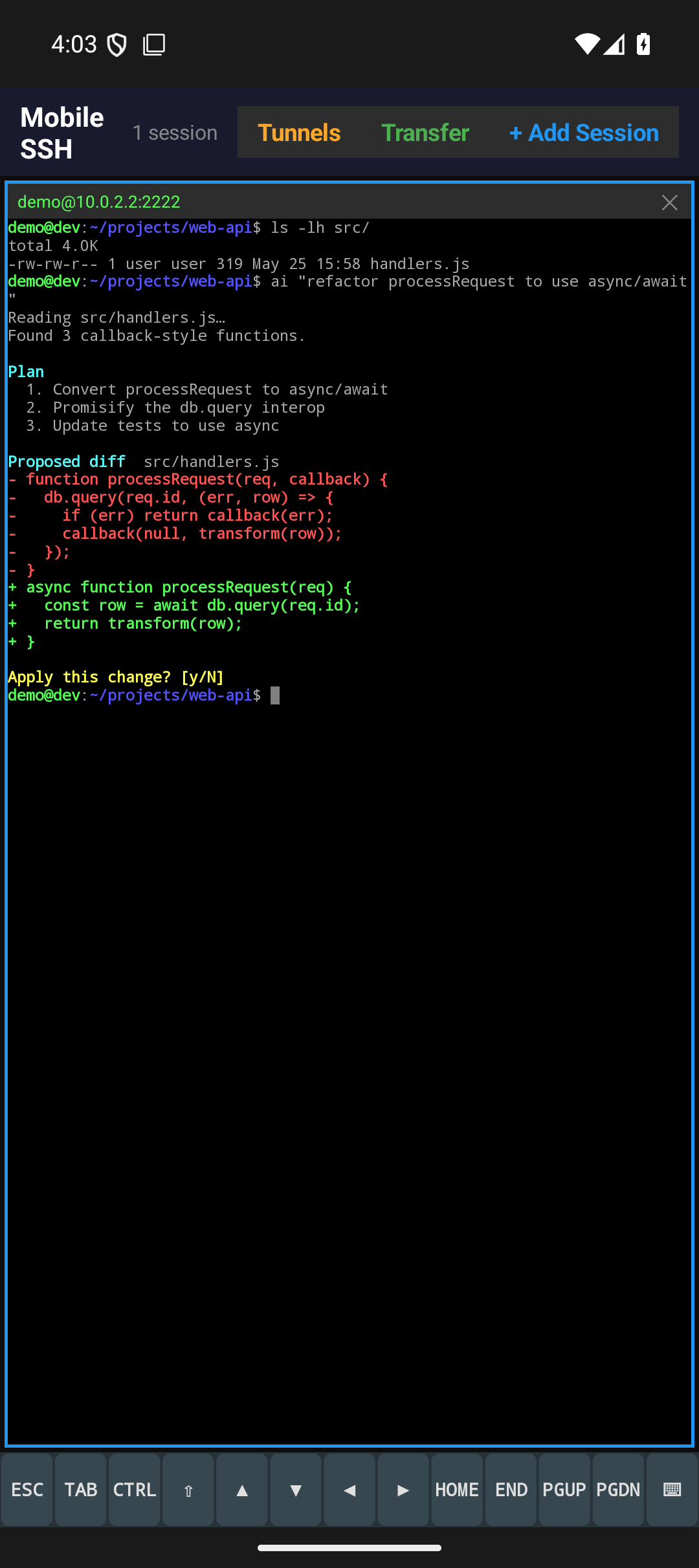
কেন Mobile SSH
মোবাইল SSH ক্লায়েন্টরা যেসব জায়গায় সাধারণত ব্যর্থ হয়, সেইসবের কথা ভেবেই তৈরি।
সংরক্ষিত সার্ভার, ক্রেডেনশিয়াল এবং কী ডিভাইসেই থাকে। কোনো ক্লাউড অ্যাকাউন্ট নেই; বন্ধ হওয়ার কিছু নেই।
একবার হোস্ট যোগ করুন, খুঁজে ট্যাপ করে সংযোগ করুন — কী, পোর্ট এবং কনফিগার করা টানেলসহ।
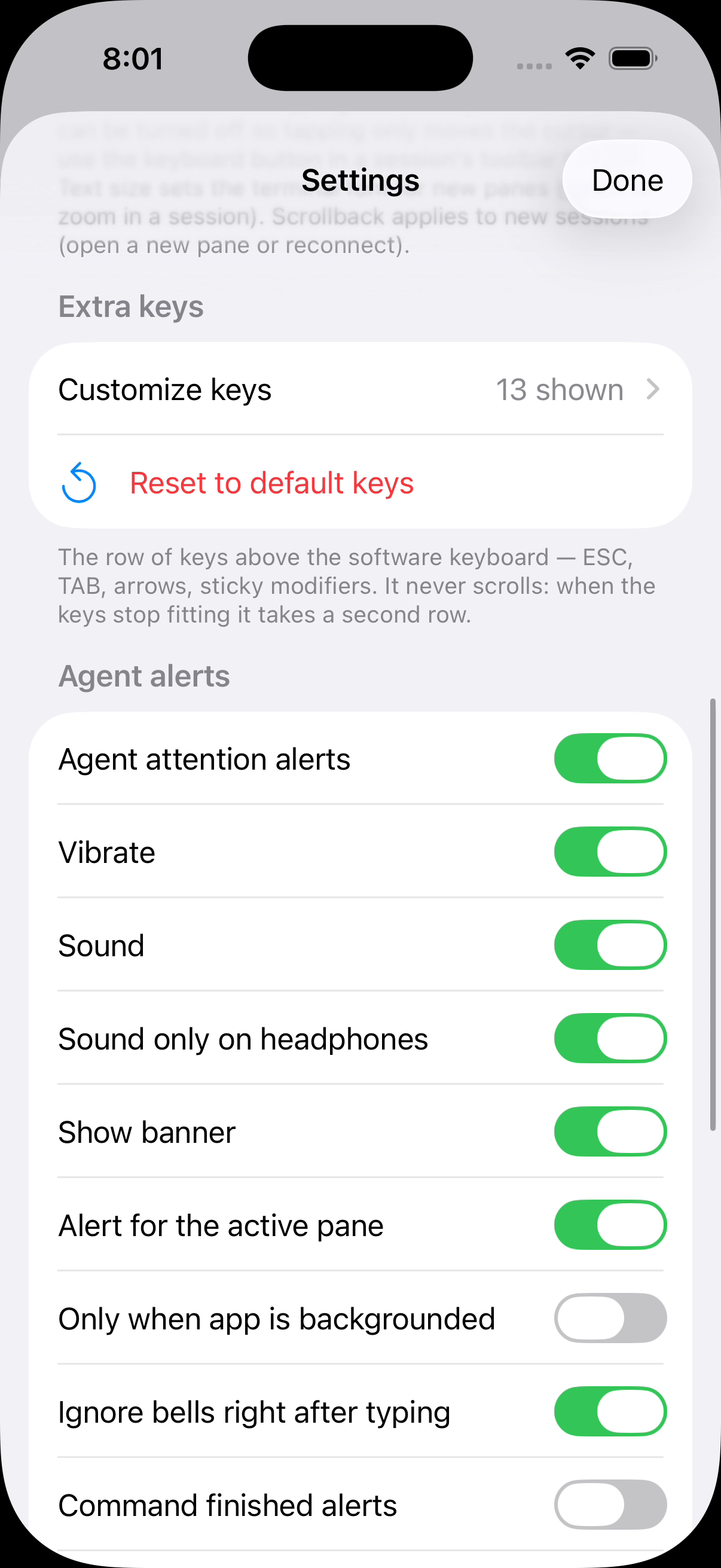
Claude Code, Codex বা অন্য কোনো এজেন্টের কখন আপনাকে দরকার তা সঙ্গে সঙ্গে জানুন: প্যানটি অ্যাম্বার রঙ ধারণ করে, টুলবারের একটি ব্যাজ কতজন অপেক্ষা করছে তা গোনে, আর Agents তালিকা এক ট্যাপেই প্রম্পটের উত্তর দিয়ে দেয় — টার্মিনালে কিছু টাইপ না করেই।
তেরোটি কী-এর একটি সারি — ESC, TAB, CTRL, তীর, Home, End, PgUp, PgDn — যা স্ক্রল না হয়ে দ্বিতীয় সারিতে নেমে যায়, তাই কিছুই স্ক্রিনের বাইরে লুকিয়ে থাকে না। একটি প্রিসেট প্যালেট থেকে F1–F12, Ctrl সংমিশ্রণ বা নিজের এসকেপ সিকোয়েন্স যোগ করুন।
টানেল সার্ভার প্রোফাইলের সঙ্গে যুক্ত থাকে এবং সংযোগ করলে স্বয়ংক্রিয়ভাবে চালু হয়।
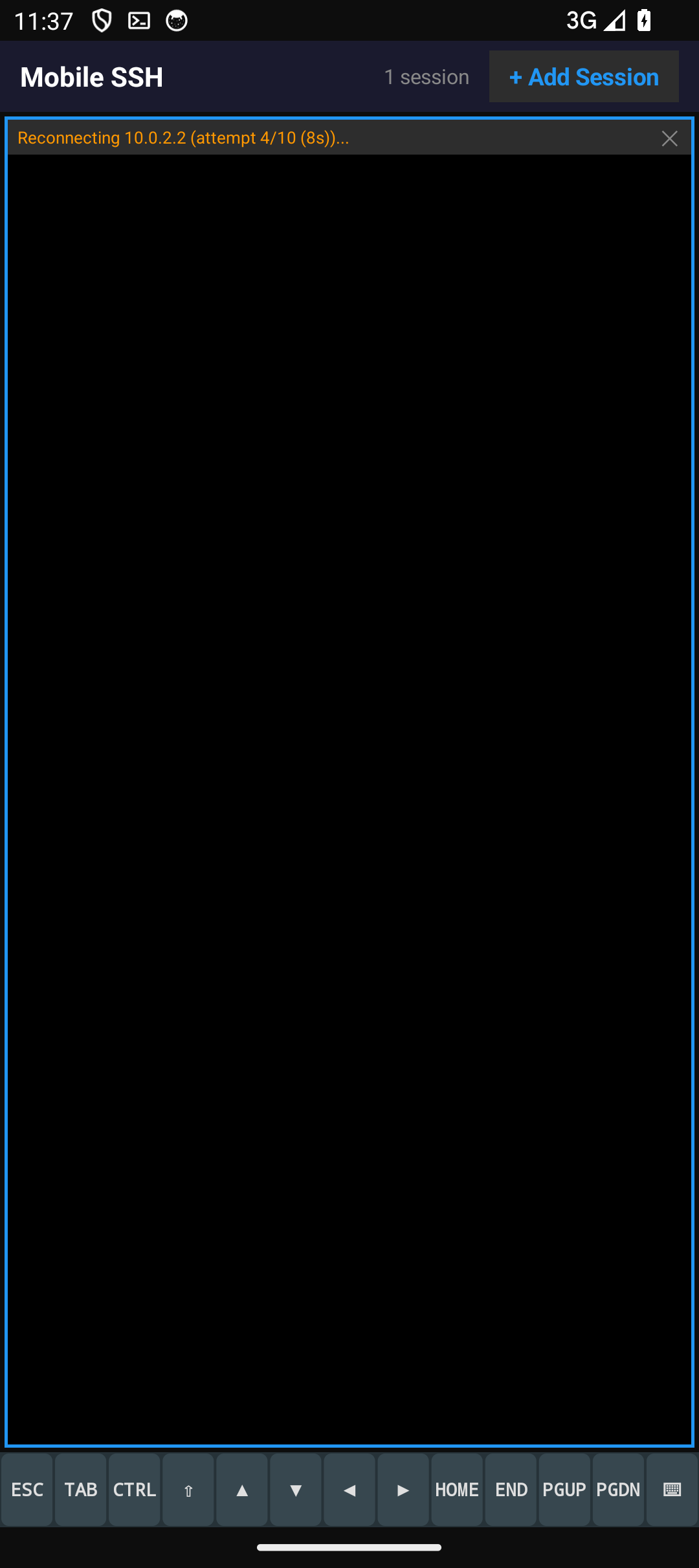
একটি সংরক্ষিত সার্ভারে একাধিক ঠিকানা দিন — একটি হোম LAN IP ও একটি VPN IP — আর Mobile SSH যেটি সাড়া দেয় সেটিতেই সংযোগ করে, শেষবার যেটি কাজ করেছিল সেটি আগে চেষ্টা করে, এবং নেটওয়ার্ক বদলানোর সঙ্গে সঙ্গে পুনঃসংযোগ করে। Android-এ ফোরগ্রাউন্ড সার্ভিস ও ওয়েক লক স্ক্রিন বন্ধ থাকলেও শেল সচল রাখে; iOS-এ অটো-পুনঃসংযোগ ও tmux অটো-অ্যাটাচ আপনাকে ঠিক যেখানে ছেড়েছিলেন সেখানেই ফিরিয়ে দেয়।
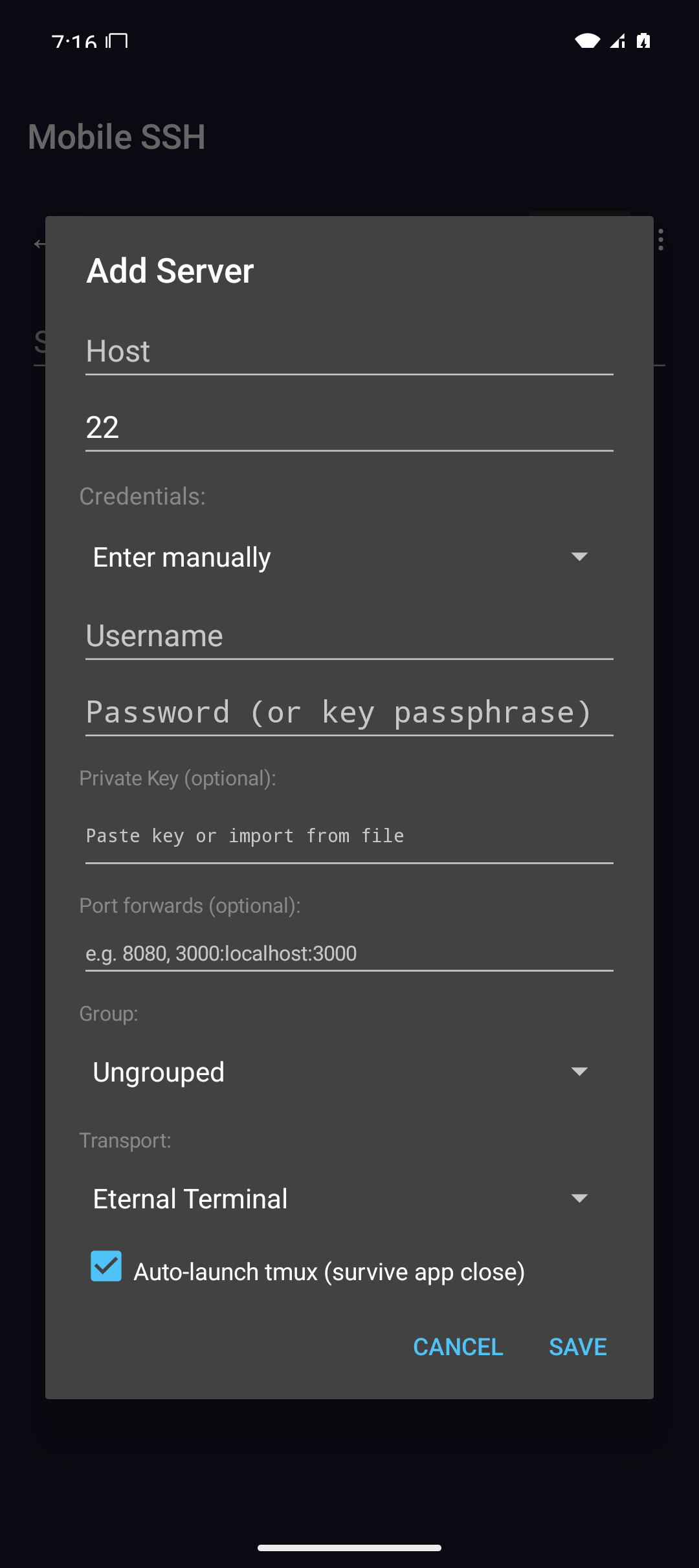
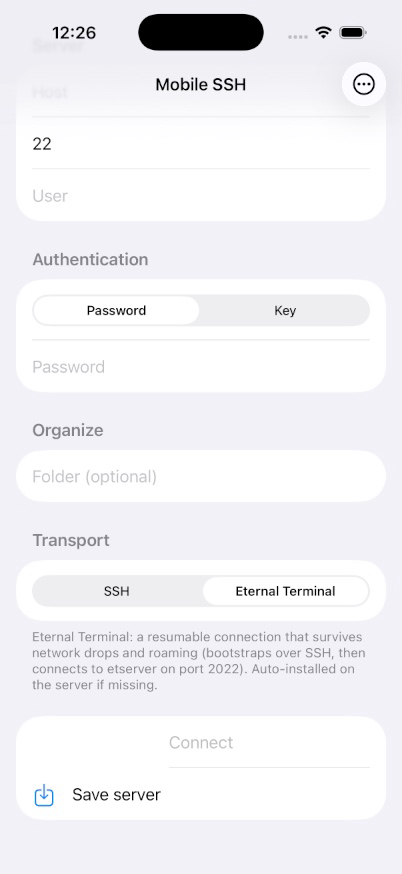
ঐচ্ছিক ET ট্রান্সপোর্ট নেটওয়ার্ক বিচ্ছিন্নতা, স্লিপ ও IP পরিবর্তনেও রিমোট শেল সচল রাখে। হোস্টে etserver নেই? Mobile SSH আপনার হয়ে SSH-এর মাধ্যমে ইনস্টল করে দিতে পারে।
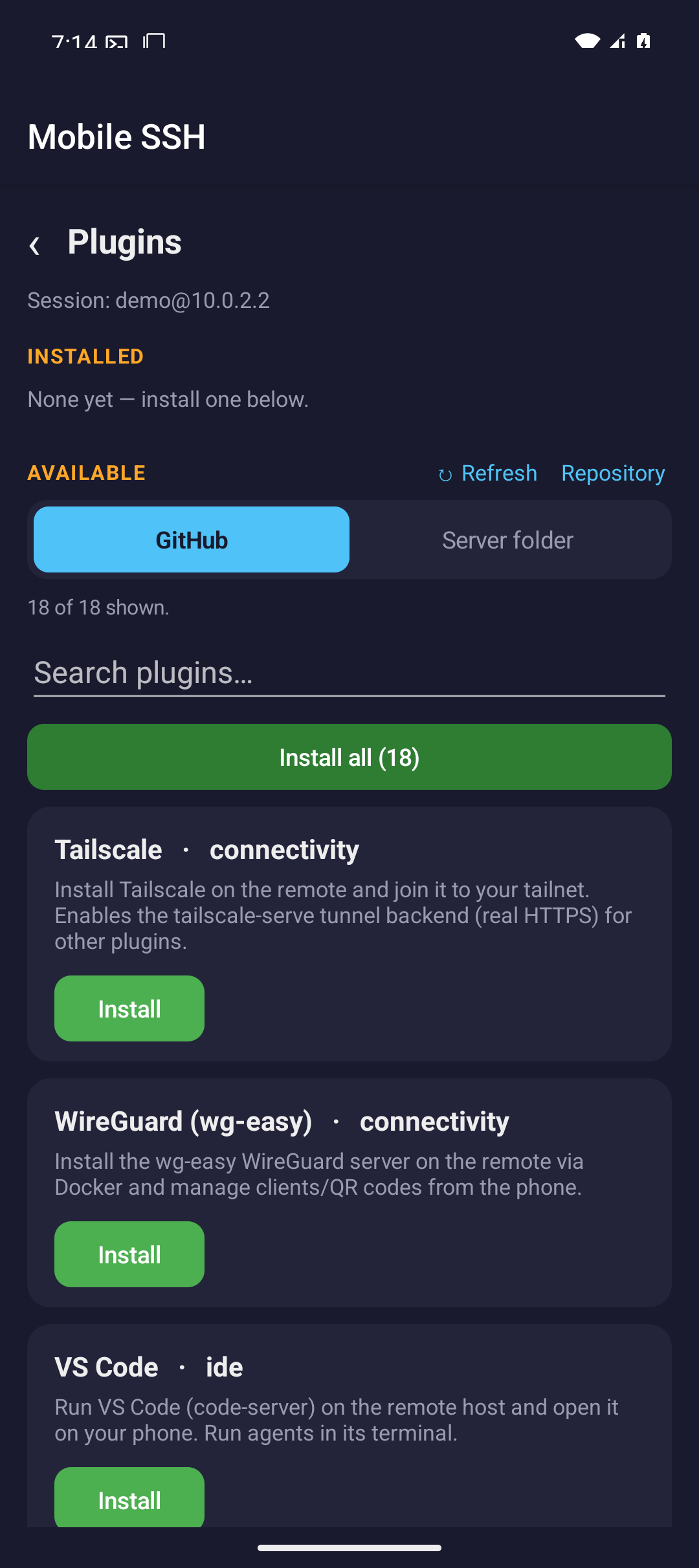
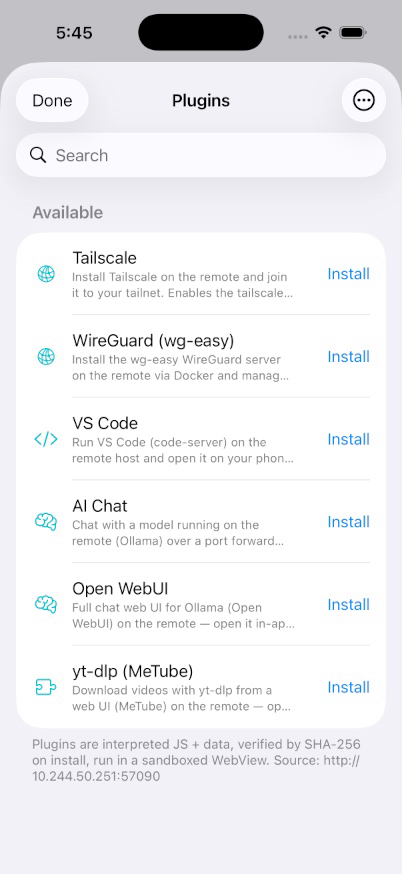
একটি পাবলিক ক্যাটালগ ব্রাউজ করুন এবং নতুন ওয়ার্কফ্লো যোগ করতে চাহিদামতো প্লাগইন ইনস্টল করুন। প্রতিটি প্লাগইন ডাউনলোড হয় এবং SHA-256 যাচাই করে অ্যাপের ব্যক্তিগত স্টোরেজে রাখা হয়।
মোবাইলে SSH কাজের জন্য তৈরি
Mobile SSH সাধারণ প্রশাসন পথ ছোট রাখে: সার্ভার সংরক্ষণ করুন, সংযোগ করুন, সেশন সচল রাখুন, প্রয়োজনে ফাইল সরান এবং দ্রুত সক্রিয় টার্মিনালে ফিরে যান।
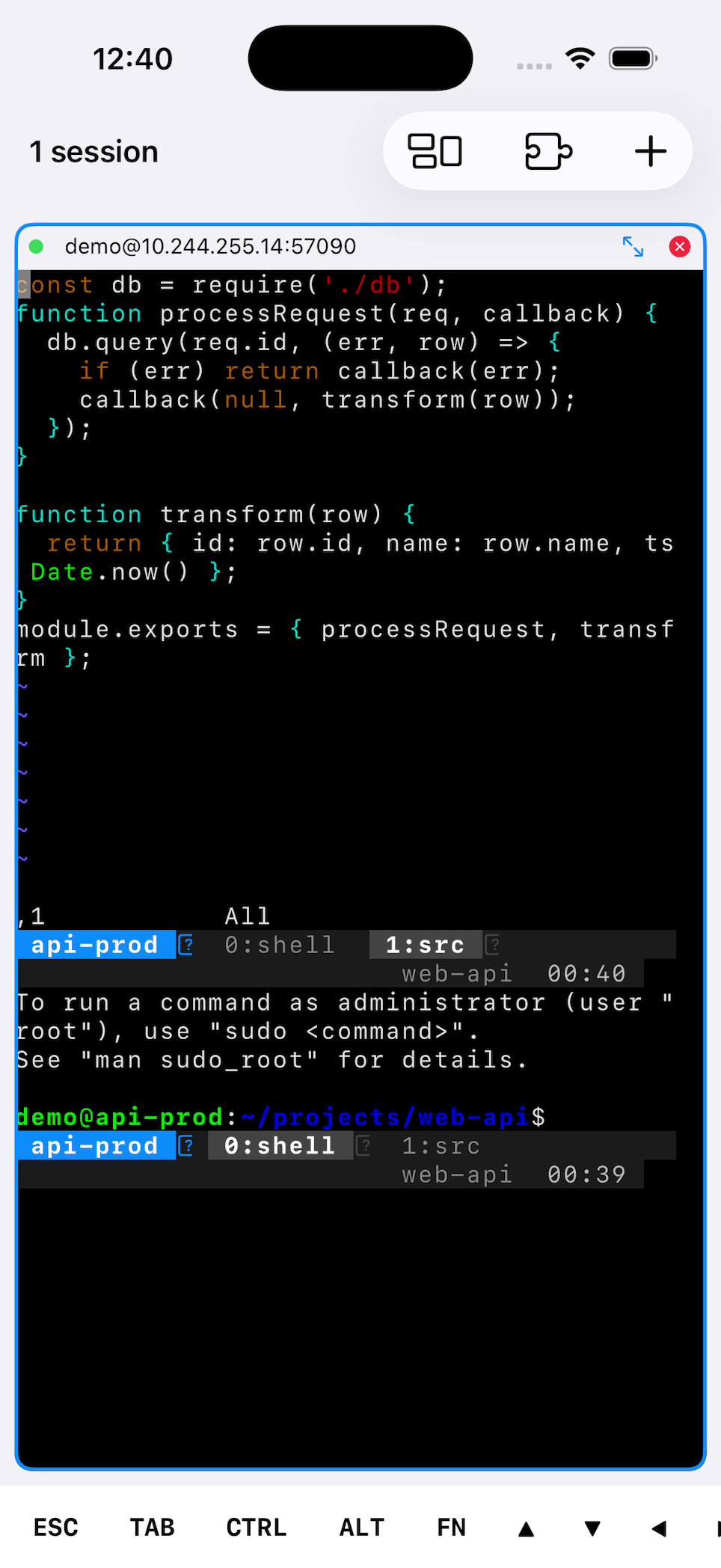
xterm-256color টার্মিনাল, 24-bit ট্রু কালার, ইটালিক, টার্মিনালের ভিতরে সার্চ, OSC 133 শেল ইন্টিগ্রেশন এবং পিঞ্চ-টু-জুম টেক্সট সাইজিংসহ — সাথে Android ও iOS-এ একটি কনফিগারযোগ্য ফন্ট ও কালার স্কিম এবং Nerd Font পাওয়ারলাইন/আইকন গ্লিফ।
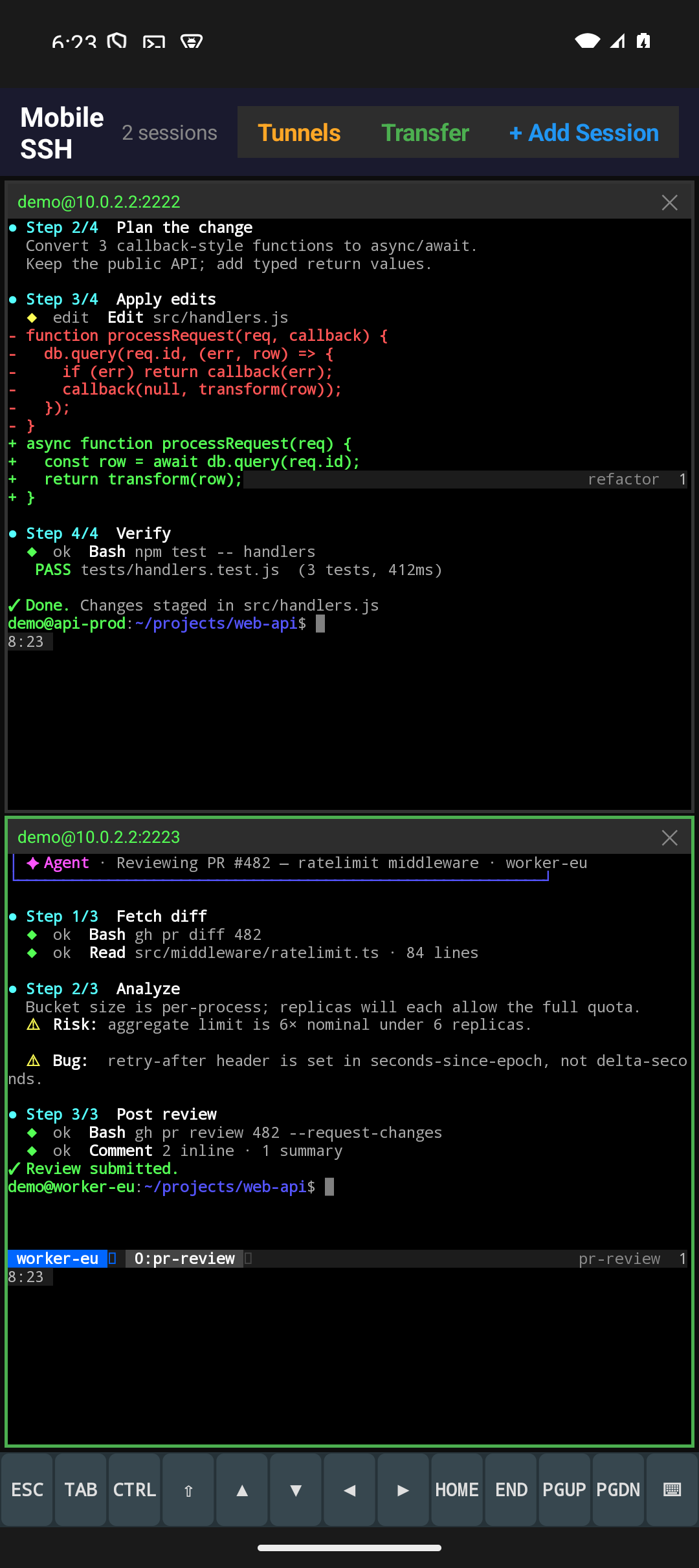
একটি রিসাইজযোগ্য গ্রিডে আটটি SSH সেশন পর্যন্ত — প্যানে ট্যাপ করে ফোকাস, ফুলস্ক্রিনে ডবল-ট্যাপ, টেক্সট রিসাইজ করতে পিঞ্চ।
টার্মিনালের আউটপুটে URL-গুলো আন্ডারলাইন করা এবং এক ট্যাপে ব্রাউজারে খোলে — কপি বা অ্যাপ পরিবর্তনের প্রয়োজন নেই।
সংরক্ষিত সার্ভার ভাঁজযোগ্য গ্রুপে সাজান, আর একটি সার্ভারকে এমন নাম দিন যা ঠিকানার বদলে দেখানো হয়। নাম দ্ব্যর্থক হয়ে যেতে পারলেই ঠিকানা আবার ফিরে আসে, তাই সারিগুলো কখনও গুলিয়ে যায় না।
এজেন্টরা টার্মিনালের মাধ্যমেই নিজেদের কথা জানায়, তাই অ্যাপ জানে কোনটি আটকে আছে এবং কীসের জন্য। Agents তালিকা থেকে এক ট্যাপে উত্তর দিন; সতর্কতাগুলো জমতে থাকে না, একটির জায়গায় আরেকটি আসে, আর কোনো সতর্কতায় ট্যাপ করলে যে প্যান থেকে এসেছে সেটিই খোলে।
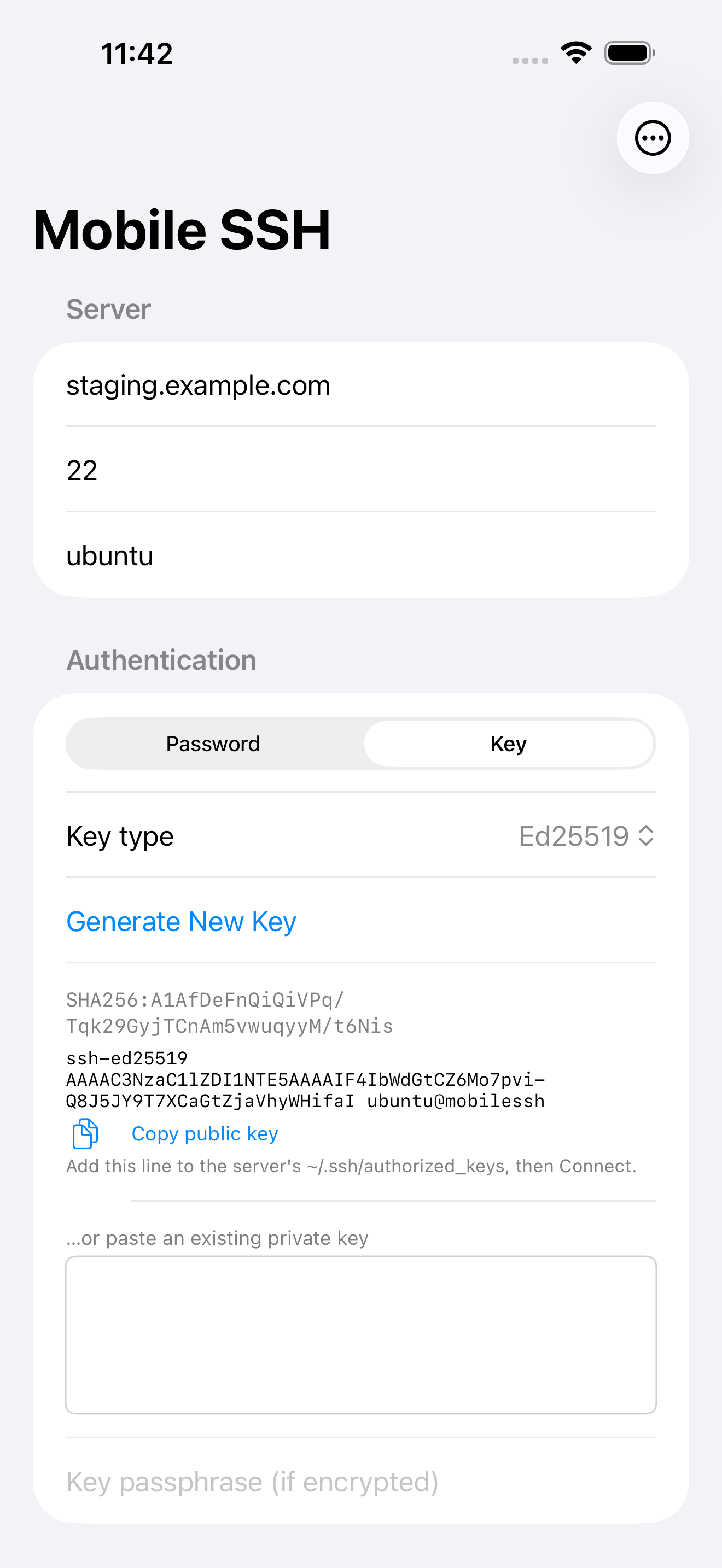
পাসওয়ার্ড বা ব্যক্তিগত কী ব্যবহার করুন; ডিভাইসে Ed25519 বা ECDSA তৈরি করুন (Android-এ RSA-ও)। Android USB/NFC FIDO2 নিরাপত্তা কী এবং সার্ভারভিত্তিক SSH এজেন্ট ফরওয়ার্ডিংও সমর্থন করে।
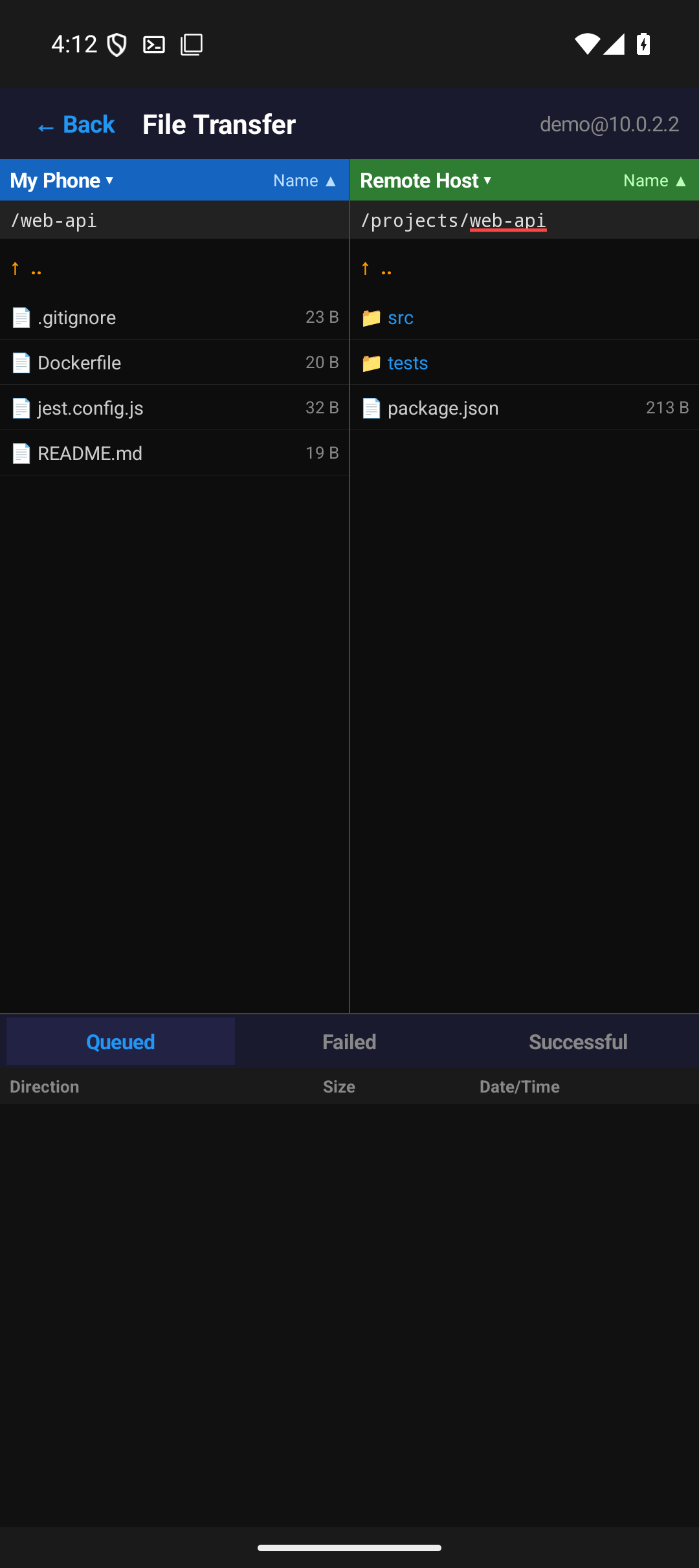
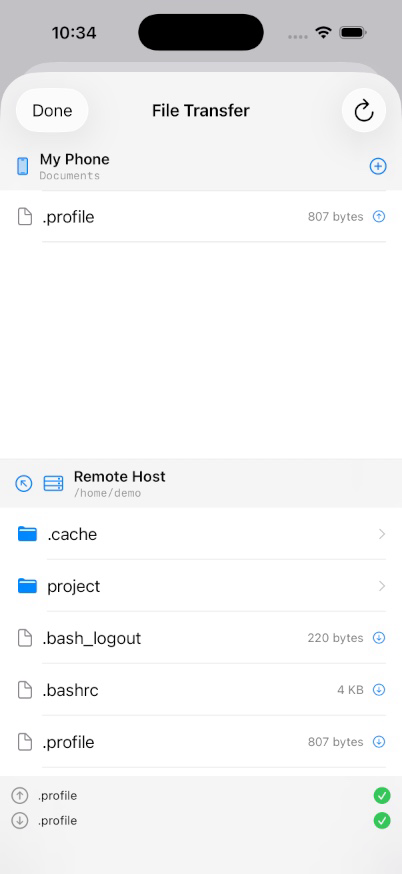
সক্রিয় SSH সেশনের সাথে সংযুক্ত দ্বৈত প্যান ফাইল ব্রাউজার। আপলোড ও ডাউনলোড সারিবদ্ধ করুন, নাম পরিবর্তন, মুছুন এবং রিমোট অনুমতি দেখুন।
সার্ভার প্রোফাইলে লোকাল টানেল স্পেসিফিকেশন সংরক্ষণ করুন, আর সংযোগের সময় সেগুলো আপনাআপনি খুলে যায় — নতুন কোনো নেটওয়ার্কে পুনঃসংযোগের পরেও, হাতে করে সেগুলো আবার গড়ে তোলার দরকার ছাড়াই।
নেটওয়ার্ক বদলান, আর সেশনগুলো মৃত রুট শেষ হওয়ার অপেক্ষা না করে সঙ্গে সঙ্গে আবার সংযোগের চেষ্টা করে; ব্যাকঅফে থাকা কোনো সেশন কাজ করার মতো নেটওয়ার্ক পাওয়া মাত্রই জেগে ওঠে। iOS-এ যে সার্ভার নীরবে সাড়া দেওয়া বন্ধ করেছে তা শনাক্ত করে পুনরায় সংযোগ করা হয়।
সার্ভার, পরিচয়তথ্য ও অ্যাপ সেটিংসের ব্যাকআপ নিন; ঐচ্ছিক পাসফ্রেজ এনক্রিপশন এবং মার্জ/প্রতিস্থাপন প্রিভিউসহ। Android-এ VPN প্রোফাইলও থাকে। বর্তমান Android ও iOS ব্যাকআপের বিন্যাস এক; প্ল্যাটফর্মের সেটিংস যেখানে সমর্থিত সেখানে রাখা হয়।
নেটওয়ার্ক বিচ্ছিন্নতা, স্লিপ ও IP পরিবর্তনেও টিকে থাকা সেশনের জন্য Eternal Terminal (ET) দিয়ে সংযোগ করুন — SSH-এর মাধ্যমে ঐচ্ছিক স্বয়ংক্রিয় etserver সেটআপসহ।
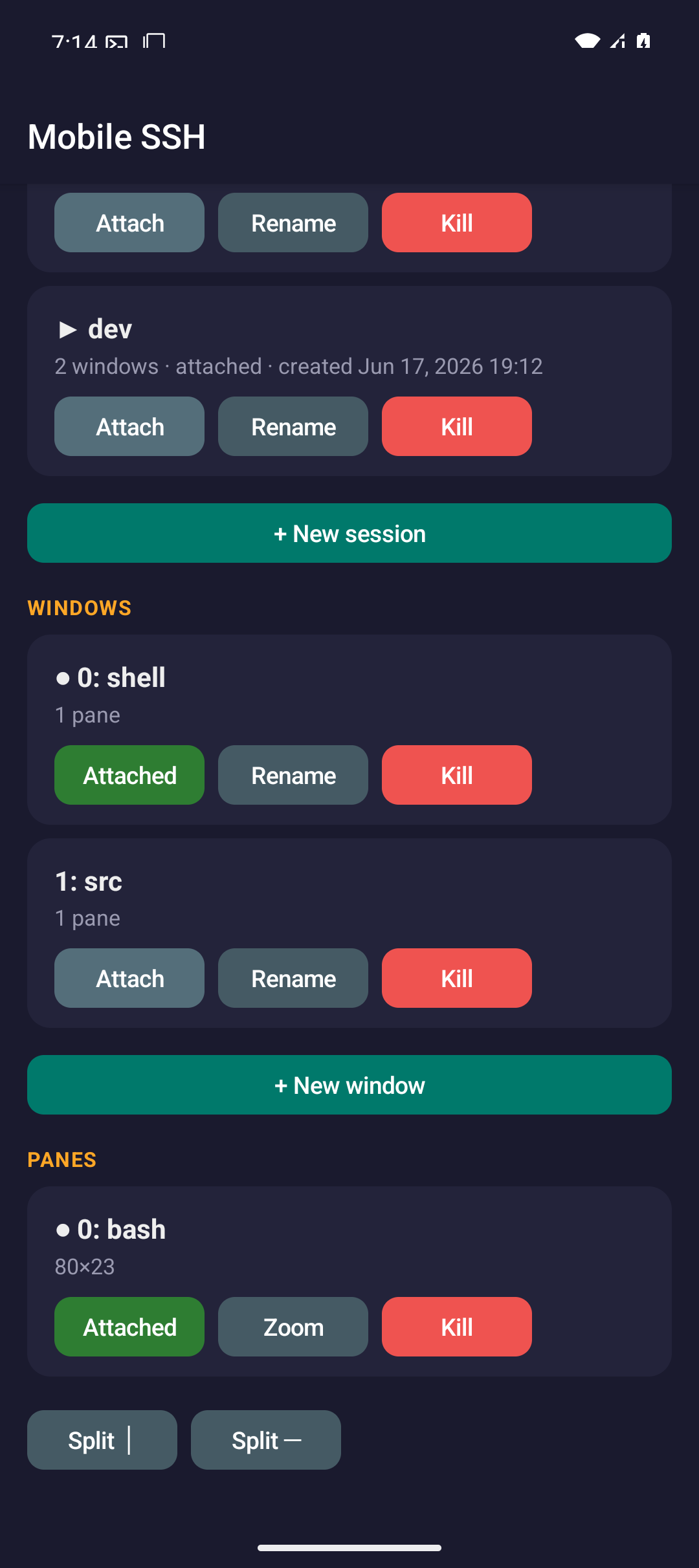
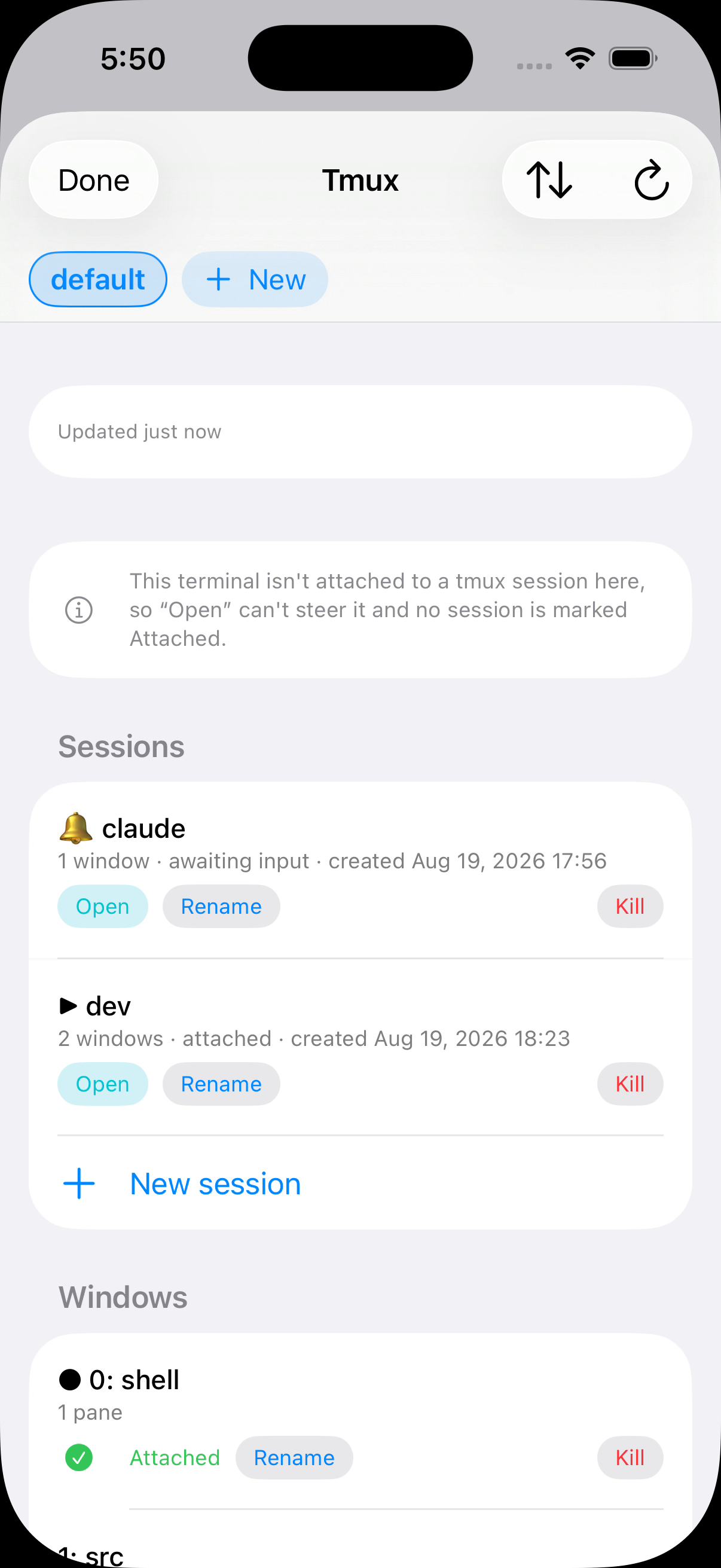
দুই প্ল্যাটফর্মের tmux, herdr ও Zellij ম্যানেজার দিয়ে সেশন যুক্ত, নামবদল, তৈরি, ভাগ, জুম বা বন্ধ করুন। এক মাল্টিপ্লেক্সার বোতাম উপলব্ধ ম্যানেজার খোলে; সংযোগের সময় কোথায় যুক্ত হবে তা সংরক্ষিত সার্ভারে বেছে নিন।
প্লাগইন দেখুন, খুঁজুন এবং বিভাগ দিয়ে ছাঁকুন; প্রয়োজনীয় কাজের ব্যবস্থা ইনস্টল করুন। ডাউনলোড SHA-256 দিয়ে যাচাই করে অ্যাপের ব্যক্তিগত স্টোরেজে রাখা হয়।
দুই প্ল্যাটফর্মেই সংরক্ষিত ব্যাস্টিয়ন দিয়ে সার্ভারে যান। প্রমাণীকরণের আগে হোস্ট কী যাচাই হয়, বদলানো কী আটকে যায়। Android নতুন কী নিজে সংরক্ষণ বা আগে জিজ্ঞাসা করতে পারে; iOS অচেনা কীতে নিশ্চিত করতে বলে।
Android ও iOS-এ SSH দিয়ে VNC ডেস্কটপ খুলুন; স্পর্শ, কীবোর্ড, ক্লিপবোর্ড এবং সার্ভার সমর্থন করলে স্ক্রিনের আকার নিয়ন্ত্রণসহ।
হোম থেকে SSH VPN, স্থানীয় SOCKS5 প্রক্সি, WireGuard, Shadowsocks ও OpenVPN সামলান। প্রোফাইল বেছে রাউটিং শুরু করুন; Mobile SSH VPN দ্রুত সেটিংস টাইল দিয়ে থামান বা পুনরায় শুরু করুন।
এক স্ক্রিন, একাধিক সক্রিয় শেল
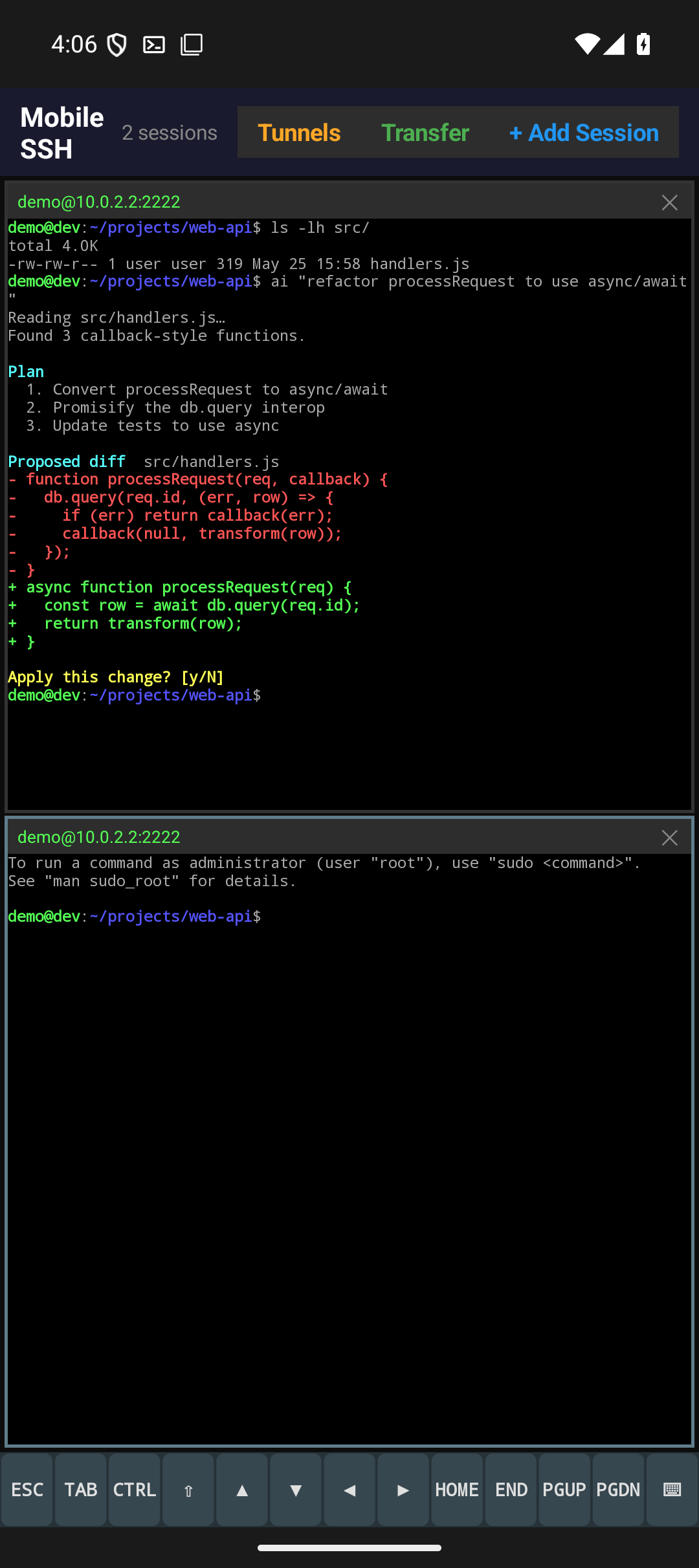
টার্মিনাল ভিউ গ্রিডে একাধিক সক্রিয় SSH সেশন ধরে রাখতে পারে। টাইপ করতে প্যান নির্বাচন করুন, টার্মিনাল কন্ট্রোলের জন্য অতিরিক্ত কী সারি ব্যবহার করুন, টেক্সট আকার পরিবর্তন করতে পিঞ্চ করুন এবং ফুল-স্ক্রিনের জন্য প্যানে ডবল-ট্যাপ করুন।
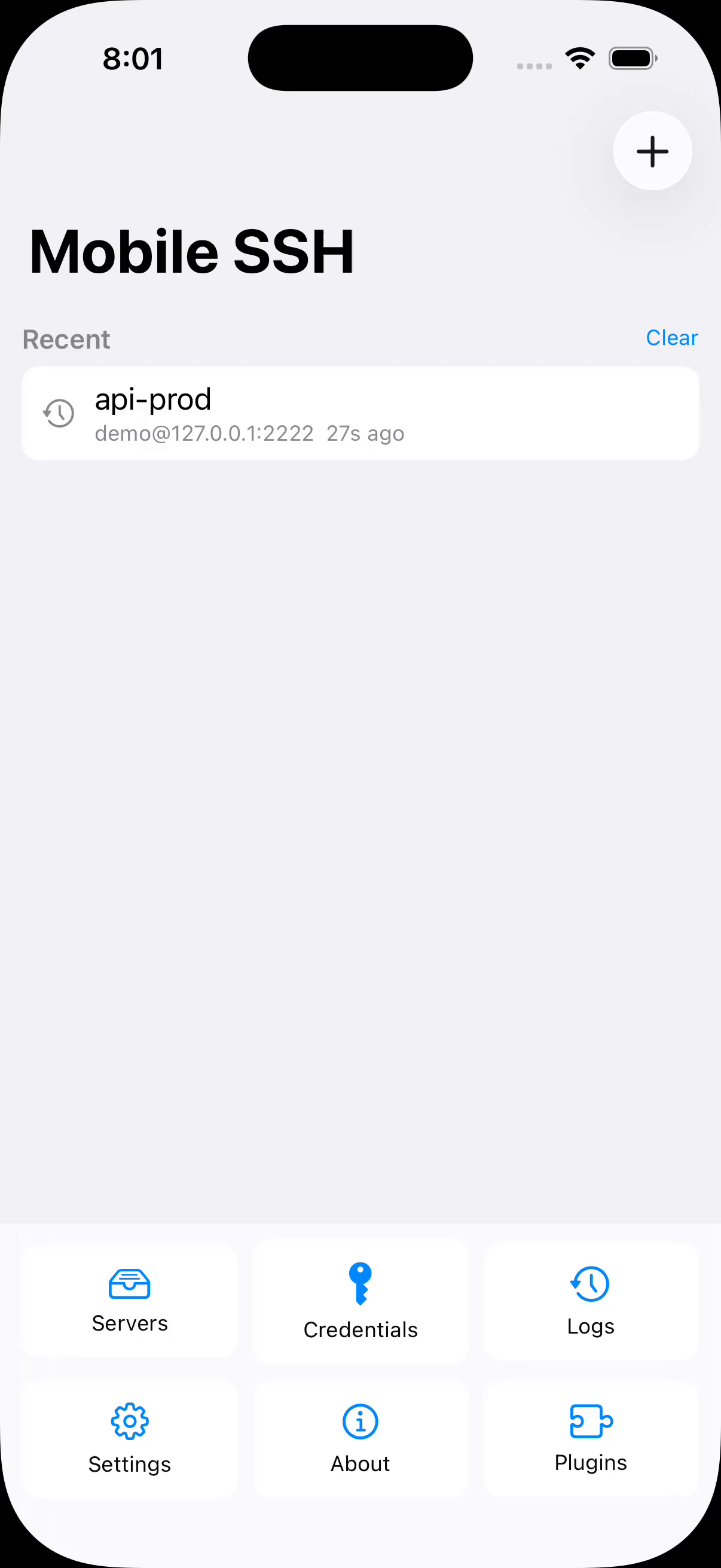
হোম স্ক্রিন “আমি কোথায় ফিরে যেতে পারি?” প্রশ্নের উত্তর দেয় — এই মুহূর্তে যে সংযোগগুলো সচল, আর আপনার সংরক্ষিত সার্ভারে যেসব tmux সেশন অপেক্ষা করছে, যা সংরক্ষিত স্ন্যাপশট থেকে গড়ে তোলা হয় বলে নেটওয়ার্ক একেবারে না থাকলেও দেখা যায়।
টার্মিনাল যখন যথেষ্ট নয় — SFTP
স্থানীয় ও রিমোট ফোল্ডার দেখুন, ট্রান্সফার সারিতে রাখুন, প্রতিটি tmux সেশনের রিমোট ডিরেক্টরি মনে রাখুন এবং অন্য অ্যাপে রিমোট ফাইল খুলুন। দুই প্ল্যাটফর্মই টার্মিনালে শেয়ার করা ফাইল নেয়; iOS Files-এ বেছে নেওয়া ফোল্ডার মনে রাখতে পারে।
একটি সত্যিকারের ডিভাইসে দেখুন
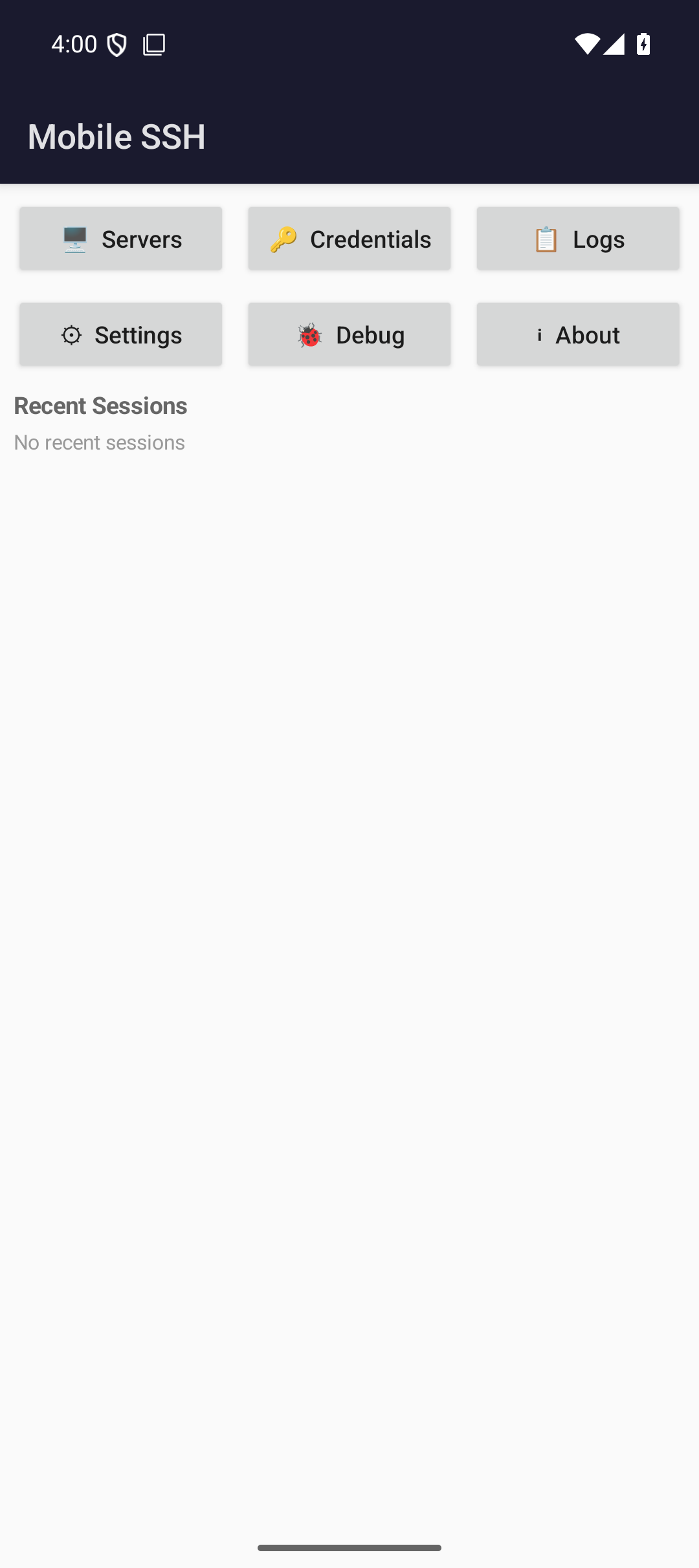
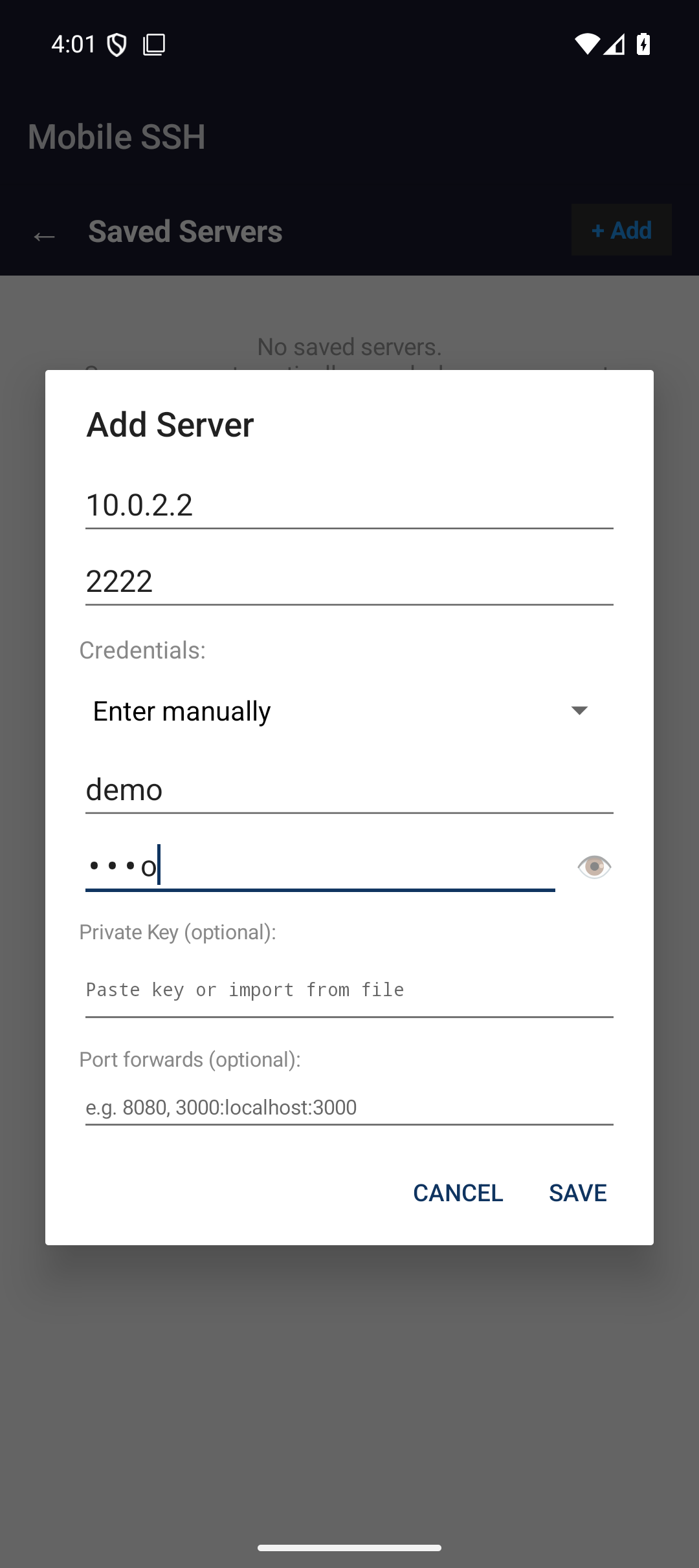
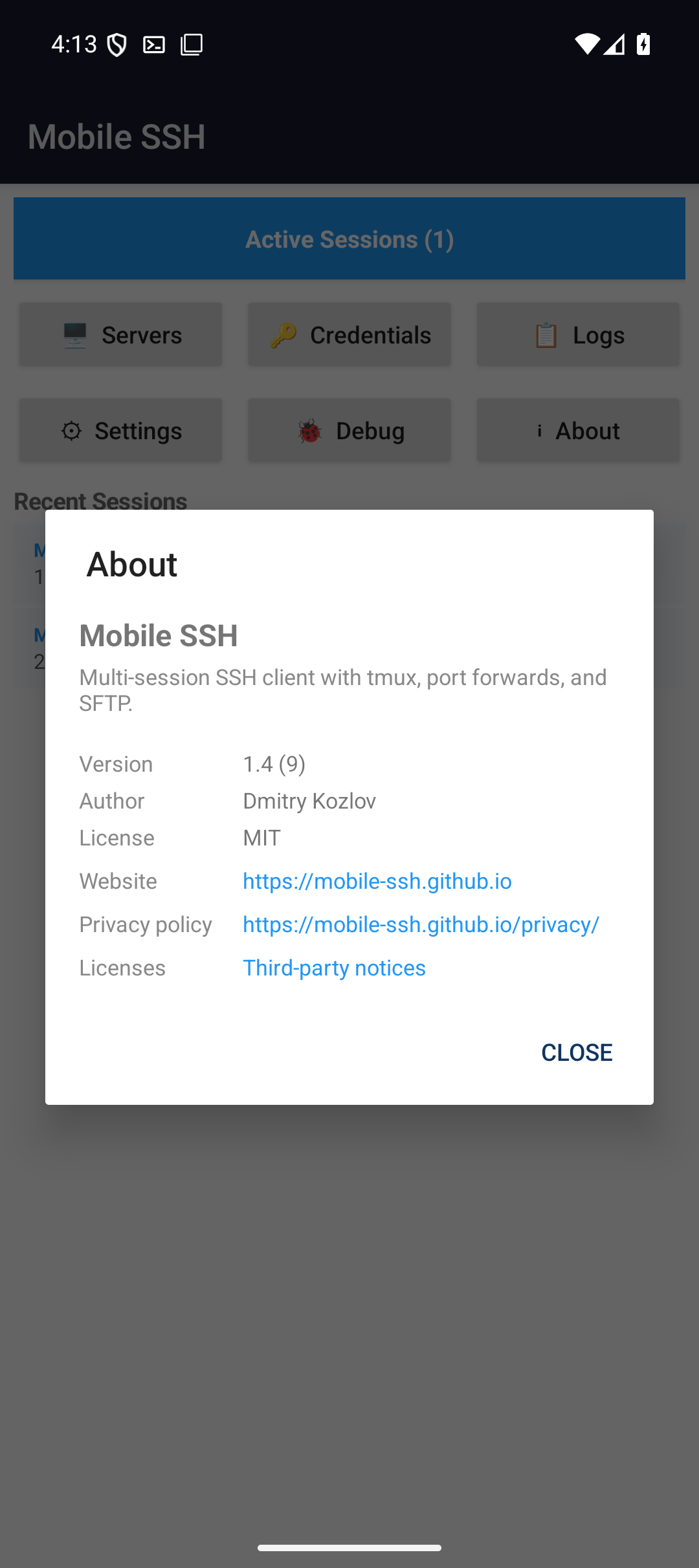
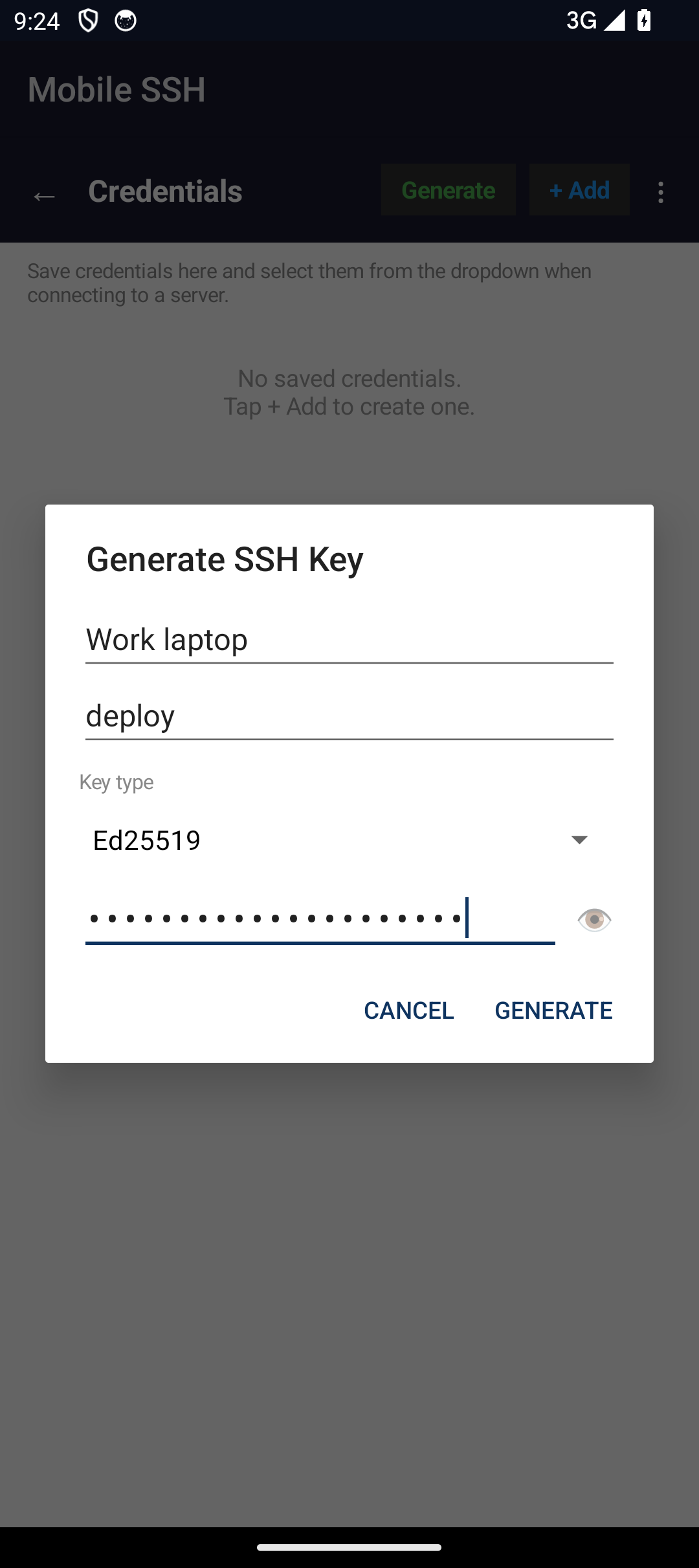
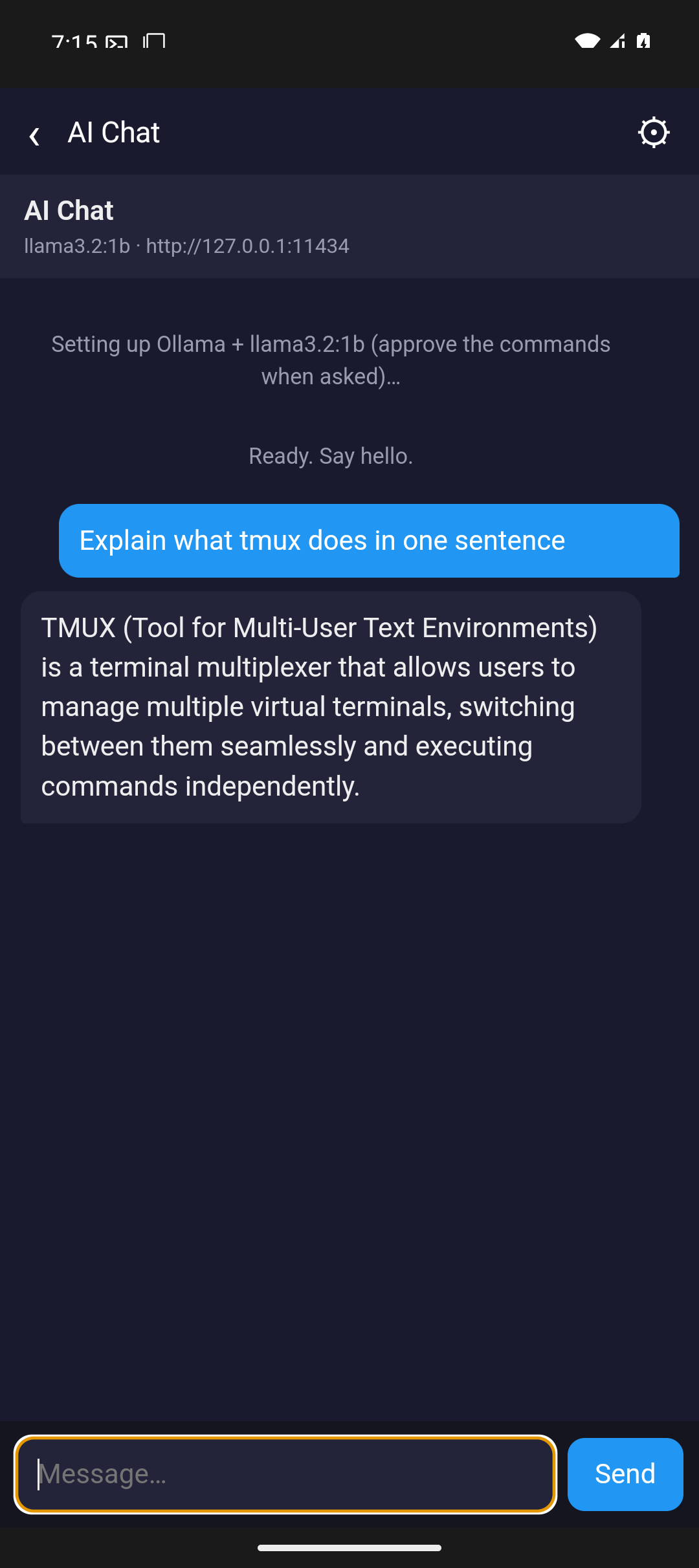
Android ফোন ও iPhone-এর স্ক্রিনশট — যেগুলো আপনি সার্ভার যোগ করতে, টার্মিনালে কাজ করতে, একাধিক সেশন চালাতে এবং SFTP দিয়ে ফাইল সরাতে ব্যবহার করবেন সেই একই স্ক্রিন।
Android
iOS — iPhone ও iPad
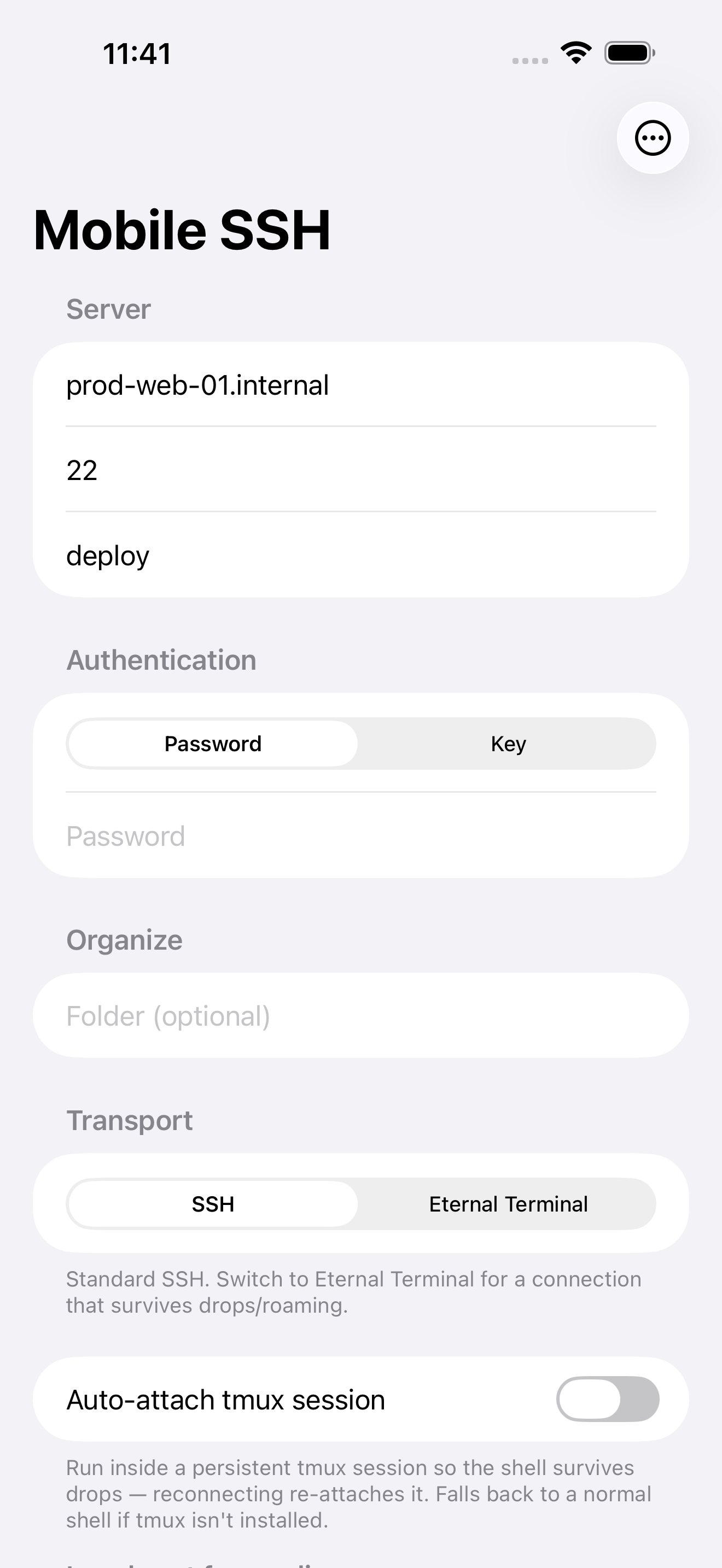
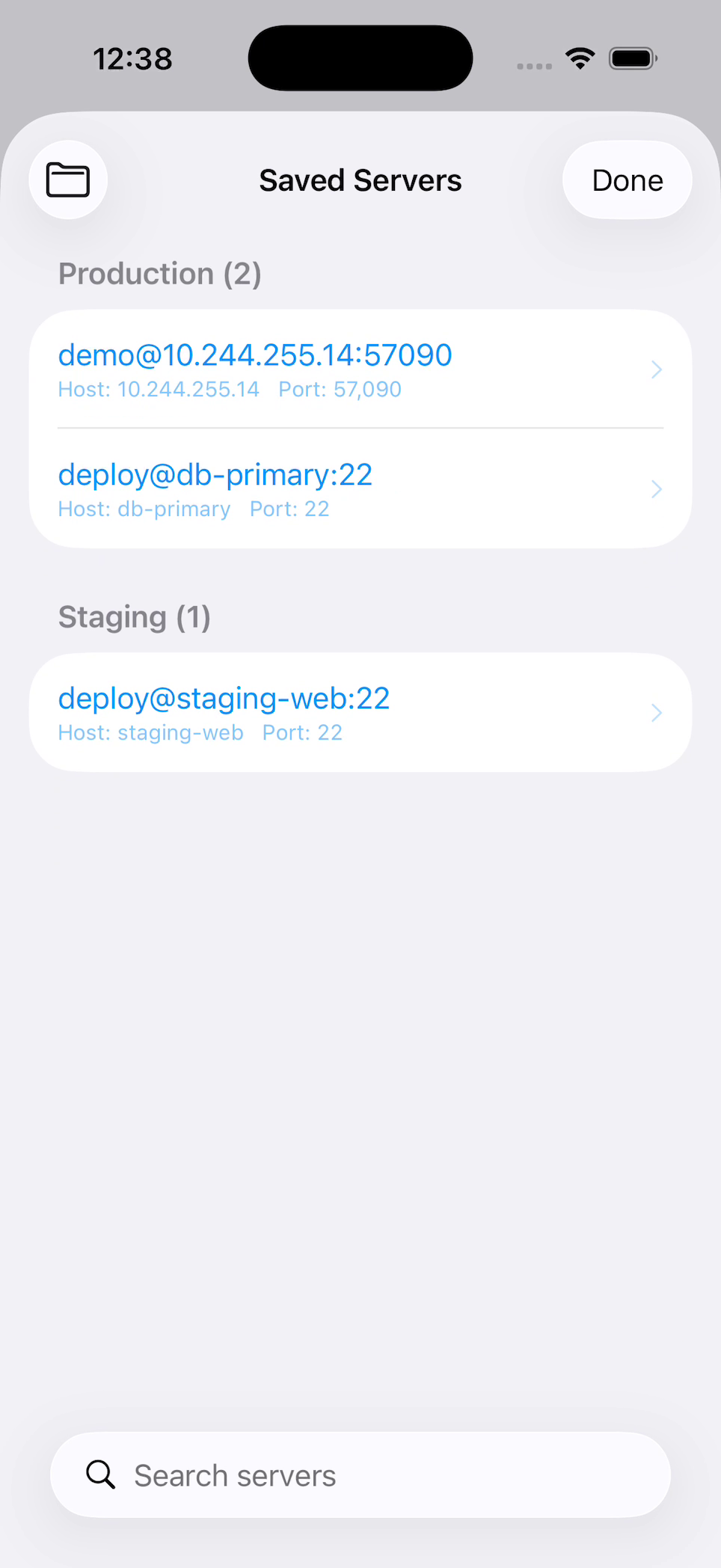
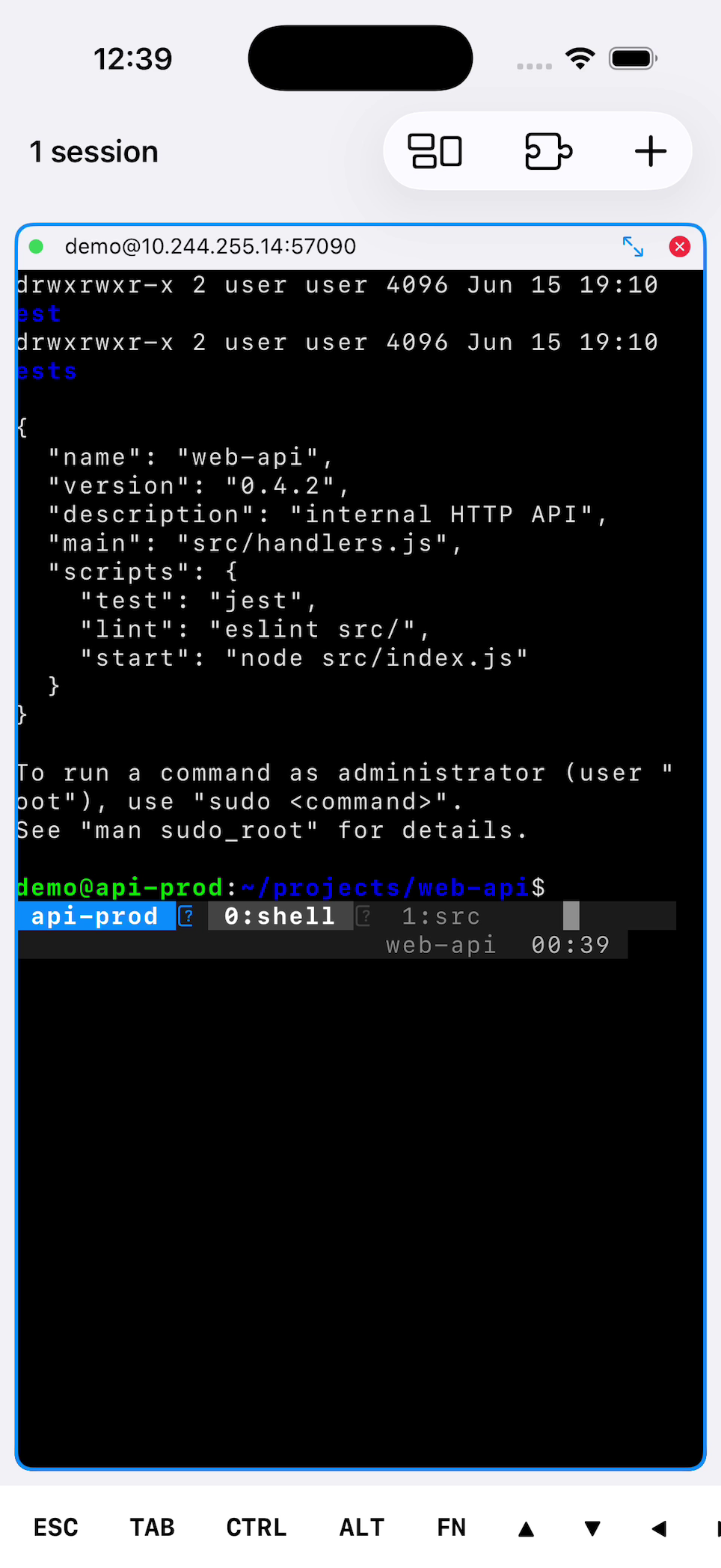
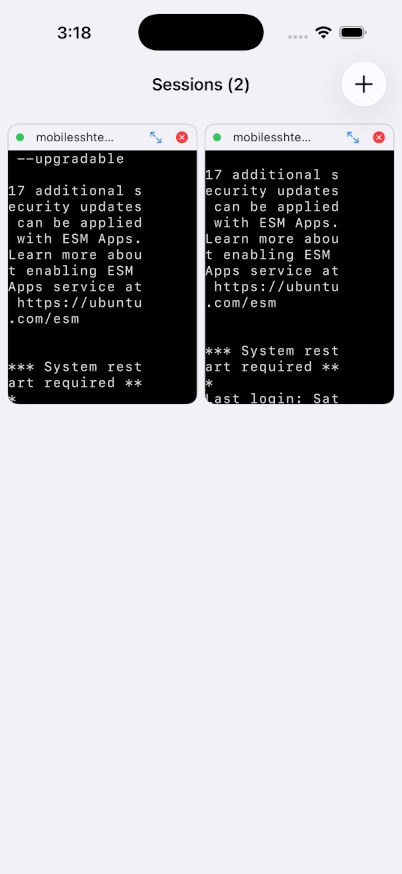
এটি কার্যক্ষম অবস্থায় দেখুন
দুই প্ল্যাটফর্মেই সংক্ষিপ্ত ডেমো। Android: হোম স্ক্রিন, যা দেখায় আপনি কোন কাজে ফিরে যেতে পারেন; সেশন টুলবার, যেখানে ওই সার্ভারে যা আছে কেবল সেটুকুই দেখা যায়; প্রম্পটে সরাসরি একটি ফাইল পাঠানো; এবং tmux, herdr ও Zellij ম্যানেজার। iOS: সরাসরি একটি সক্রিয় টার্মিনালে ঢোকা এবং যে হোম স্ক্রিনে আপনি ফিরে আসেন।
প্রতিটি সেশন ম্যানেজারের জন্য একটি ভিডিও
সংক্ষিপ্ত ডেমো tmux, herdr ও Zellij-এর পরিচয় দেয়। এই দীর্ঘ রেকর্ডিংগুলো সচল সার্ভারে দুই প্ল্যাটফর্মের সেশন, উইন্ডো, ট্যাব ও পেনের নিয়ন্ত্রণ দেখায়।
tmux
হোম স্ক্রিন থেকেই সেশন, উইন্ডো ও প্যান, যার একটি সেশনে ঘণ্টা বসানো — কারণ সেখানে কিছু একটা উত্তরের অপেক্ষায়। একটি উইন্ডো যুক্ত করুন, চলন্ত টার্মিনাল তার পিছু নেয়; উইন্ডো তৈরি করে নাম দিন — কোথাও কোনো প্রিফিক্স শর্টকাট না টাইপ করেই।
herdr
ওয়ার্কস্পেস, ট্যাব ও প্যান সত্যিকারের এজেন্ট-অবস্থা বহন করে — একটি এজেন্ট কাজ করছে, আরেকটি আটকে আছে, মানুষের উত্তরের অপেক্ষায়। আটকে থাকাটির পূর্বরূপ দেখুন, ফোন থেকেই উত্তর দিন, আর দেখুন herdr সেটিকে আগে কাজ করছে, তারপর সম্পন্ন হিসেবে চিহ্নিত করছে।
Zellij
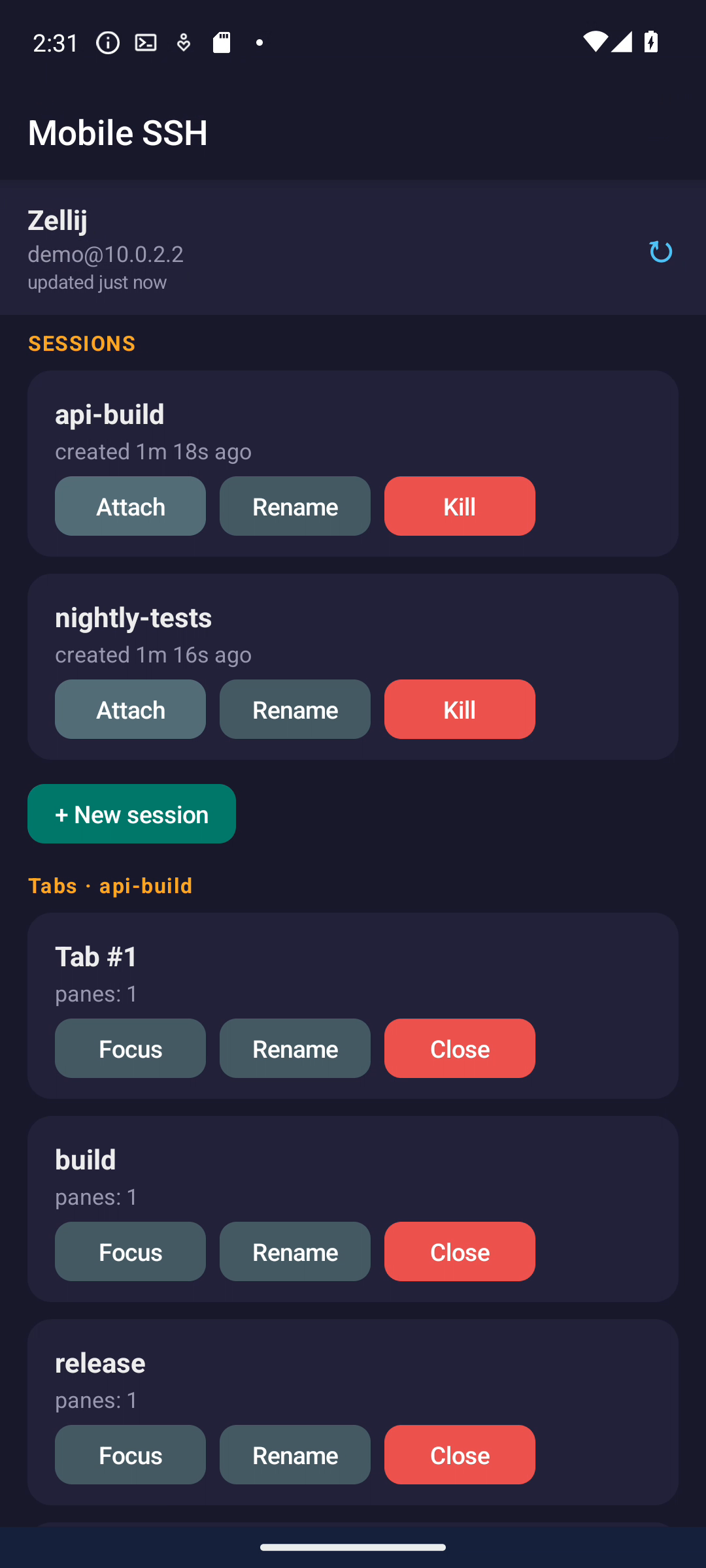
বয়সসহ সেশন, তারপর ট্যাব ও প্যান। যুক্ত না হয়েই কোনো প্যানের আউটপুট দেখুন, নাম দেওয়া ট্যাব যোগ করুন, দরকারিটিকে সামনে আনুন, আর যুক্ত হয়ে যান — প্রম্পটে কিছুই না লিখে।
আরও তিনটি, Android-এ ধারণ করা
এগুলোর iOS সংস্করণ এখনও ধারণ করা হয়নি। উপরের ডেমোগুলোর মতো একই সচল সার্ভারে: এমন একটি সেশন যা অ্যাপ ছেড়ে গেলেও টিকে থাকে, ফোনে টাইপ করে ঢোকানোর বদলে ফোনেই তৈরি করা একটি কী, আর আপনি যেভাবে ভাবেন ঠিক সেভাবেই সাজানো সার্ভারগুলো।
সেশন অ্যাপের চেয়েও বেশি সময় টিকে থাকে
Android ফোরগ্রাউন্ড সার্ভিসে সংযোগ ধরে রাখে; স্থায়ী বিজ্ঞপ্তিতে সার্ভারের নাম ও সব সংযোগ বন্ধ করার বিকল্প থাকে। লগ চলতে দিয়ে অন্যত্র যান, আবার চলমান সেশনে ফিরুন। iOS অল্প সময় ব্যাকগ্রাউন্ডে চলে, তারপর পুনঃসংযোগ করে মাল্টিপ্লেক্সারে যুক্ত হয়।
কী এখানেই তৈরি হয়, টাইপ করে আনতে হয় না
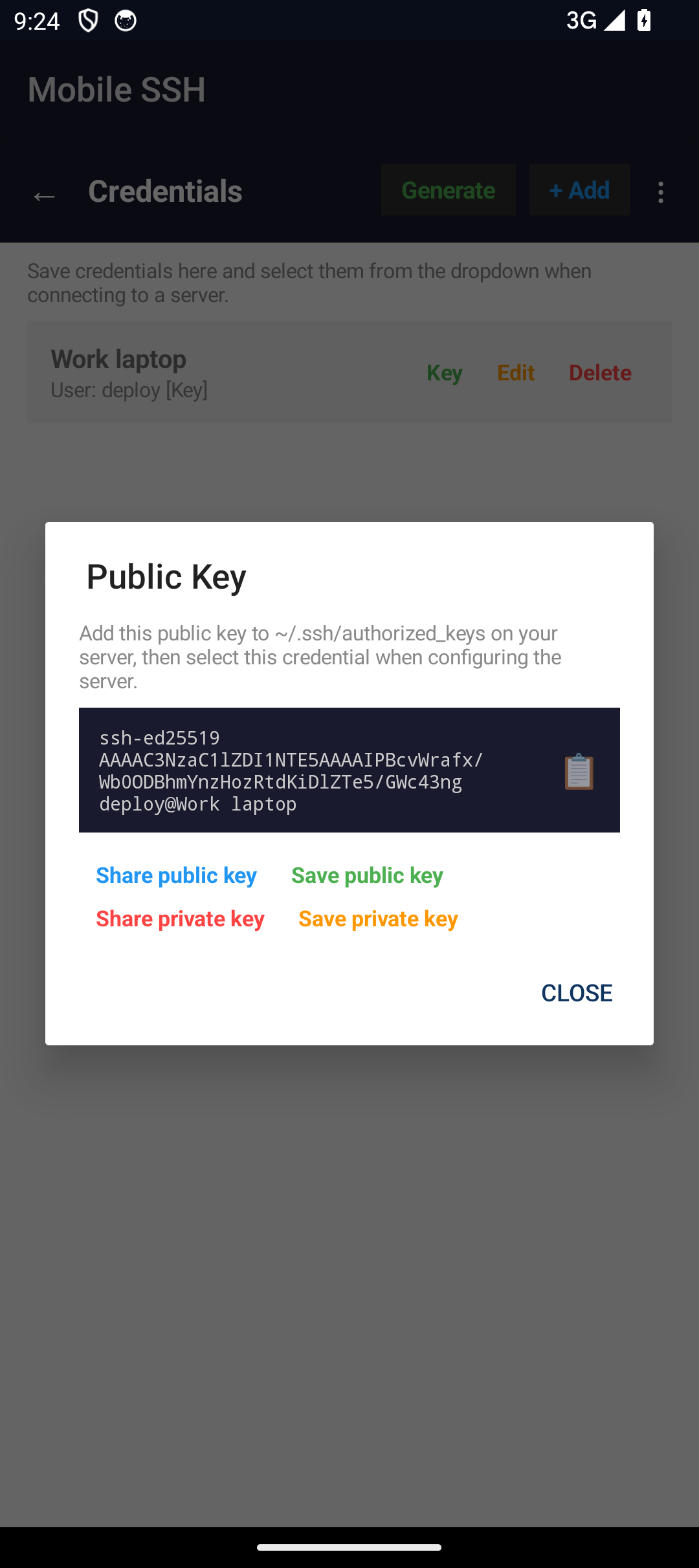
ফোনেই একটি Ed25519 কী তৈরি করুন: একটি লেবেল, একটি ব্যবহারকারীর নাম, চাইলে একটি পাসফ্রেজ। এর পরের শিটটি পাবলিক অংশটি দেখায়, যা সার্ভারের authorized_keys-এ যোগ করতে হয়; আর দুটি অংশের যেকোনোটিই শেয়ার বা সংরক্ষণ করা যায়।
সার্ভারগুলো থাকে আপনার দেওয়া নামের ফোল্ডারে
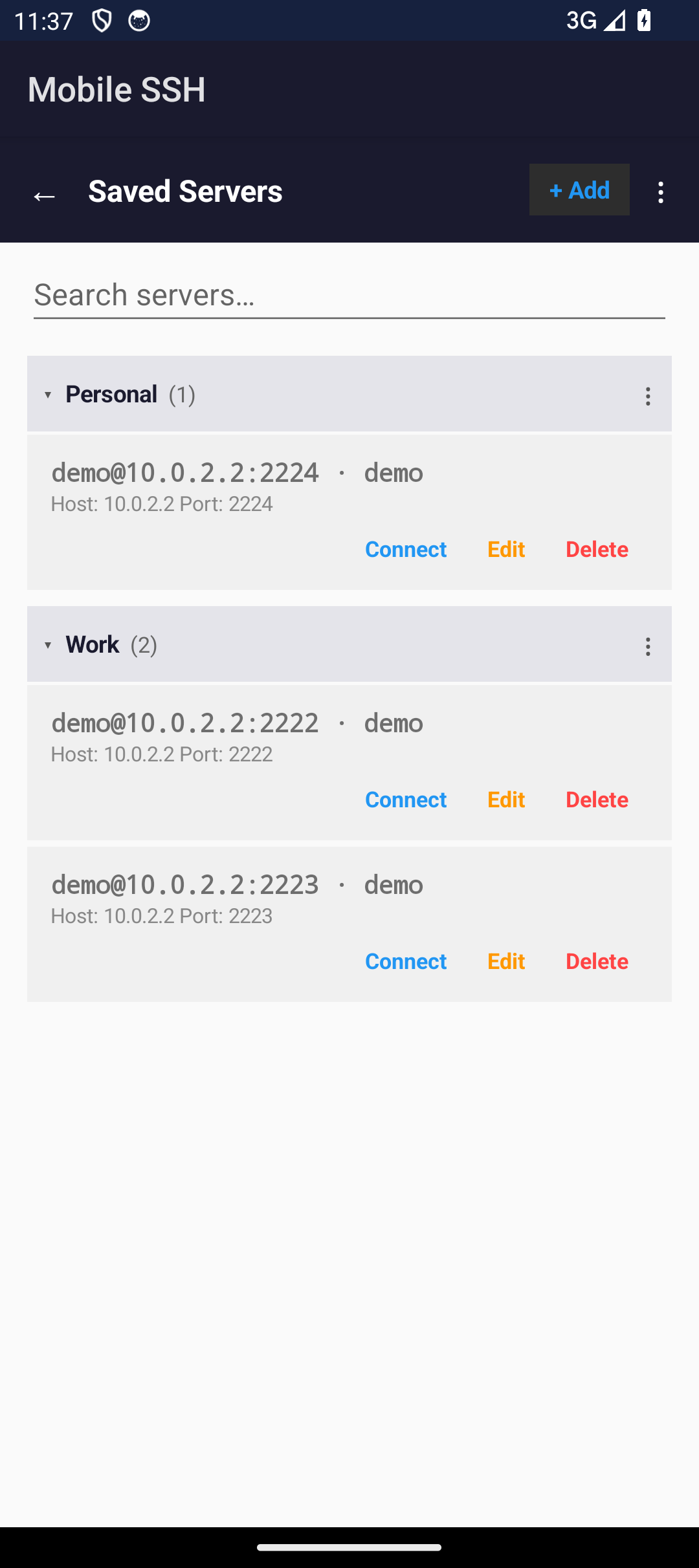
সংরক্ষিত সার্ভারগুলোকে ফোল্ডারে সাজান, আর যেগুলো এখন কাজে লাগছে না সেগুলো গুটিয়ে রাখুন। একই ভিডিও শেষ হয় টার্মিনালে, যেখানে কোনো কমান্ডের ছাপা URL হাতে বেছে নেওয়ার মতো কিছু না হয়ে আন্ডারলাইন করা ও ট্যাপযোগ্য হয়ে আসে।
টার্মিনালের ভিতরেই, চলমান একটি চার্ট
৩৬ ফ্রেমের একটি GIF, Kitty গ্রাফিক্স প্রোটোকলে পাঠানো এবং অ্যাপ সেটিকে ফাইলের নিজস্ব ফ্রেম-সময়েই ডিকোড করে — বাইরে থেকে ফ্রেম এগিয়ে দেওয়া হয় না। এরপর সেই এস্কেপ সিকোয়েন্সগুলো, যেগুলো দিয়ে একটি টার্মিনালকে বিচার করা হয়: OSC 8 বিল্ড নম্বর ও ড্যাশবোর্ডের নামকে ছোঁয়ার মতো করে তোলে, OSC 52 দূরের মেশিনকে আপনার ফোনের ক্লিপবোর্ডে লিখতে দেয়, আর OSC 777 সত্যিকারের একটি Android বিজ্ঞপ্তি তোলে।
Termux ও Termius-এর পাশে এর অবস্থান
Mobile SSH ইচ্ছাকৃতভাবে সীমিত: এটি পূর্ণাঙ্গ Linux পরিবেশ নয়, ক্রস-প্ল্যাটফর্ম দল ভল্টও নয়। এটি Android ও iOS-এর জন্য একটি লোকাল SSH/SFTP টুল, যা মোবাইল ব্যবহারকারীদের সবচেয়ে দরকারি সেশন কন্ট্রোলে দ্রুত প্রবেশ দেয়।