
 Obtenir la bêta iOS sur TestFlight
Toutes les fonctions dans la même app. Pas de paywall qui cache les workflows essentiels derrière un Pro, pas de bannières publicitaires dans le terminal.

Client SSH pour Android et iOS
Mobile SSH
Terminaux SSH, gestionnaires tmux, herdr et Zellij, SFTP, bureaux VNC, hôtes de rebond et tunnels locaux — conçus pour les téléphones et tablettes. Eternal Terminal maintient les shells distants malgré les coupures. Android propose aussi des clients VPN et une authentification par clé de sécurité USB/NFC.
Pourquoi Mobile SSH
Conçu autour des points faibles habituels des clients SSH mobiles.
Serveurs, identifiants et clés enregistrés sur l'appareil. Aucun compte cloud, rien qui puisse être abandonné.
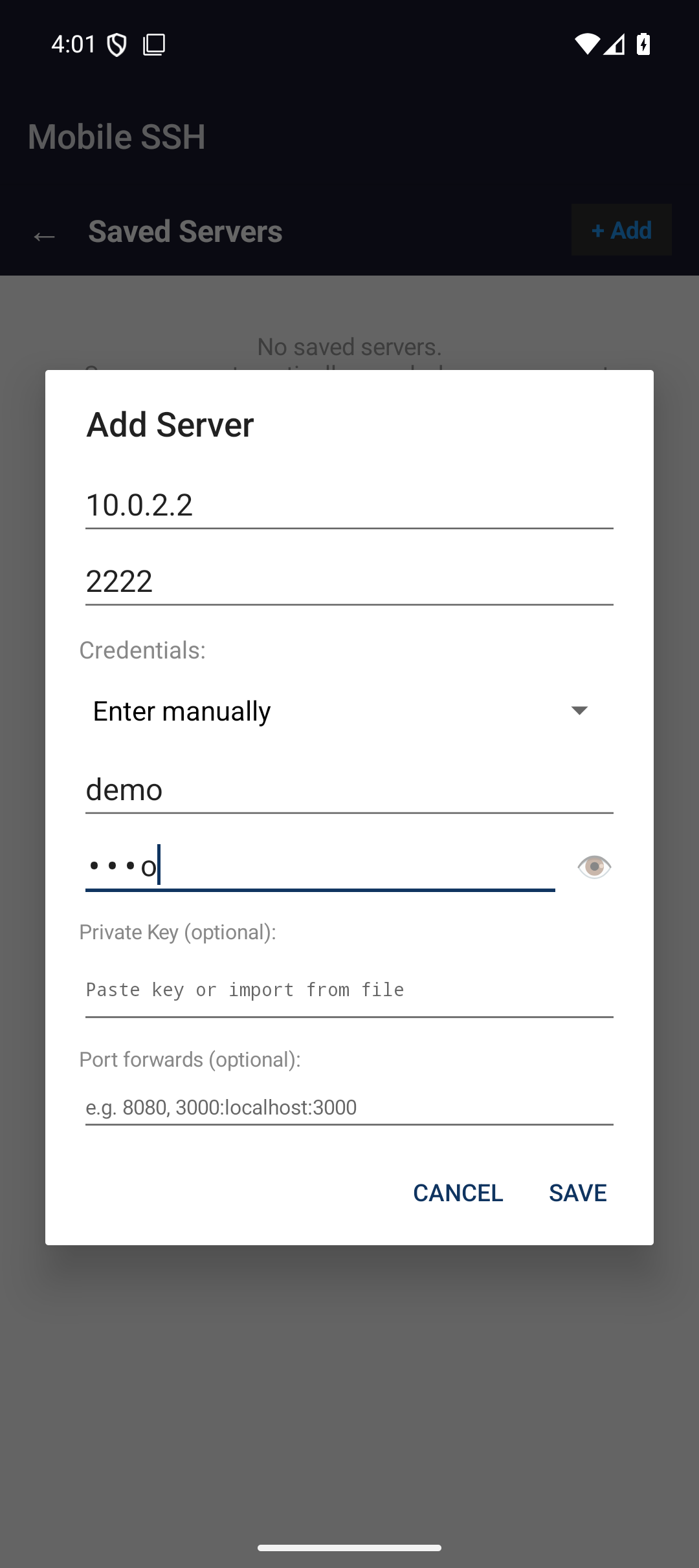
Ajoutez un hôte une fois et reconnectez-vous en un tap — clé, port et tunnels configurés inclus.
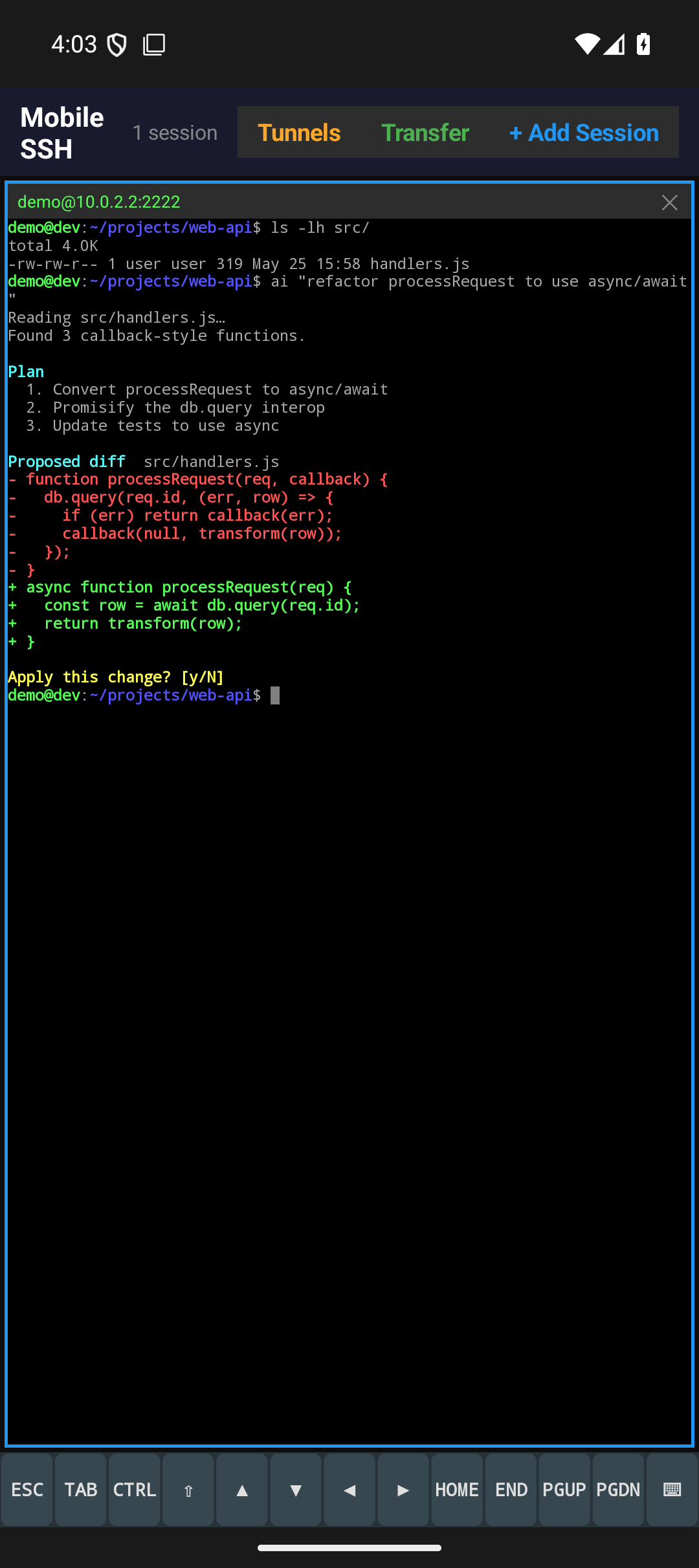
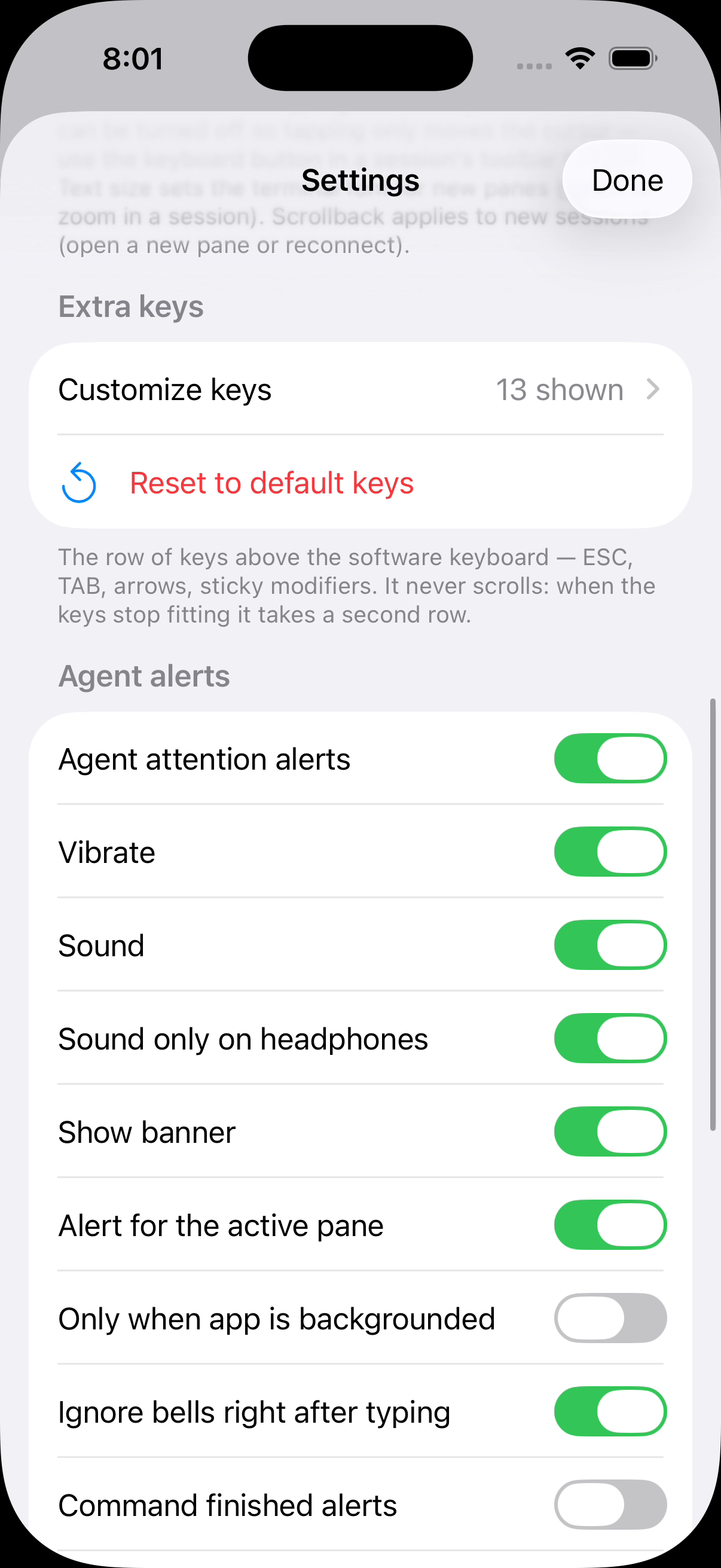
Sachez à l'instant où Claude Code, Codex ou un autre agent a besoin de vous : le panneau passe à l'ambre, un badge dans la barre d'outils compte ceux qui attendent, et la liste Agents répond à l'invite en un tap — sans rien saisir dans le terminal.
Une rangée de treize touches — ESC, TAB, CTRL, flèches, Home, End, PgUp, PgDn — qui passe à une deuxième ligne au lieu de défiler, pour que rien ne reste hors écran. Ajoutez F1–F12, des combinaisons Ctrl ou vos propres séquences d'échappement depuis une palette de préréglages.
Les tunnels sont liés au profil serveur et s'activent automatiquement à la connexion.
Attribuez plusieurs adresses à un serveur enregistré — une IP LAN domestique et une IP VPN — et Mobile SSH compose celle qui répond, en essayant d'abord la dernière qui a fonctionné, et se reconnecte dès que le réseau change. Sur Android, un service de premier plan et des wake locks gardent les shells actifs malgré l'écran éteint ; sur iOS, la reconnexion automatique et le rattachement tmux automatique vous ramènent là où vous étiez.
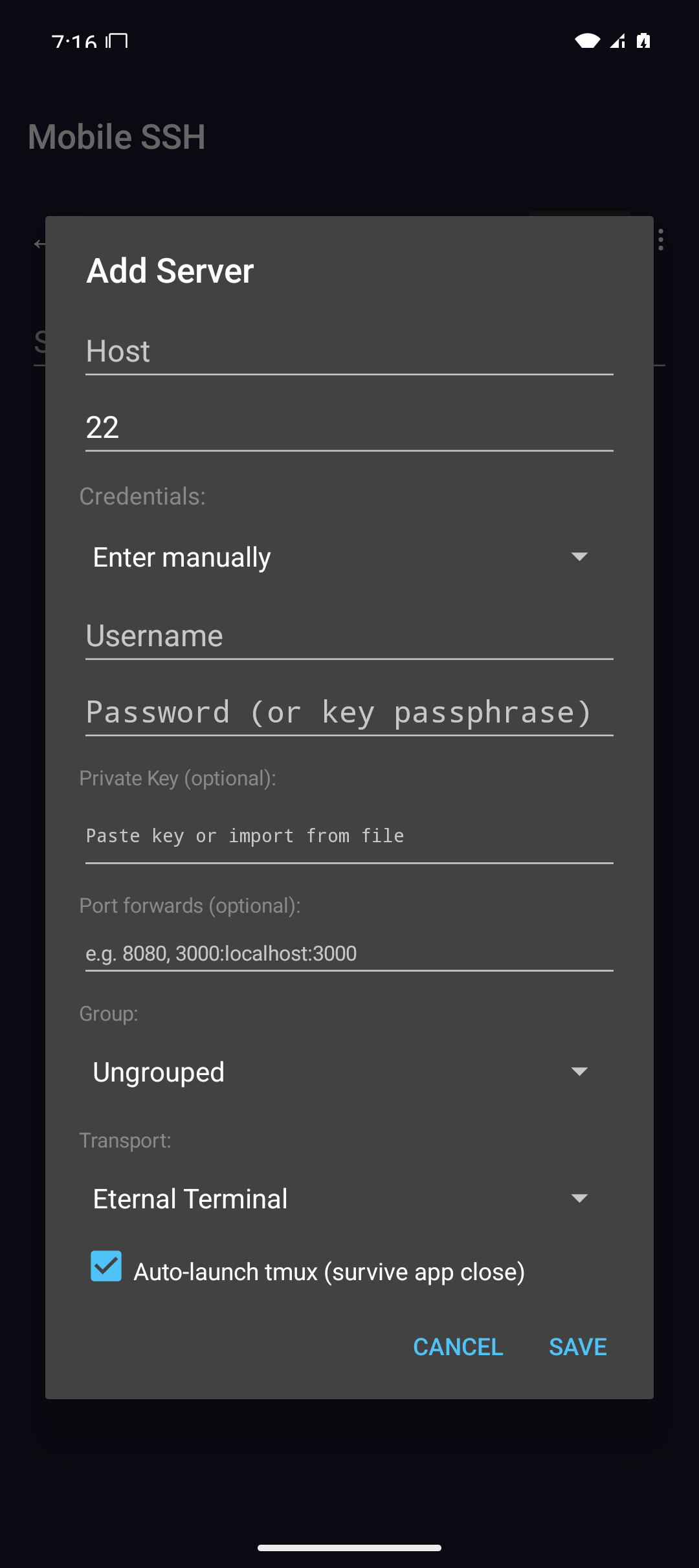
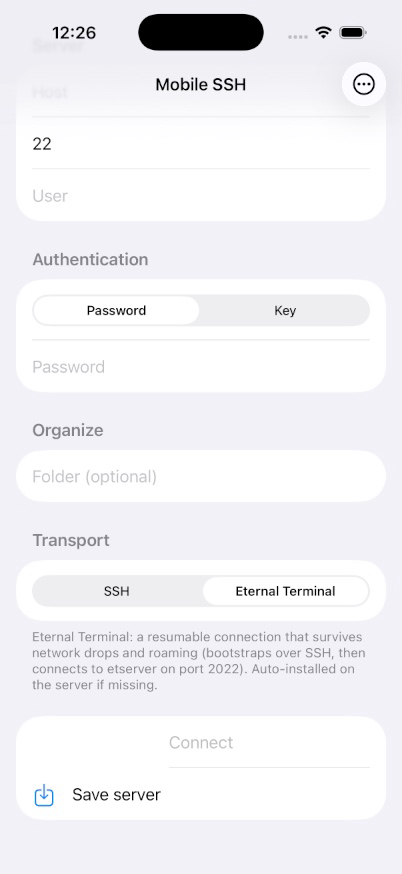
Un transport ET optionnel garde le shell distant actif malgré les coupures réseau, la mise en veille et les changements d'IP. Pas d'etserver sur l'hôte ? Mobile SSH peut l'installer pour vous via SSH.
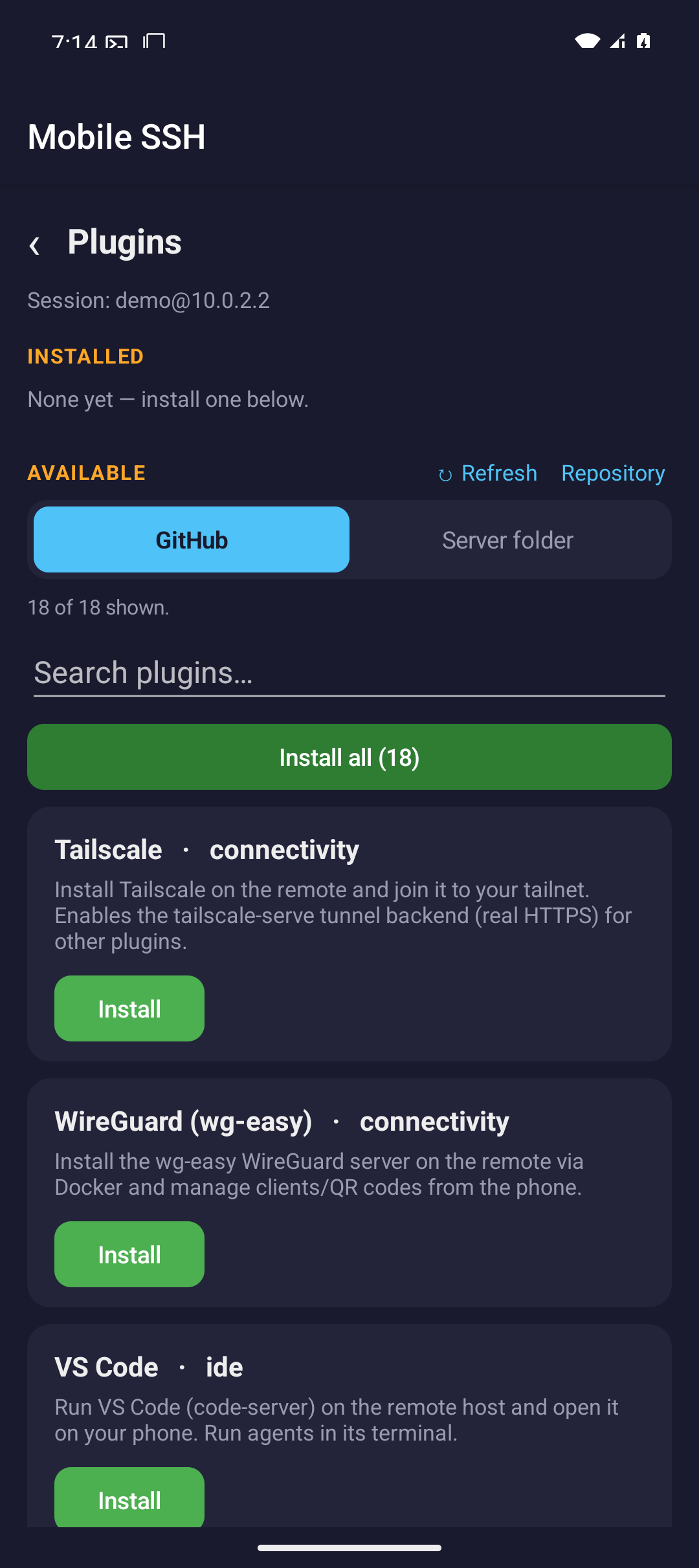
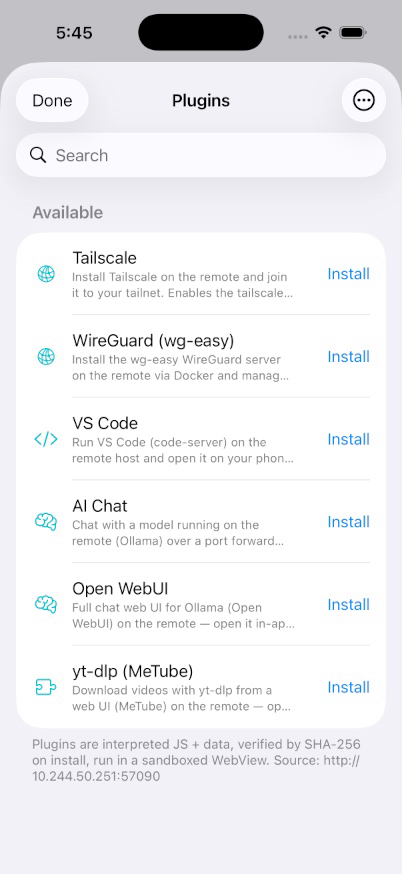
Parcourez un catalogue public et installez des plugins à la demande pour ajouter de nouveaux workflows. Chaque plugin est téléchargé et vérifié par SHA-256 dans le stockage privé de l'app.
Conçu pour l'usage SSH mobile
Mobile SSH raccourcit le chemin d'administration habituel : enregistrer un serveur, se connecter, garder les sessions vivantes, déplacer des fichiers au besoin et revenir vite aux terminaux actifs.
Terminal xterm-256color avec couleurs vraies 24 bits, italiques, recherche dans le terminal, intégration shell OSC 133 et zoom du texte par pincement — plus une police et un jeu de couleurs configurables ainsi que les glyphes powerline/d'icônes Nerd Font sur Android et iOS.
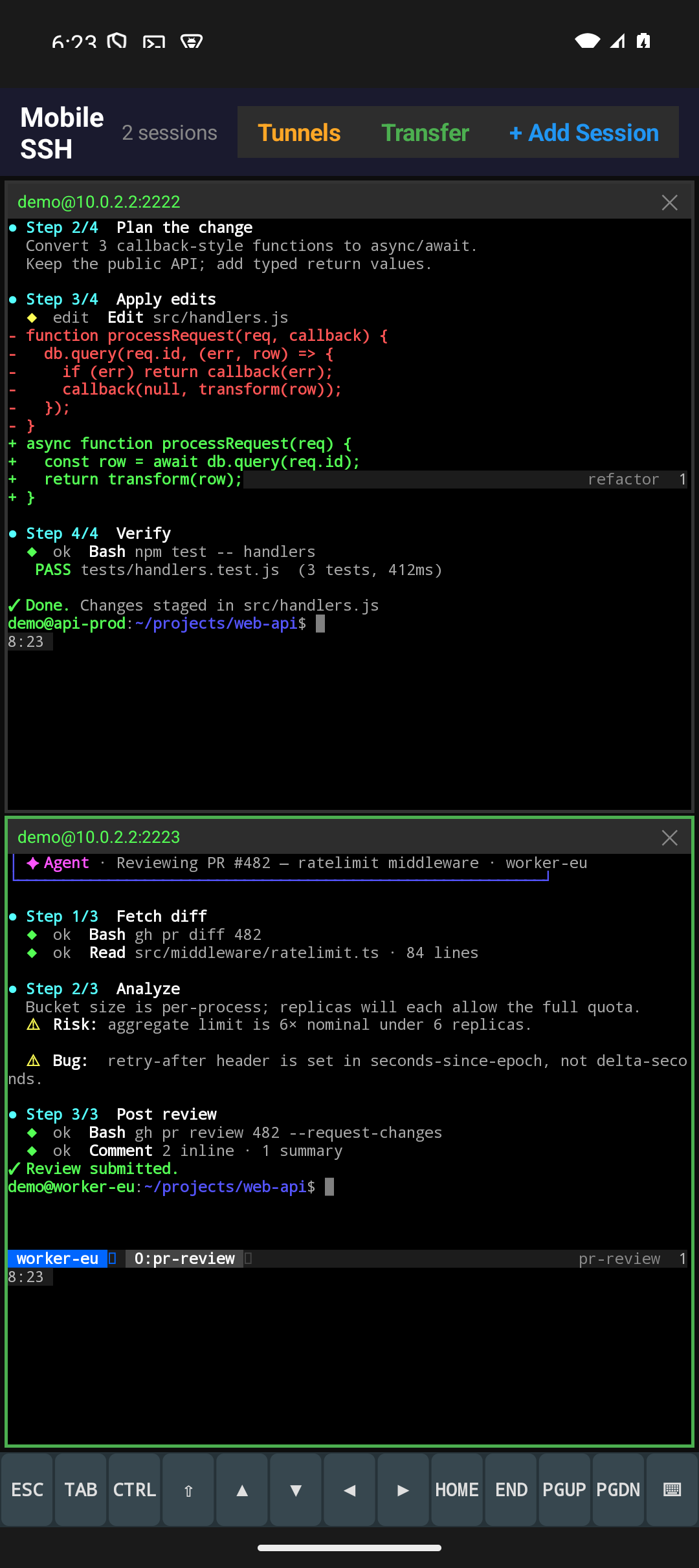
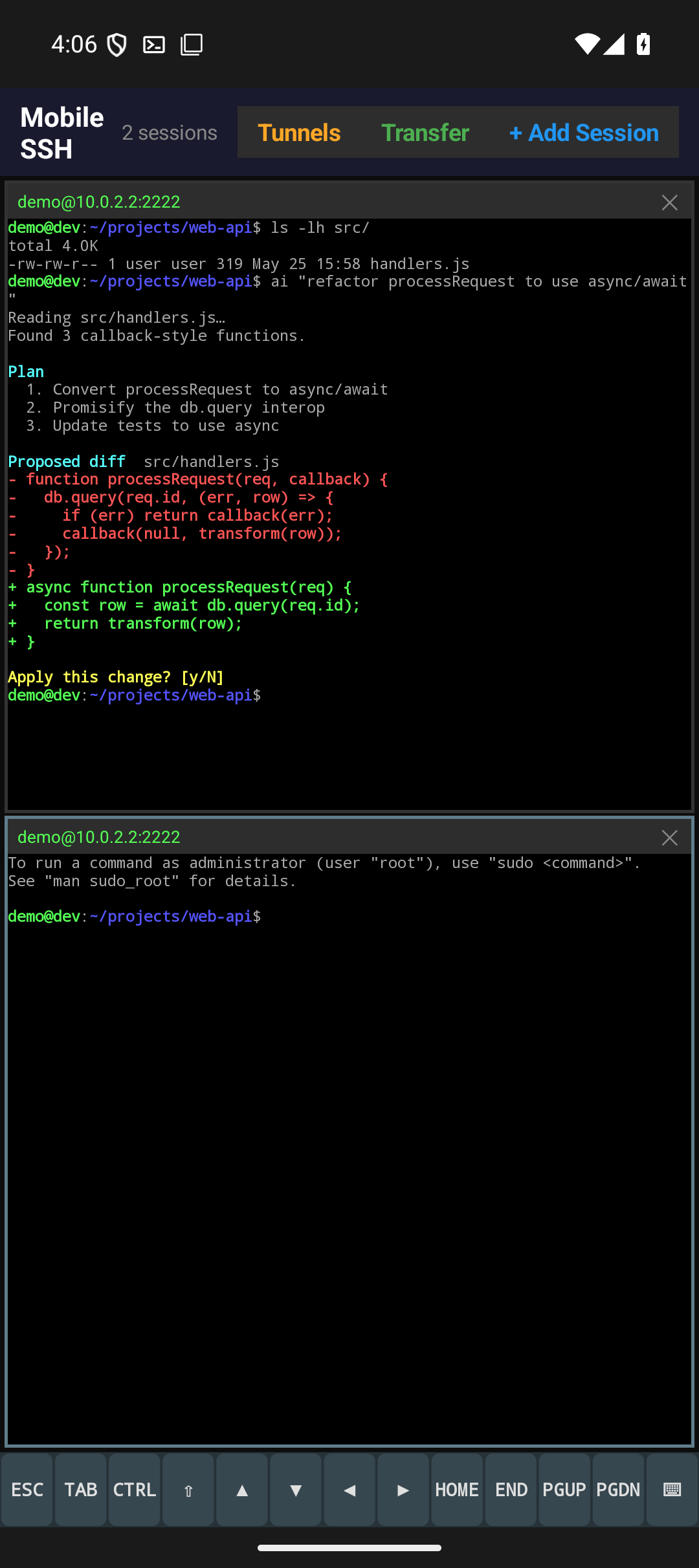
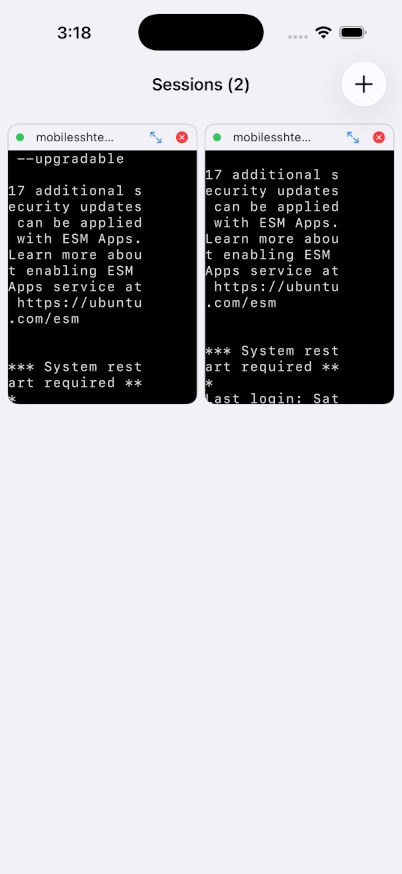
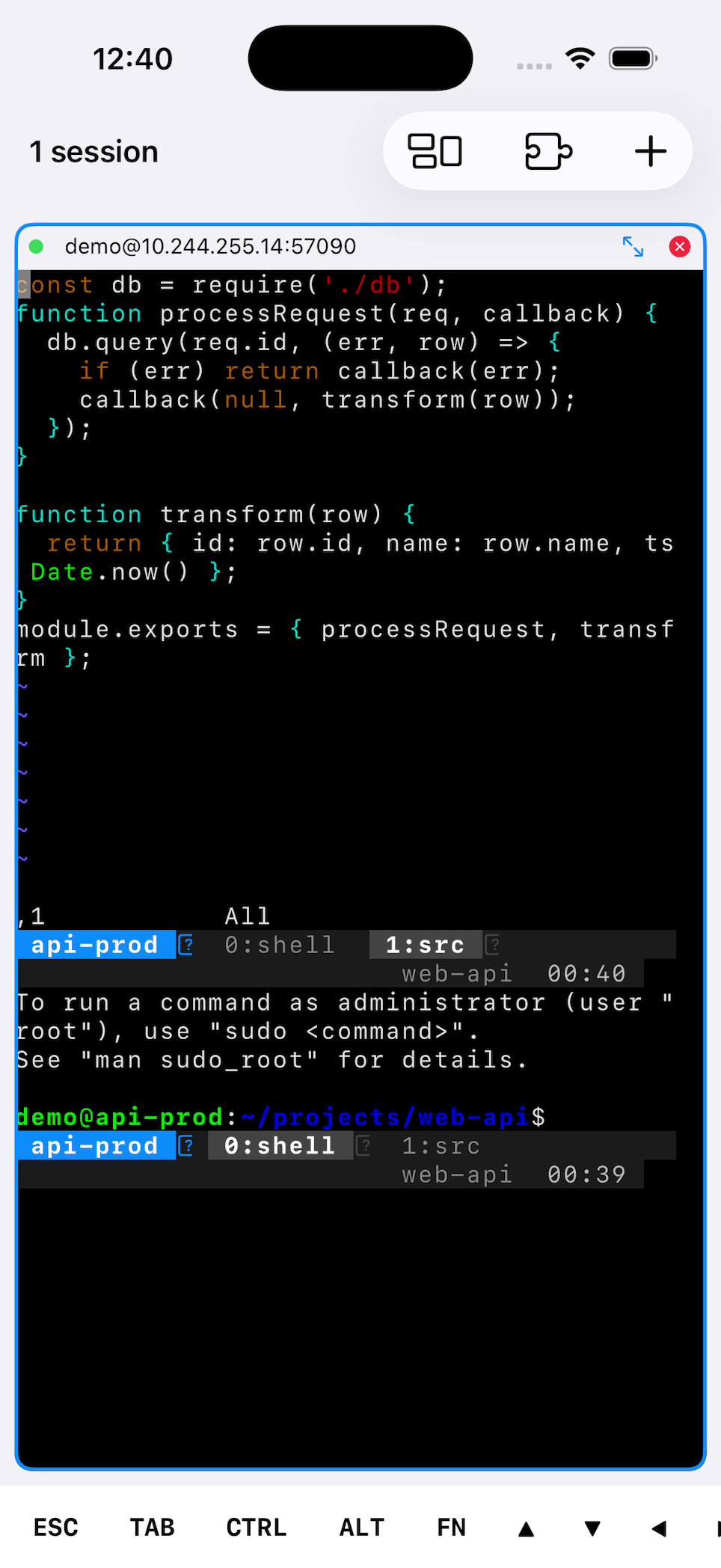
Jusqu'à huit sessions SSH dans une grille redimensionnable — tapotez un panneau pour le focaliser, double-tapez pour le plein écran, pincez pour redimensionner le texte.
Les URL dans le terminal sont soulignées et s'ouvrent dans le navigateur d'un tapotement — pas besoin de copier ni de changer d'application.
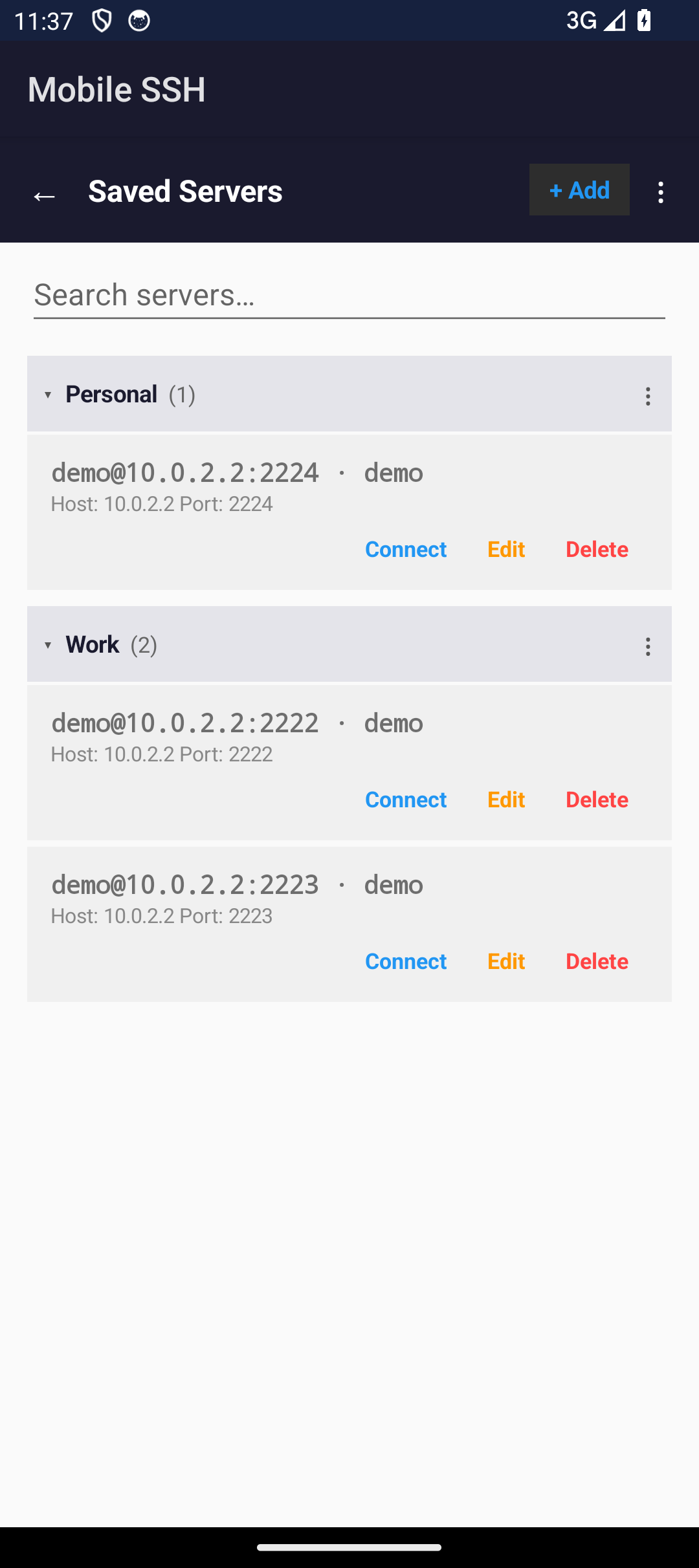
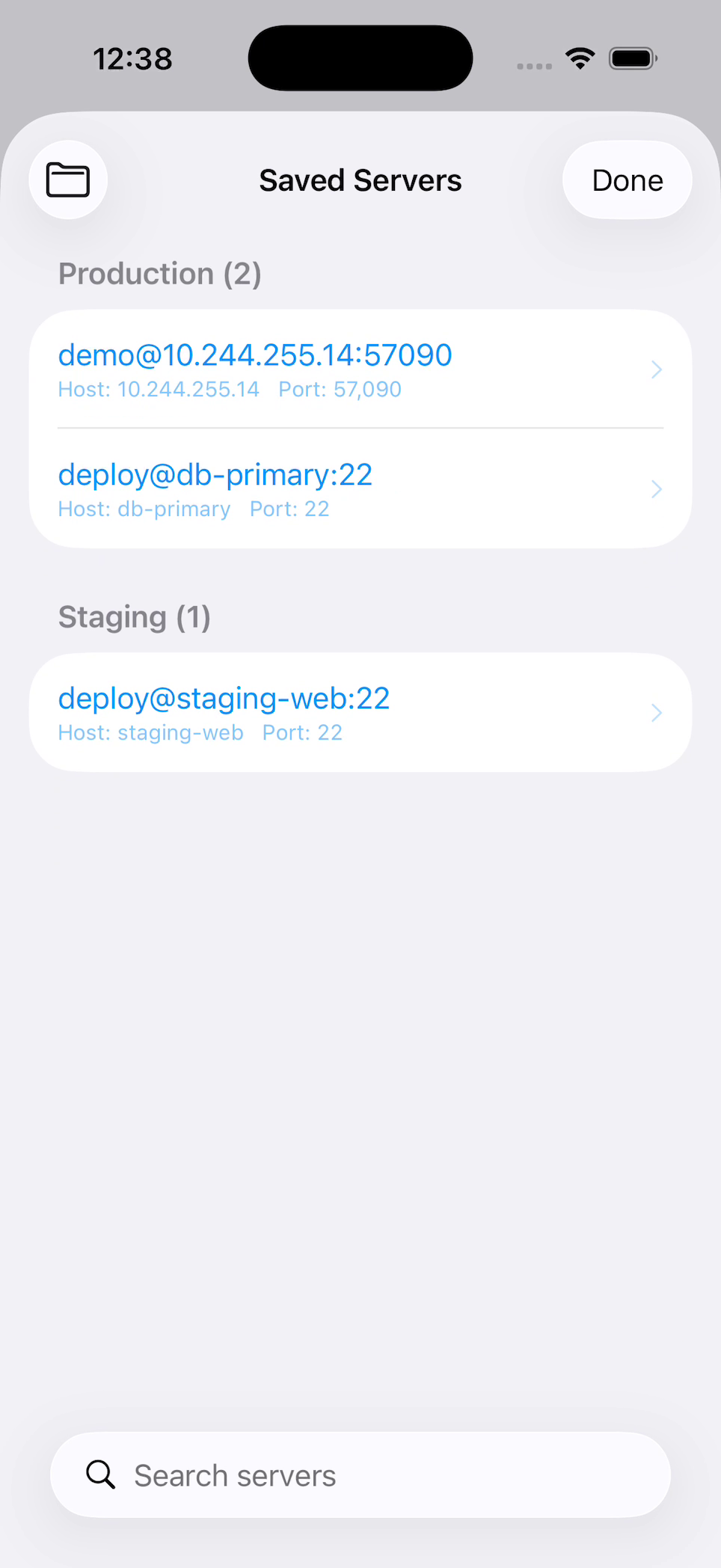
Organisez les serveurs enregistrés en groupes repliables, et donnez à un serveur un nom qui s'affiche à la place de son adresse. L'adresse revient dès qu'un nom serait ambigu, pour que les lignes ne se confondent jamais.
Les agents se signalent via le terminal : l'app sait donc lequel est bloqué et sur quoi. Répondez depuis la liste Agents en un tap ; les alertes se remplacent au lieu de s'empiler, et en tapoter une ouvre le panneau qui a sonné.
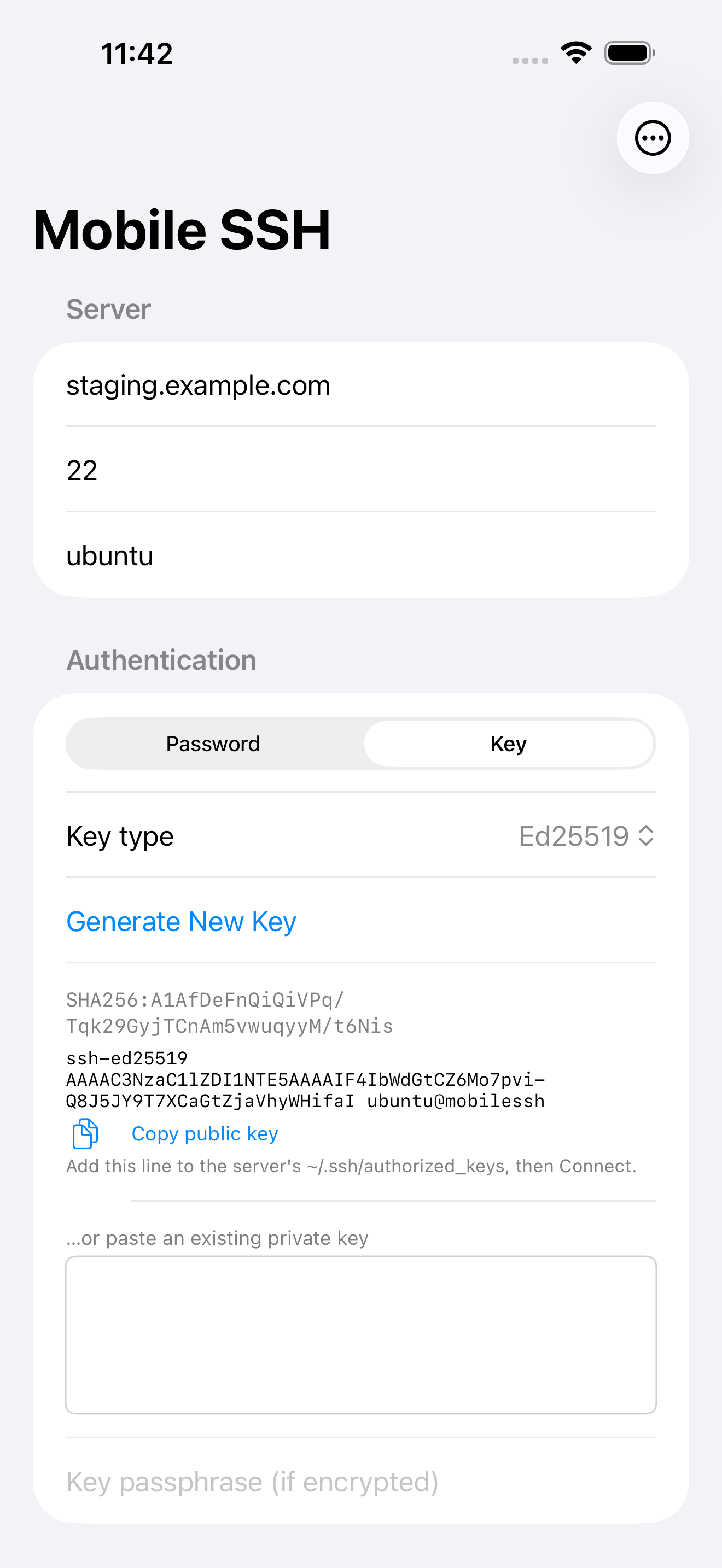
Utilisez un mot de passe ou une clé privée, et générez des clés Ed25519 ou ECDSA sur l’appareil (également RSA sur Android). Android prend aussi en charge les clés de sécurité FIDO2 USB/NFC et le transfert d’agent SSH par serveur.
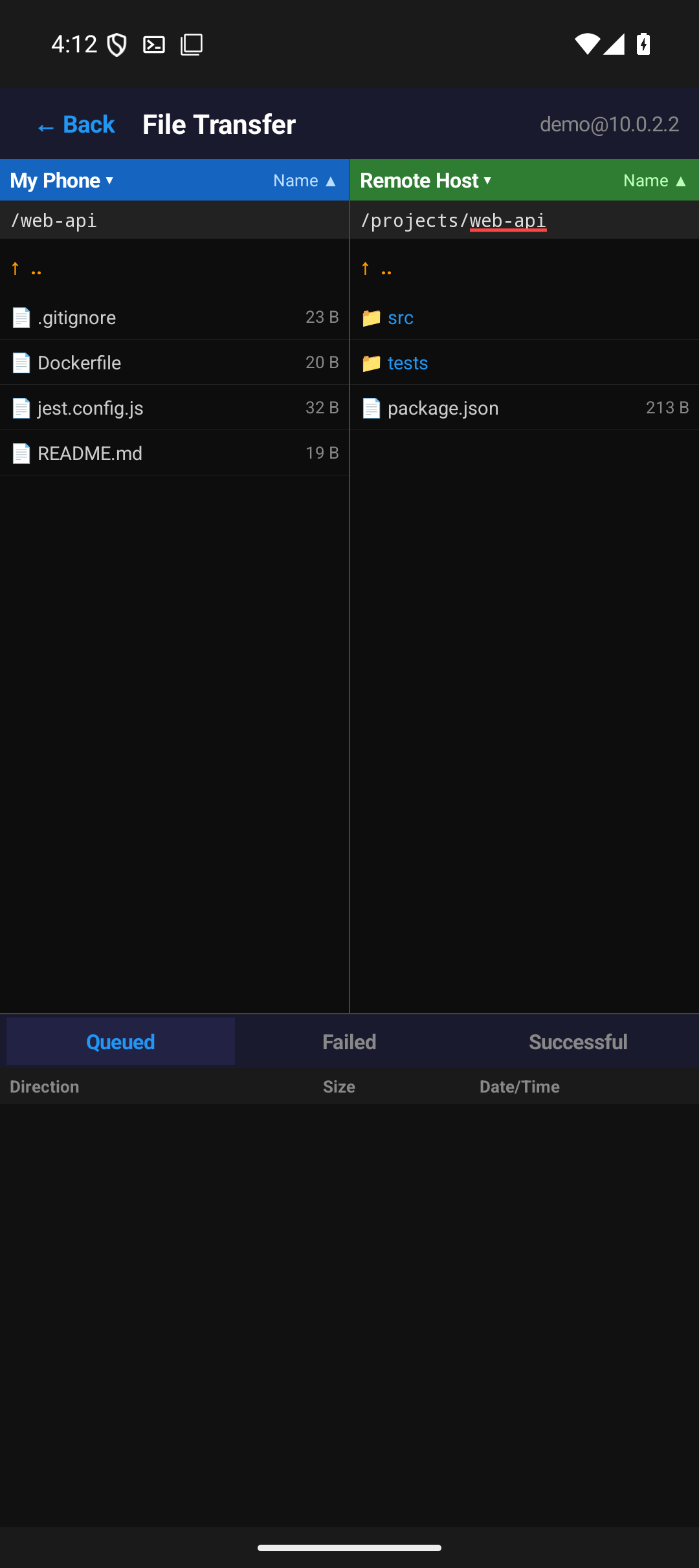
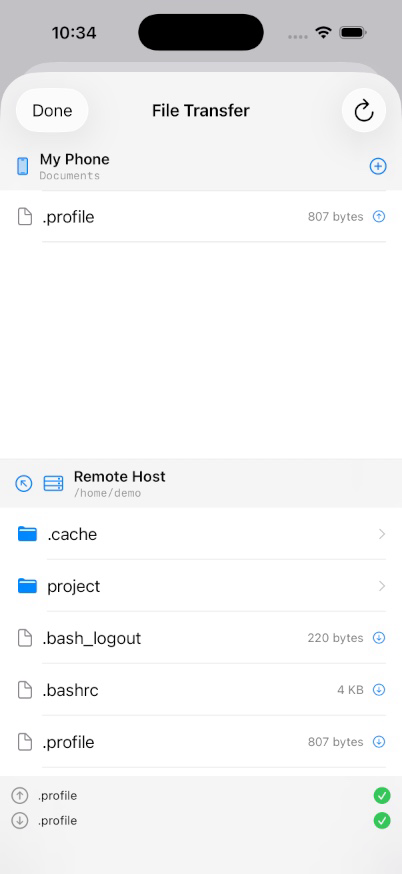
Explorateur de fichiers à deux panneaux lié à une session SSH active. Mettez en file envois et téléchargements, renommez, supprimez et inspectez les permissions distantes.
Enregistrez des spécifications de tunnel locales avec un profil de serveur et elles s'ouvrent automatiquement à la connexion — y compris après une reconnexion sur un nouveau réseau, sans avoir à les reconstruire à la main.
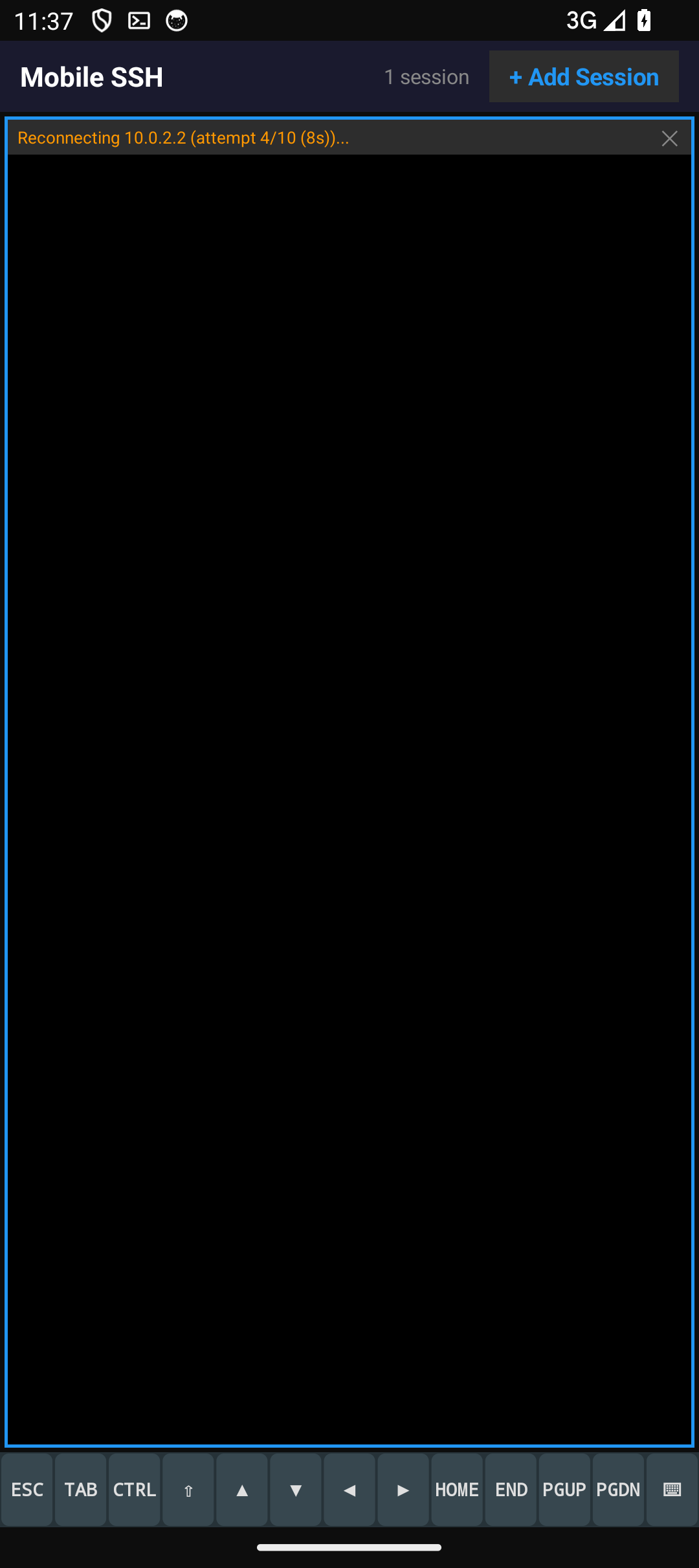
Changez de réseau et les sessions recomposent aussitôt au lieu d'attendre l'expiration d'une route morte, et une session en backoff se réveille dès qu'un réseau utilisable apparaît. Sur iOS, un serveur qui a cessé de répondre en silence est repéré et reconnecté.
Sauvegardez serveurs, identifiants et réglages, avec chiffrement facultatif par phrase secrète et aperçu Fusionner/Remplacer. Android inclut les profils VPN ; les sauvegardes Android et iOS actuelles partagent un format commun et conservent les réglages propres à chaque plateforme lorsqu’ils sont pris en charge.
Connectez-vous via Eternal Terminal (ET) pour des sessions qui survivent aux coupures réseau, à la mise en veille et aux changements d'IP — avec installation automatique optionnelle d'etserver via SSH.
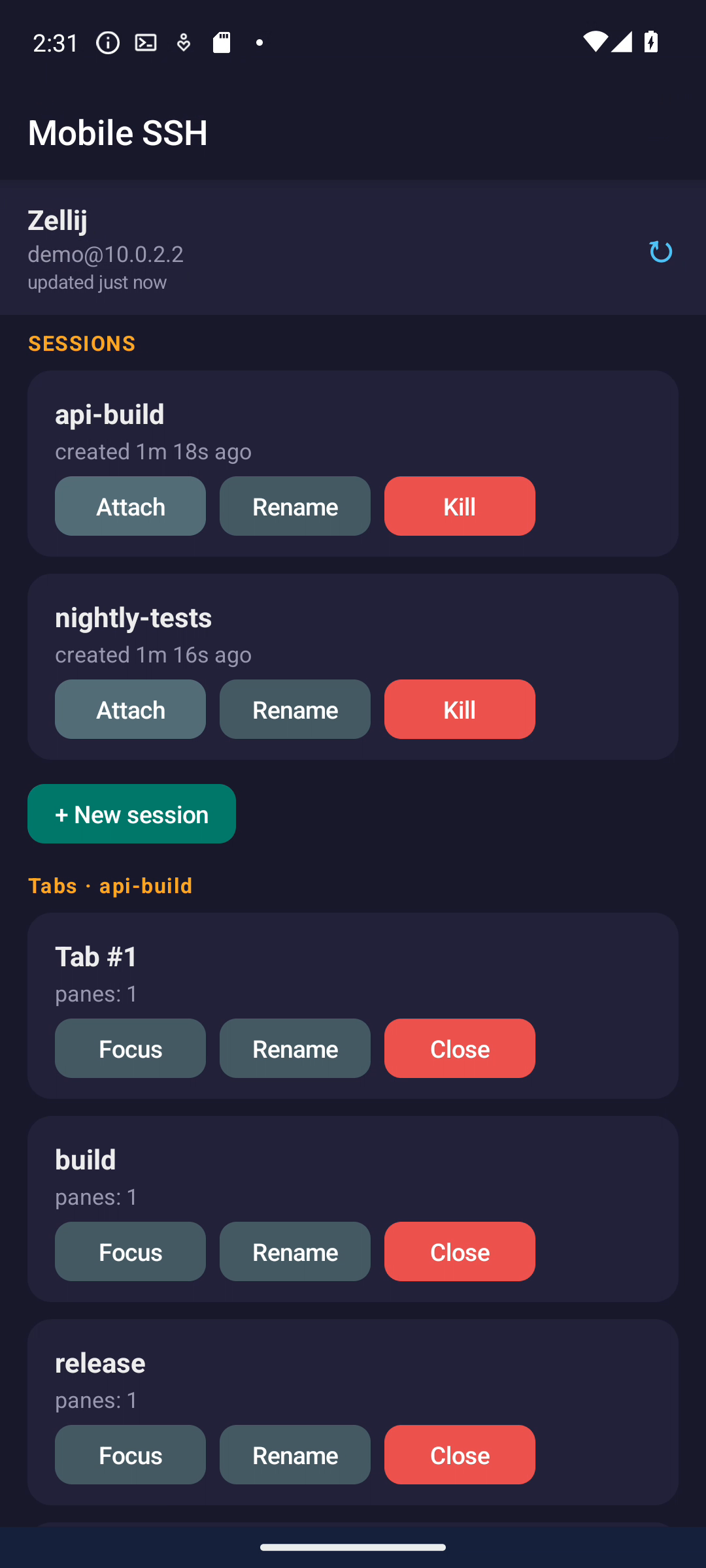
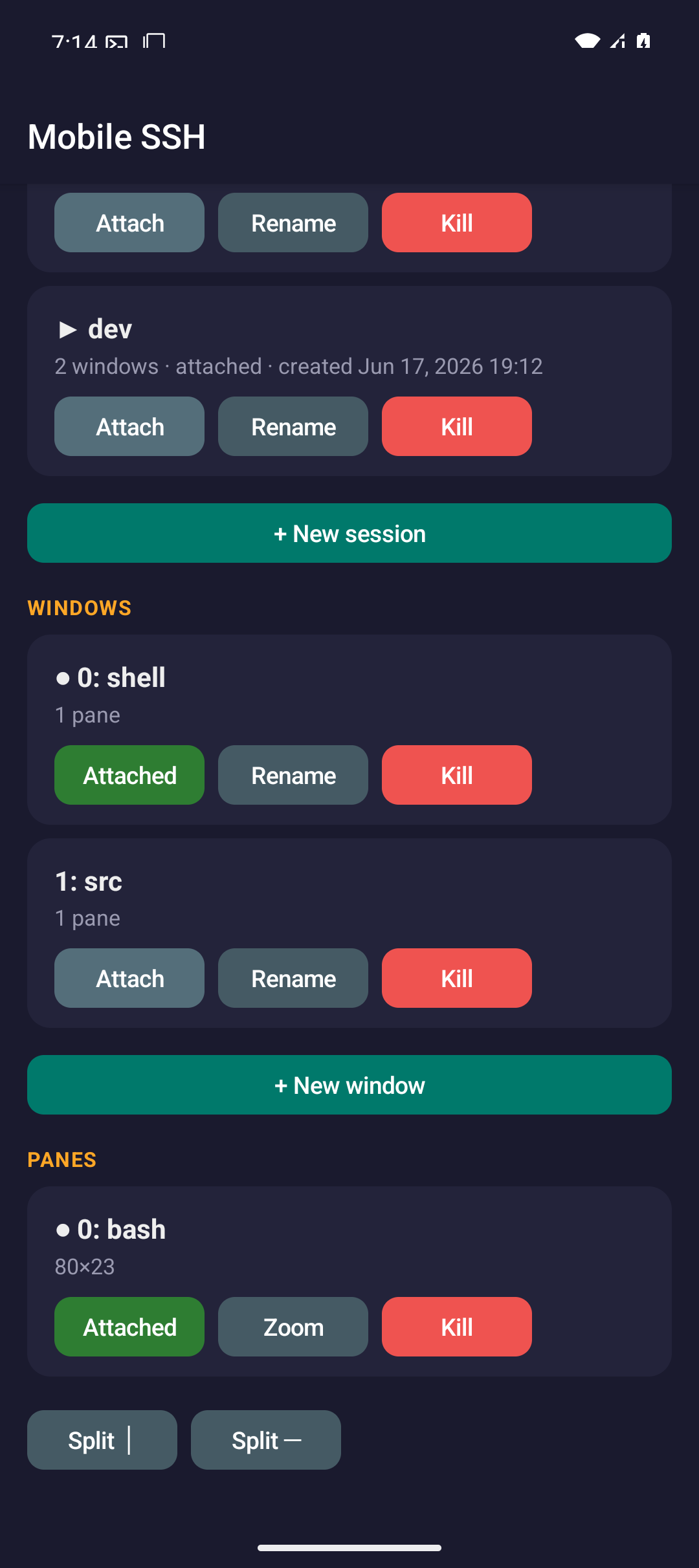
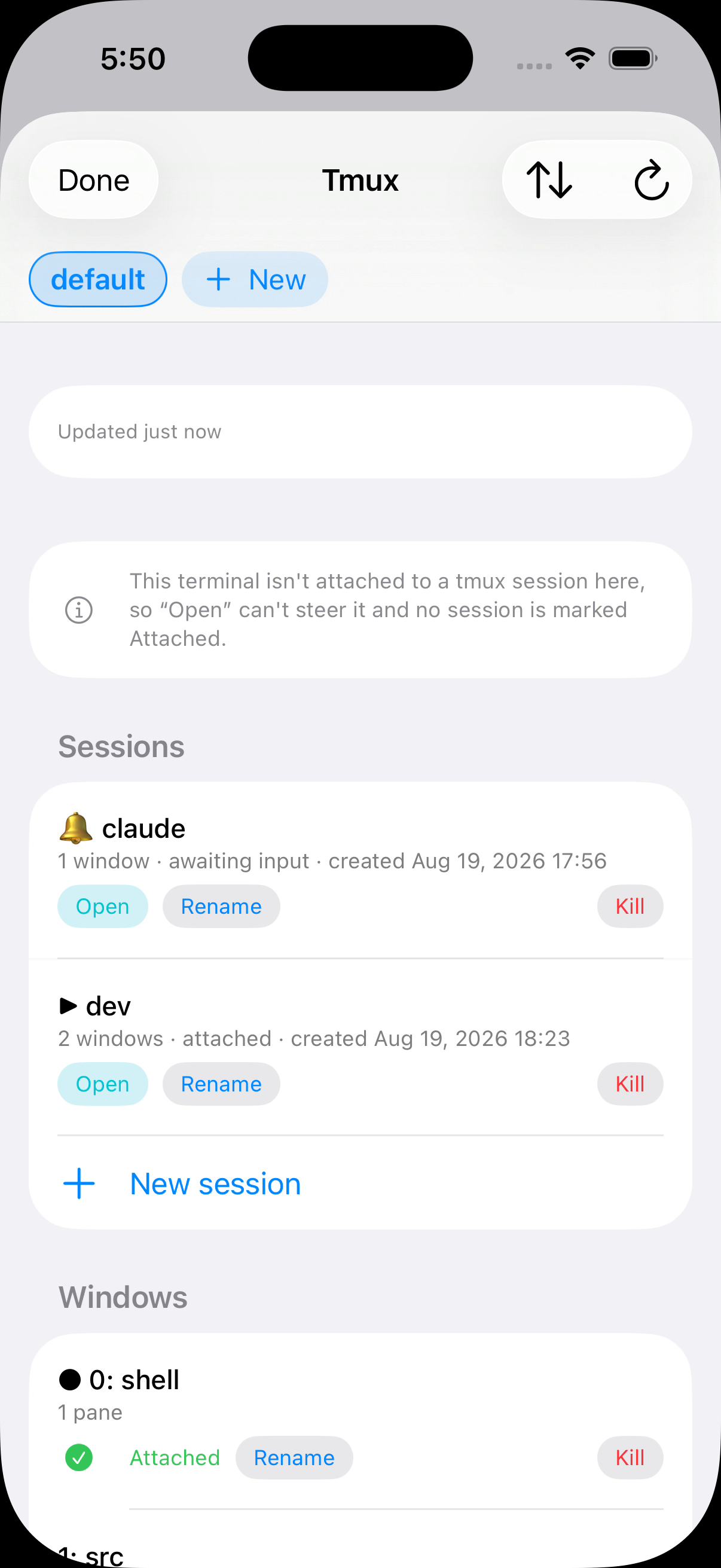
Connectez, renommez, créez, divisez, agrandissez ou fermez des sessions avec les gestionnaires tmux, herdr et Zellij sur les deux plateformes. Un bouton commun ouvre les gestionnaires disponibles ; chaque serveur enregistré définit la session à rejoindre à la connexion.
Parcourez, recherchez et filtrez les plugins par catégorie, puis installez les outils utiles à votre travail. Les téléchargements sont vérifiés par SHA-256 et conservés dans l’espace privé de l’application.
Accédez aux serveurs via des bastions enregistrés sur les deux plateformes. Les clés d’hôte sont vérifiées avant l’authentification et les clés modifiées sont bloquées. Android peut enregistrer automatiquement les nouvelles clés ou demander confirmation ; iOS demande confirmation pour les clés inconnues.
Ouvrez un bureau VNC via SSH sur Android et iOS, avec commandes tactiles, clavier, presse-papiers et réglage de la résolution distante lorsque le serveur le permet.
Gérez SSH VPN, le proxy SOCKS5 local, WireGuard, Shadowsocks et OpenVPN depuis l’accueil. Choisissez un profil, lancez le routage et utilisez la tuile Mobile SSH VPN des réglages rapides pour arrêter ou reprendre.
Un écran, plusieurs shells actifs
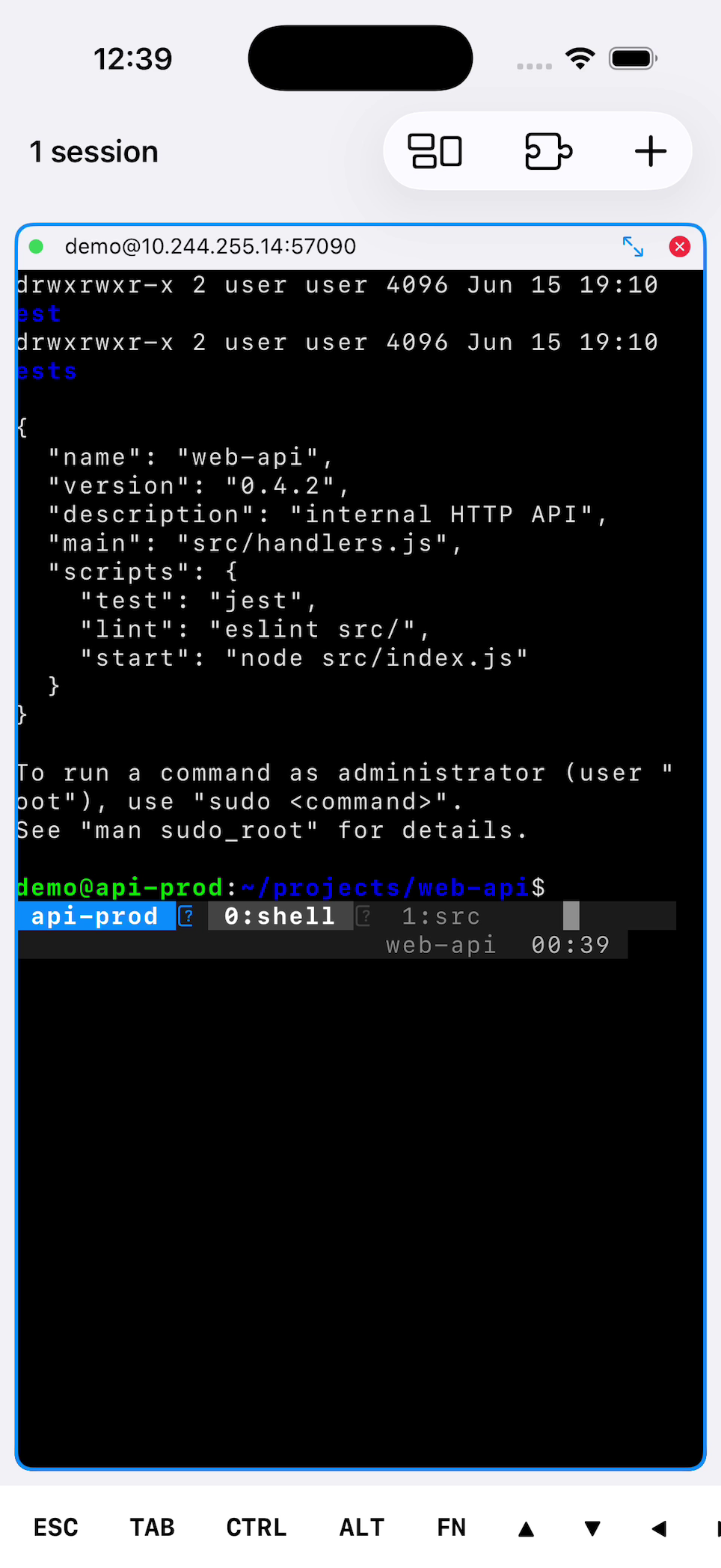
La vue terminal peut contenir plusieurs sessions SSH actives en grille. Sélectionnez un panneau pour saisir, utilisez la rangée de touches supplémentaires pour les contrôles du terminal, pincez pour ajuster la taille du texte et double-tapez un panneau pour le mettre en plein écran.
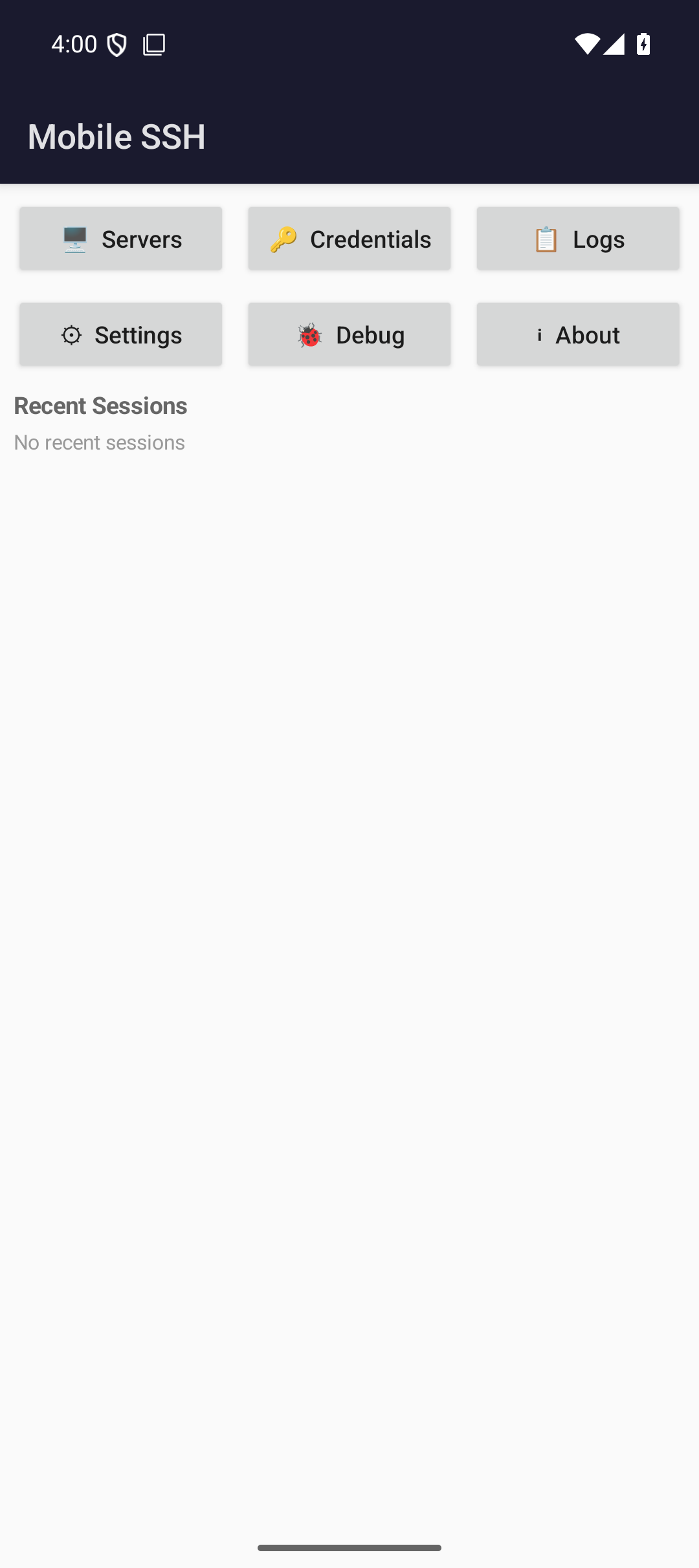
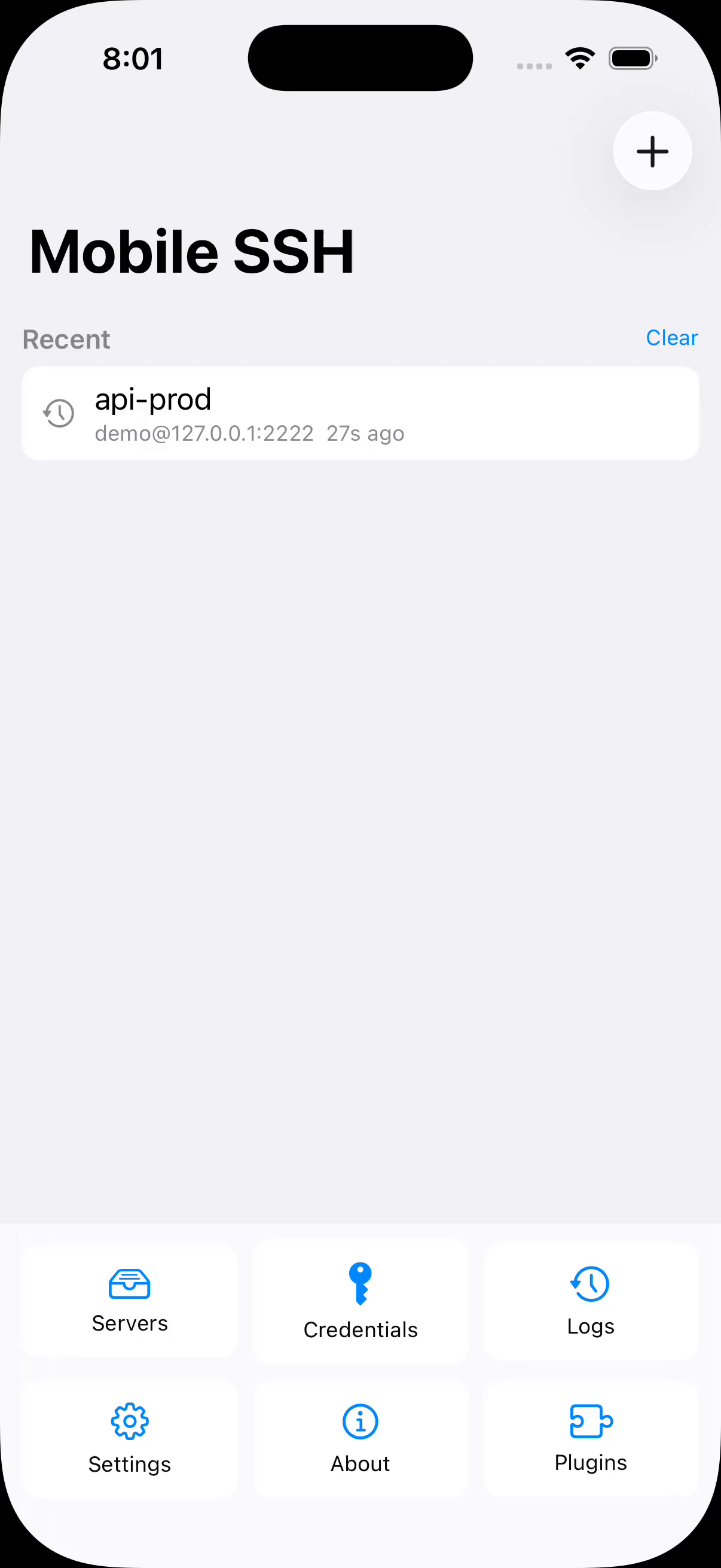
L'écran d'accueil répond à la question « où puis-je reprendre ? » — les connexions actives à l'instant, et les sessions tmux qui attendent sur vos serveurs enregistrés, reconstituées depuis un instantané stocké pour s'afficher même sans aucun réseau.
SFTP quand le terminal ne suffit pas
Parcourez les dossiers locaux et distants, mettez les transferts en file d’attente, mémorisez le dossier distant de chaque session tmux et ouvrez les fichiers distants dans d’autres applications. Les deux plateformes reçoivent des fichiers partagés dans les sessions de terminal ; iOS peut mémoriser un dossier choisi dans Fichiers.
Voyez-le sur un vrai appareil
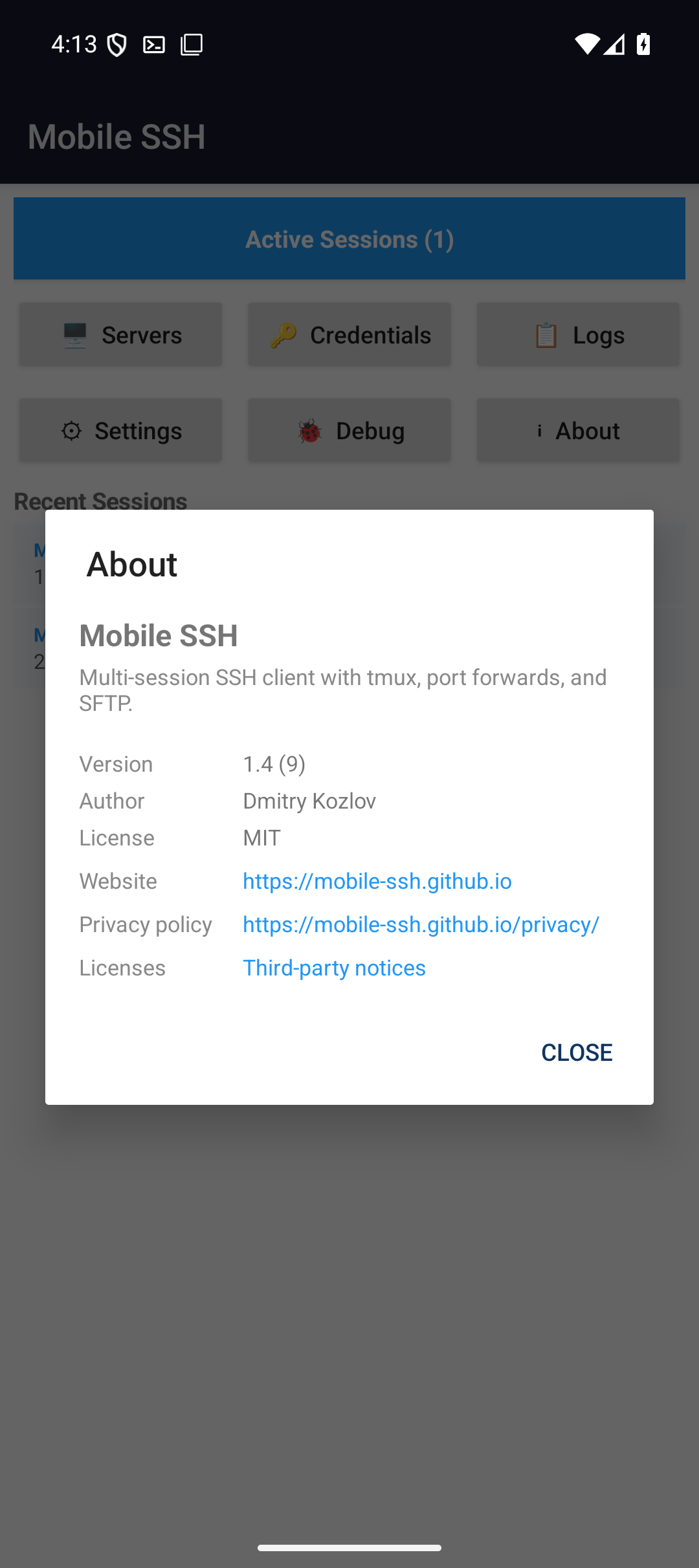
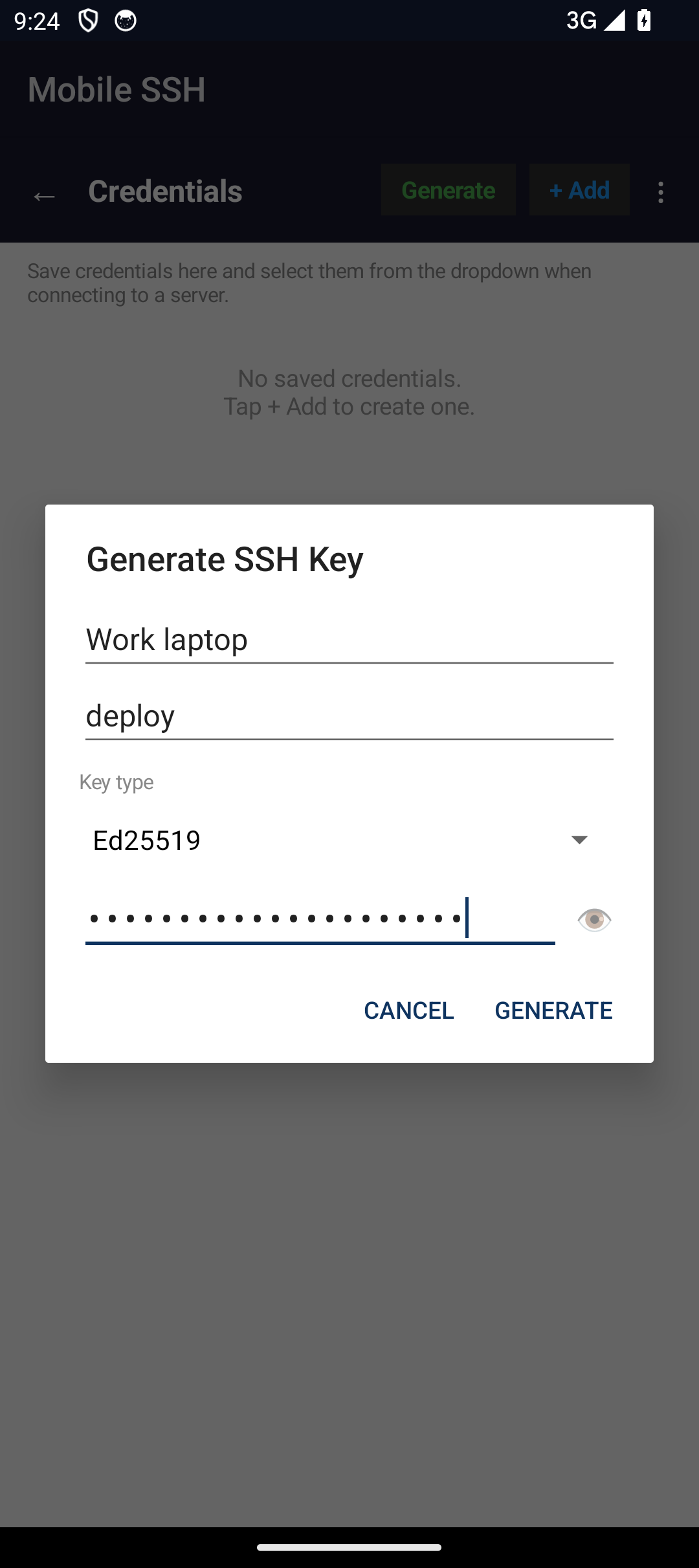
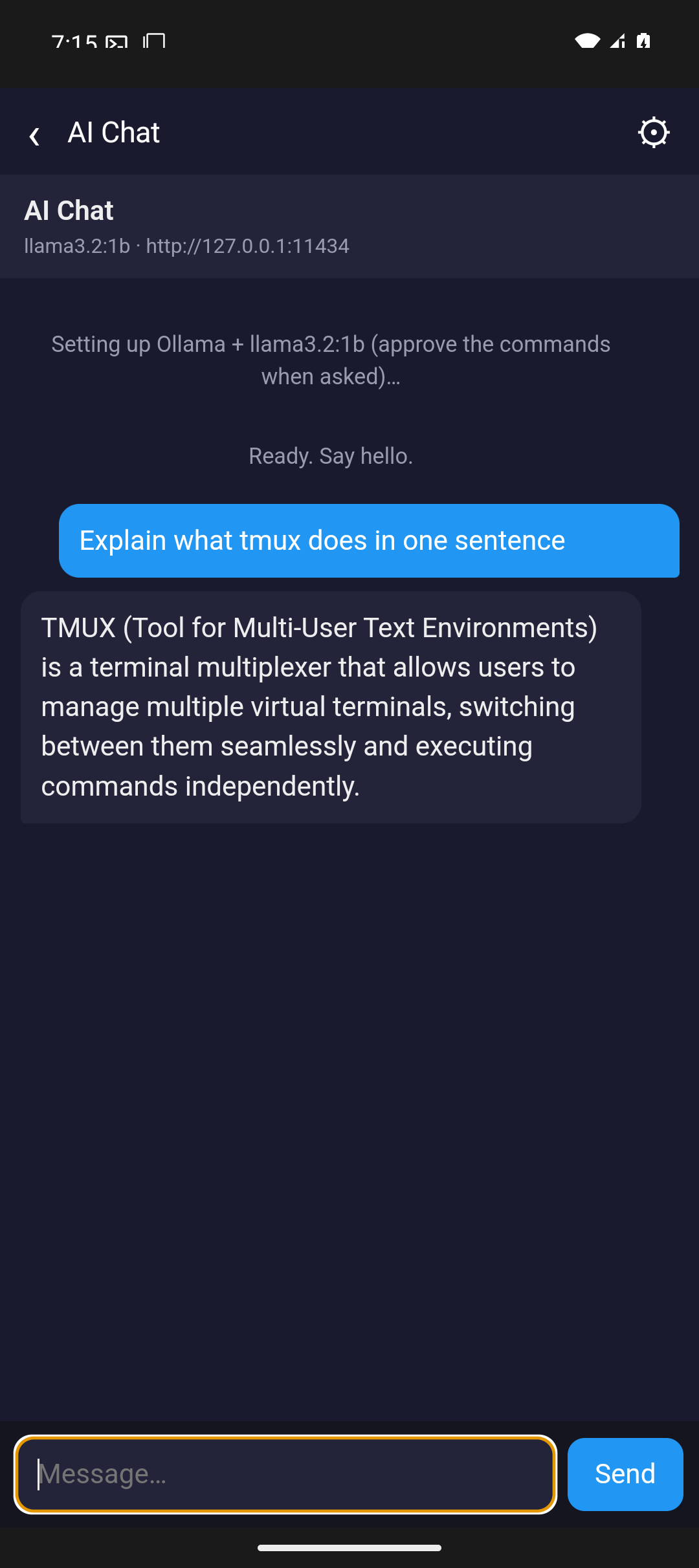
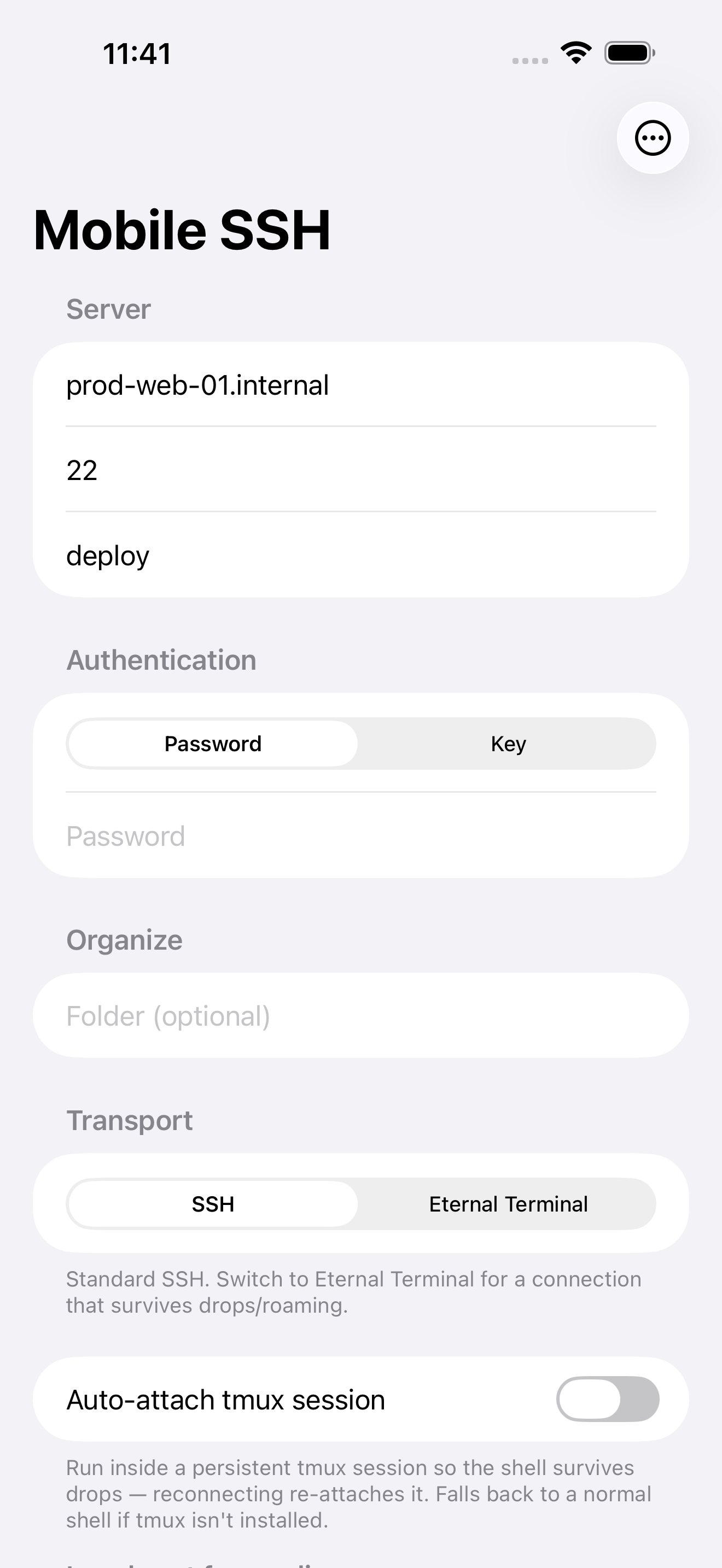
Captures réalisées sur des téléphones Android et des iPhone — les écrans que vous utiliserez pour ajouter des serveurs, travailler dans des terminaux, lancer plusieurs sessions et déplacer des fichiers en SFTP.
Android
iOS — iPhone et iPad
Voir en action
Courtes démonstrations sur les deux plateformes. Android : l'écran d'accueil qui montre ce que vous pouvez reprendre, une barre d'outils de session qui n'affiche que ce dont dispose le serveur, l'envoi d'un fichier directement dans l'invite, puis les gestionnaires tmux, herdr et Zellij. iOS : l'ouverture directe sur une session de terminal en direct et l'écran d'accueil auquel vous revenez.
Une vidéo par gestionnaire de sessions
Les vidéos de présentation montrent tmux, herdr et Zellij. Ces enregistrements plus longs détaillent les commandes de sessions, fenêtres, onglets et volets sur les deux plateformes, avec un serveur réel.
tmux
Sessions, fenêtres et volets atteints depuis l'écran d'accueil, une session signalée par une cloche parce que quelque chose y réclame de l'attention. Attachez une fenêtre et le terminal en cours la suit ; créez une fenêtre et nommez-la, sans jamais taper de raccourci préfixe.
herdr
Espaces de travail, onglets et volets portant un véritable état d'agent : l'un travaille, l'autre est bloqué et attend une personne. Prévisualisez le bloqué, répondez-lui depuis le téléphone, et voyez herdr le reclasser en travail, puis en terminé.
Zellij
Les sessions avec leur ancienneté, puis les onglets et les volets. Prévisualisez la sortie d'un volet, ajoutez un onglet nommé, mettez au premier plan celui qui compte, et attachez-vous — sans rien taper à l'invite.
Trois autres, filmées sur Android
Il n'en existe pas encore de prise iOS. Le même vrai serveur que dans les démos ci-dessus : une session qui survit quand vous quittez l'application, une clé fabriquée sur le téléphone au lieu d'y être saisie, et des serveurs regroupés comme vous vous les représentez.
La session survit à l'application
Android maintient la connexion dans un service de premier plan ; la notification persistante indique le serveur et propose Tout déconnecter. Quittez l’application pendant qu’un journal défile, puis retrouvez la session active. iOS n’accorde qu’un bref délai en arrière-plan, puis se reconnecte et rejoint le multiplexeur.
Les clés se fabriquent ici, elles ne se saisissent pas
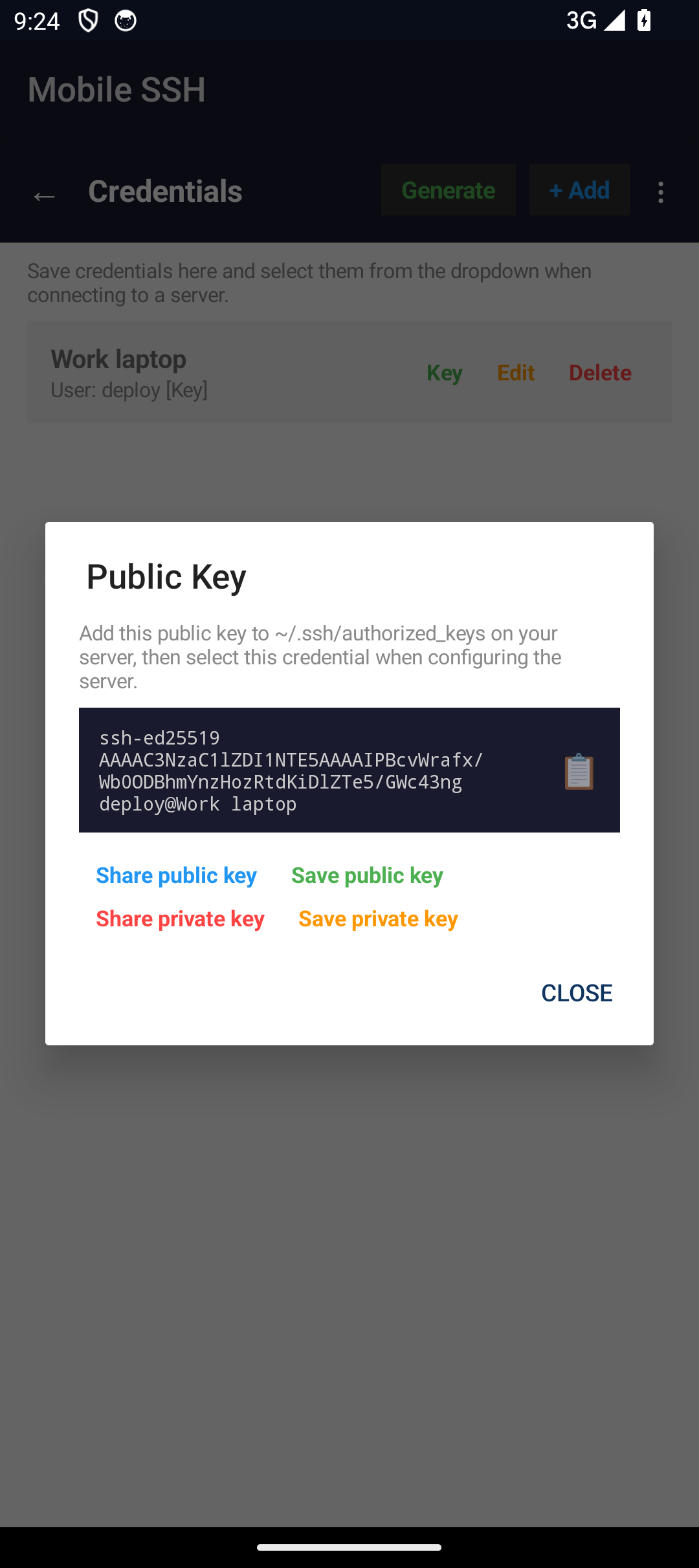
Générez une clé Ed25519 sur le téléphone : un libellé, un utilisateur, une phrase secrète facultative. La feuille qui suit affiche la moitié publique à ajouter au fichier authorized_keys d'un serveur, et permet de partager ou d'enregistrer l'une ou l'autre moitié.
Les serveurs vivent dans des dossiers que vous nommez
Regroupez les serveurs enregistrés dans des dossiers et repliez ceux dont vous ne vous servez pas. La même prise se termine dans le terminal, où une URL affichée par une commande est soulignée et tapotable au lieu d'être quelque chose à sélectionner à la main.
Un graphique animé, dans le terminal
Un GIF de 36 images diffusé via le protocole graphique de Kitty et décodé par l'application au rythme du fichier lui-même, et non avancé de l'extérieur. Puis les séquences d'échappement sur lesquelles un terminal se juge : OSC 8 transforme numéros de build et noms de tableaux de bord en éléments tactiles, OSC 52 laisse la machine distante écrire dans le presse-papiers du téléphone, et OSC 777 déclenche une vraie notification Android.
Sa place à côté de Termux et Termius
Mobile SSH est volontairement restreint : ce n'est pas un environnement Linux complet, ni un coffre cloud d'équipe. C'est un outil SSH/SFTP local pour Android et iOS avec un accès rapide aux contrôles de session dont les utilisateurs mobiles ont le plus besoin.