
 TestFlight वर iOS बीटा मिळवा
सर्व फीचर्स एकाच ॲपमध्ये. महत्त्वाची कामे Pro अपग्रेडमागे लपवणारी पेवॉल नाही, टर्मिनलवर जाहिरातीचे बॅनर नाहीत.

Android आणि iOS साठी SSH क्लायंट
Mobile SSH
फोन व टॅबलेटसाठी SSH टर्मिनल, tmux, herdr व Zellij व्यवस्थापक, SFTP, VNC डेस्कटॉप, जंप होस्ट आणि स्थानिक टनेल. Eternal Terminal व्यत्ययांमध्ये दूरस्थ शेल चालू ठेवतो. Android मध्ये VPN क्लायंट आणि USB/NFC सुरक्षा-कळ प्रमाणीकरणही आहे.
Mobile SSH का
मोबाइल SSH क्लायंट ज्या गोष्टींमध्ये साधारणपणे चुकतात, त्याच गोष्टी डोळ्यासमोर ठेवून बनवले आहे.
जतन केलेले सर्व्हर, क्रेडेन्शियल्स आणि की उपकरणावरच राहतात. कोणतेही क्लाउड खाते नाही; बंद होण्यासारखे काहीच नाही.
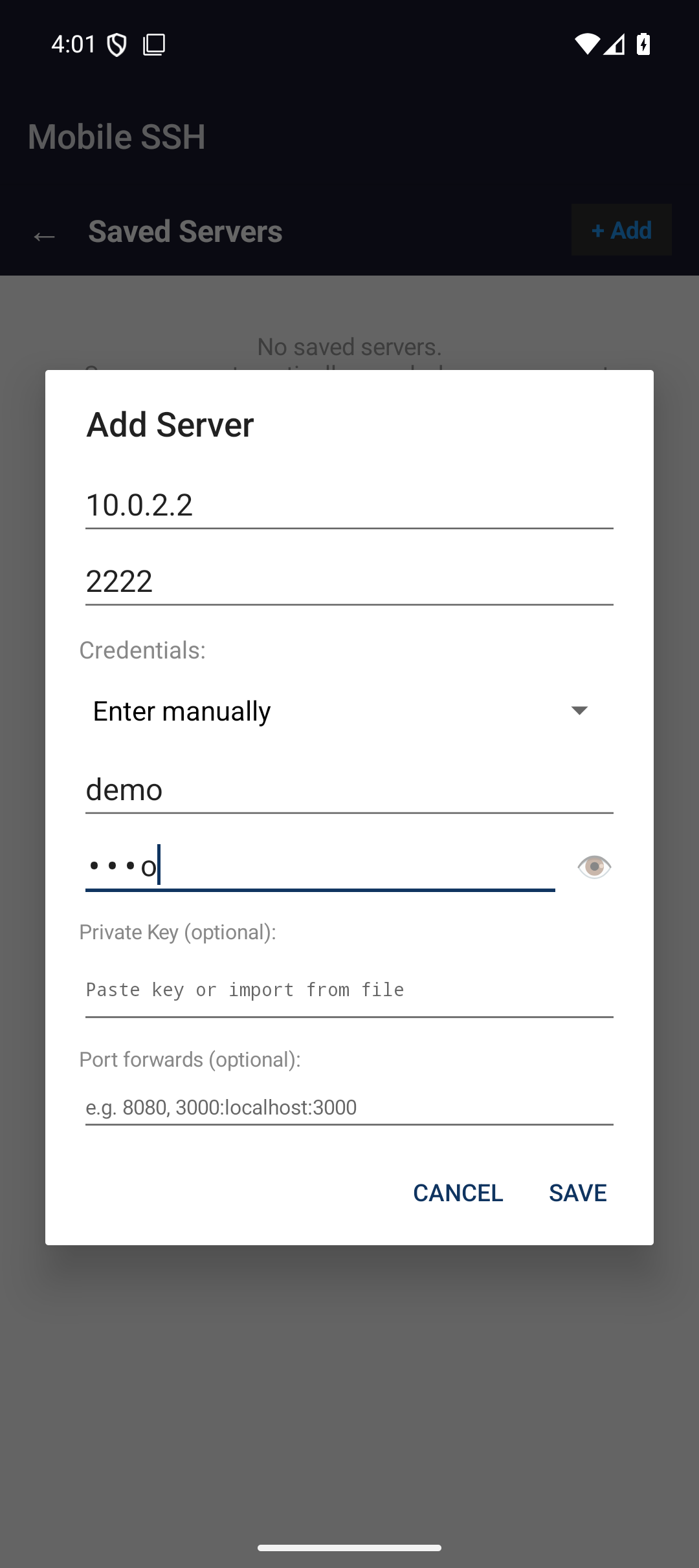
होस्ट एकदा जोडून ठेवा, मग शोधा आणि टॅप करून त्याला जोडा — की, पोर्ट आणि टनेल त्यासोबतच येतात.
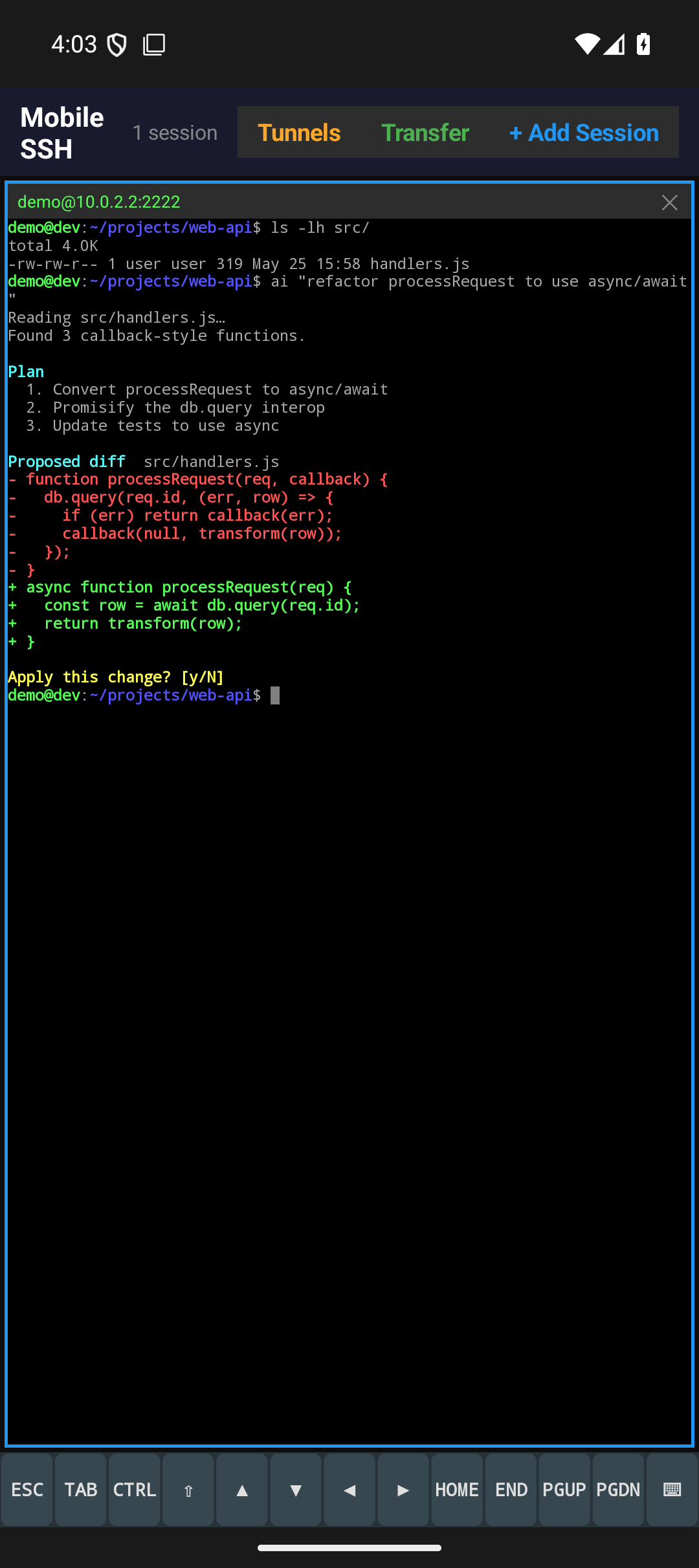
Claude Code, Codex किंवा दुसऱ्या एजंटला तुमची गरज पडताच ते कळते: पॅन अंबर रंगाचे होते, टूलबार बॅज किती एजंट वाट पाहत आहेत ते मोजतो, आणि एजंट यादीतून एका टॅपने प्रॉम्प्टला उत्तर दिले जाते — टर्मिनलमध्ये काहीही टाइप न करता.
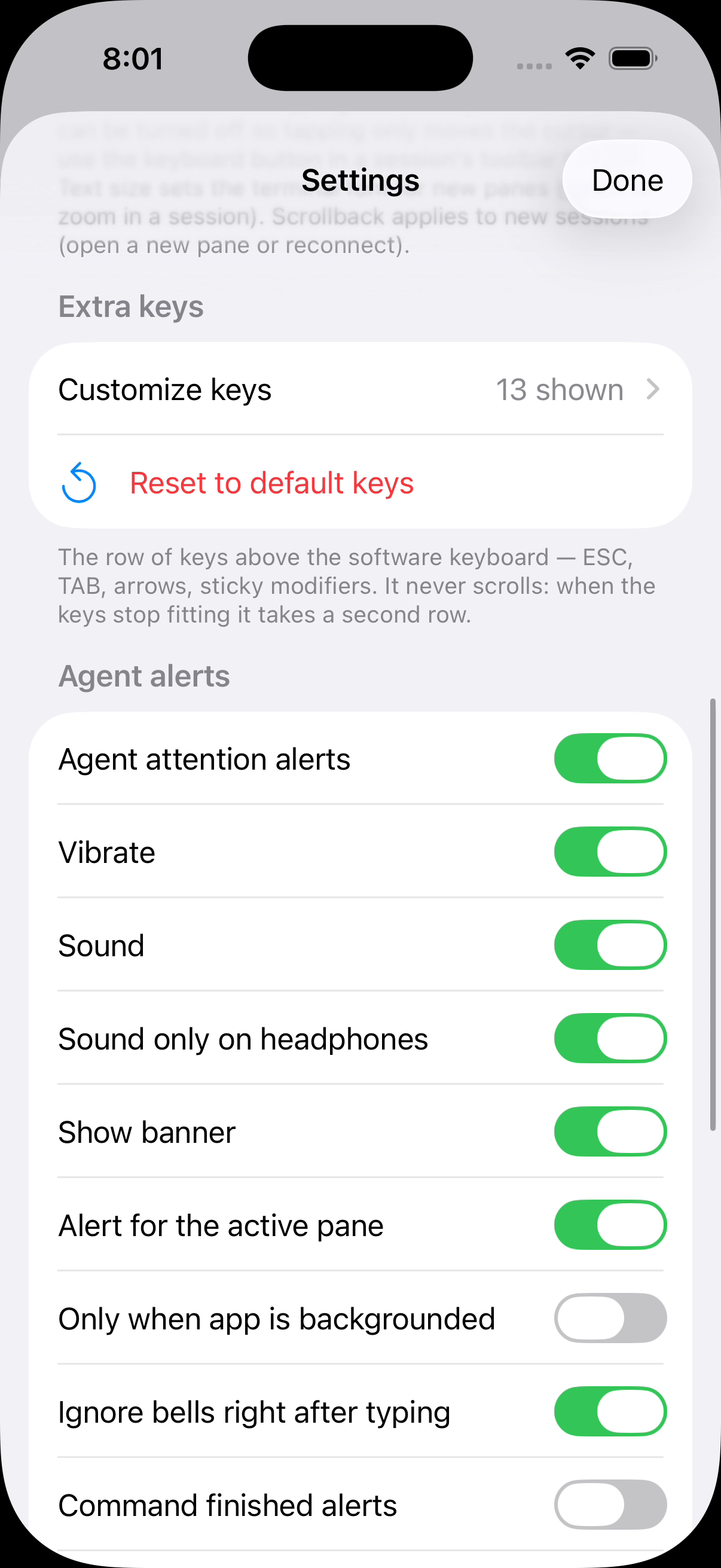
तेरा कींची एक ओळ — ESC, TAB, CTRL, बाण, Home, End, PgUp, PgDn — जी स्क्रोल होण्याऐवजी दुसऱ्या ओळीत गुंडाळली जाते, त्यामुळे काहीही स्क्रीनबाहेर लपत नाही. पूर्वनिर्धारित पॅलेटमधून F1–F12, Ctrl जोड्या किंवा तुमचे स्वतःचे escape अनुक्रम जोडा.
टनेल्स सर्व्हर प्रोफाइलला जोडलेल्या असतात आणि तुम्ही जोडताच आपोआप वर येतात.
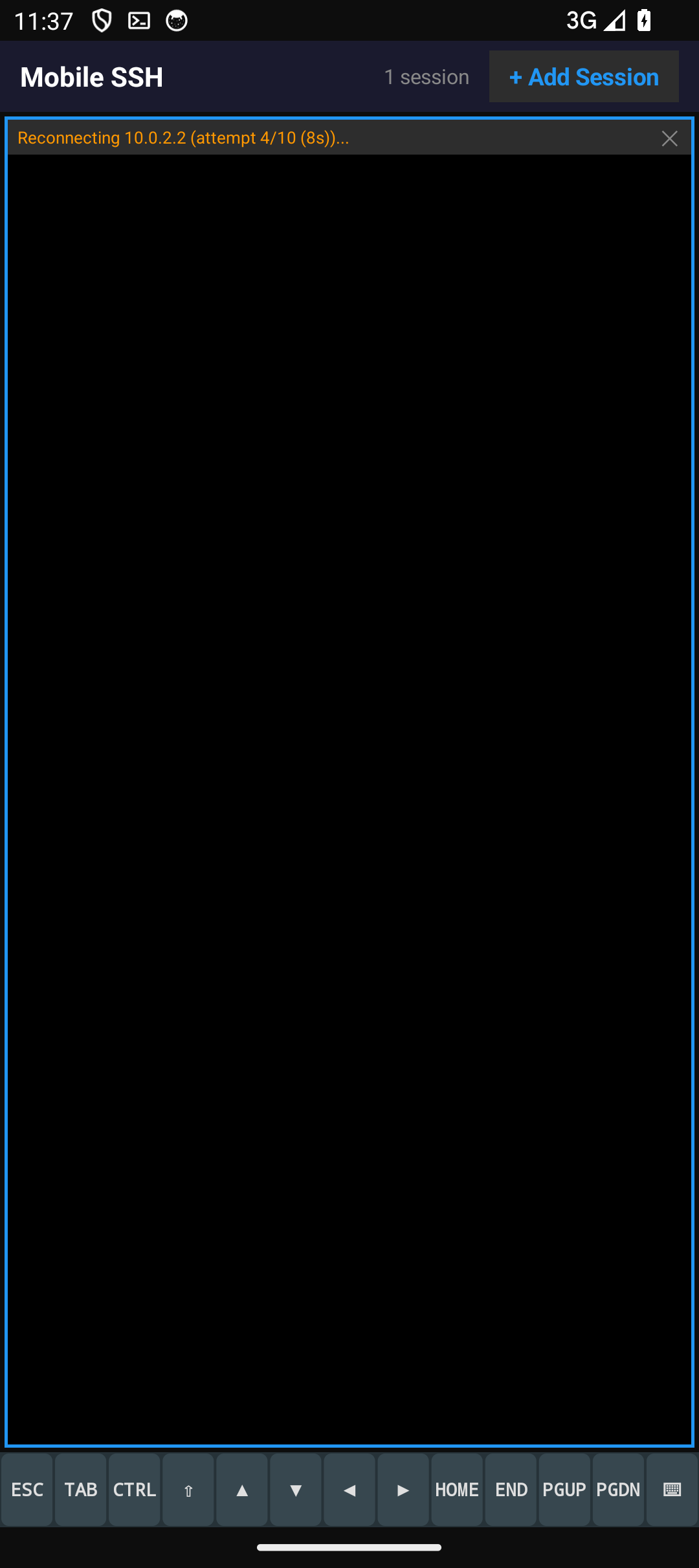
एका जतन केलेल्या सर्व्हरला अनेक पत्ते द्या — घरचा LAN IP आणि VPN IP — आणि Mobile SSH जो उत्तर देईल त्याला जोडते, आधी शेवटी जो चालला होता तो प्रयत्न करते, आणि नेटवर्क बदलताच पुन्हा जोडते. Android वर फोरग्राउंड सेवा आणि वेक लॉक्स स्क्रीन-ऑफमधूनही शेल्स धरून ठेवतात; iOS वर स्वयंचलित पुनः-कनेक्शन आणि tmux ऑटो-अटॅच तुम्हाला जिथे थांबला होता तिथेच परत आणतात.
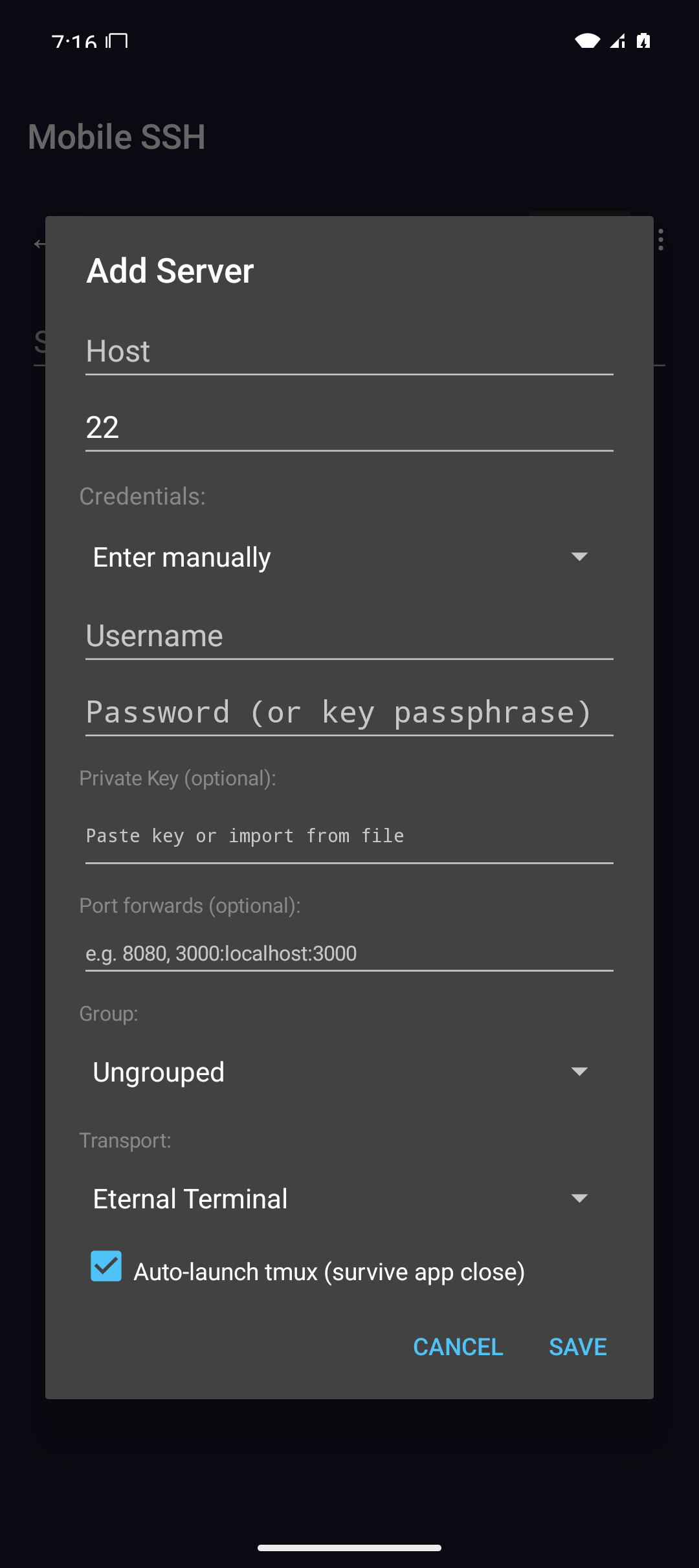
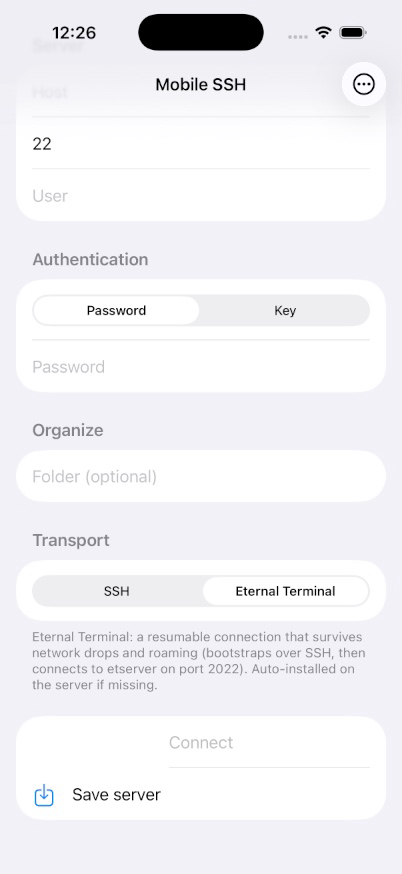
पर्यायी ET ट्रान्सपोर्ट नेटवर्क खंड, झोप आणि IP बदल यांतूनही रिमोट शेल जिवंत ठेवते. होस्टवर etserver नाही? Mobile SSH ते तुमच्यासाठी SSH वरून स्थापित करू शकते.
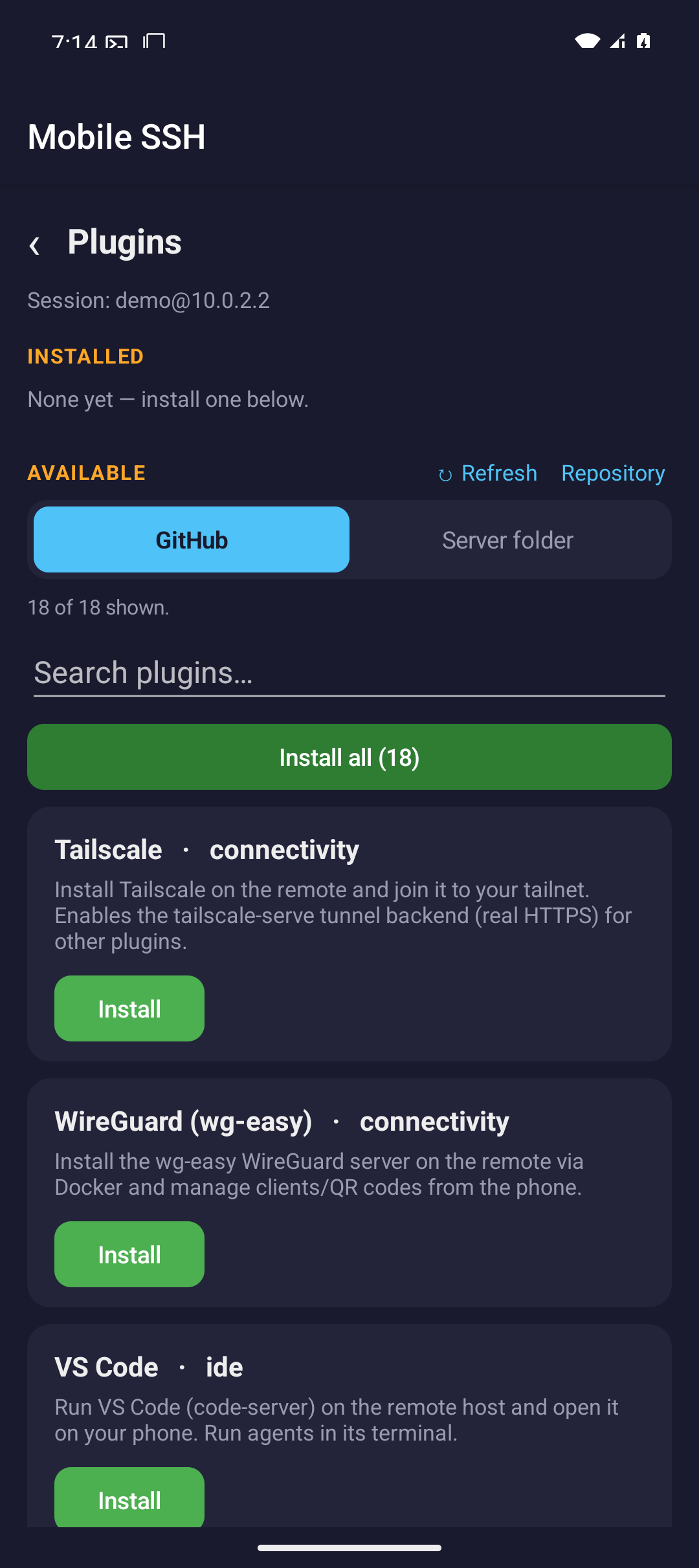
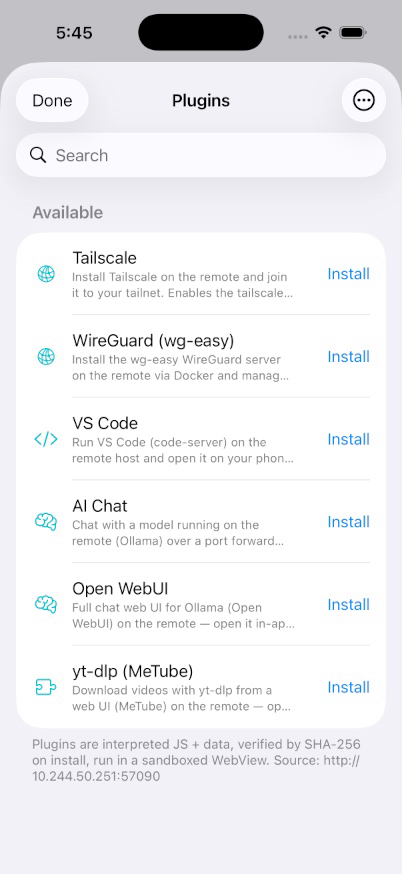
सार्वजनिक कॅटलॉग ब्राउझ करा आणि नवीन वर्कफ्लो जोडण्यासाठी मागणीनुसार प्लगइन स्थापित करा. प्रत्येक प्लगइन डाउनलोड होऊन SHA-256 पडताळणीसह ॲप-खाजगी स्टोरेजमध्ये ठेवले जाते.
मोबाइल SSH कामासाठी बनवलेले
Mobile SSH सर्व सामान्य प्रशासन मार्ग लहान ठेवते: सर्व्हर जतन करा, जोडा, सत्रे सक्रिय ठेवा, गरज पडल्यास फाइल्स हलवा आणि लवकर सक्रिय टर्मिनलवर परत या.
24-bit ट्रू कलर, इटॅलिक्स, टर्मिनलमधील शोध, OSC 133 शेल एकत्रीकरण आणि पिंच-टू-झूम मजकूर आकारासह xterm-256color टर्मिनल — तसेच Android आणि iOS वर कॉन्फिगर करण्यायोग्य फॉन्ट व कलर स्कीम आणि Nerd Font पॉवरलाइन/आयकॉन ग्लिफ.
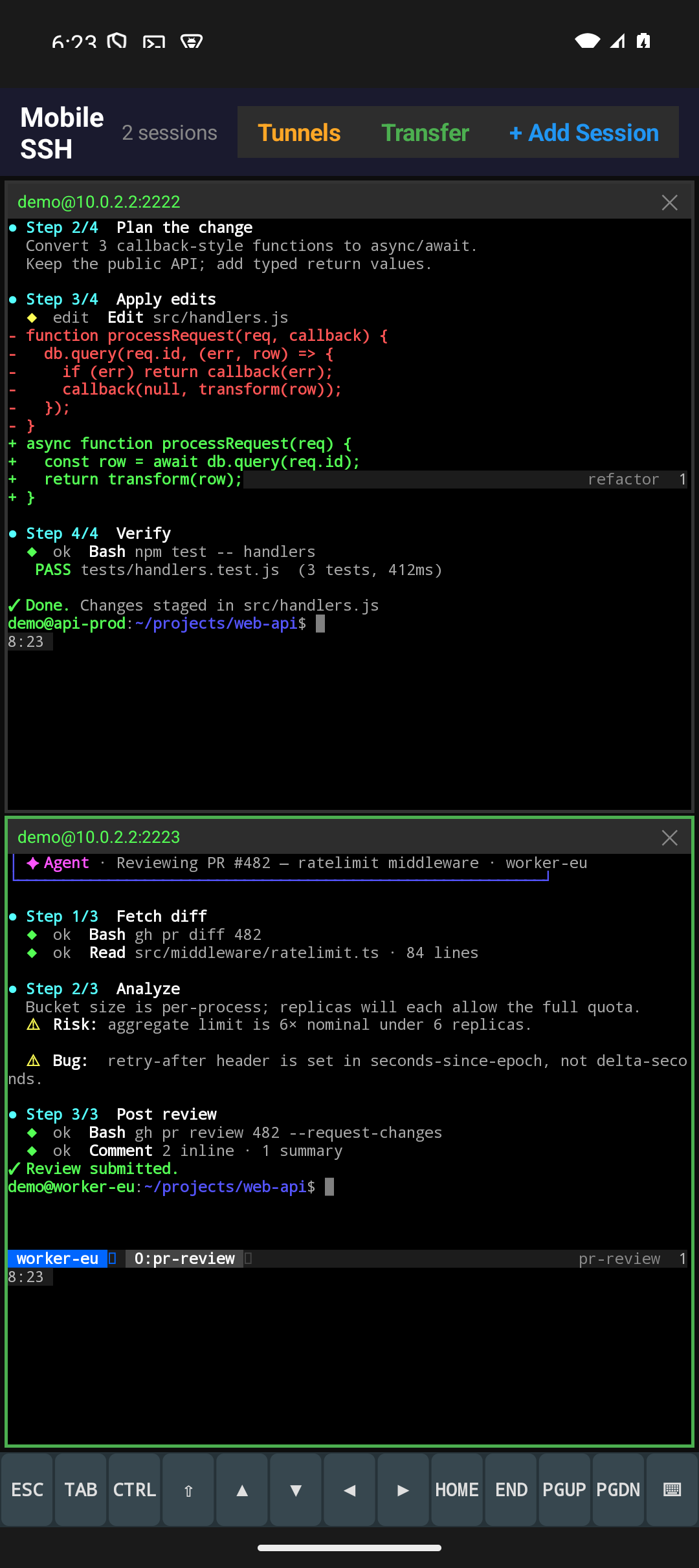
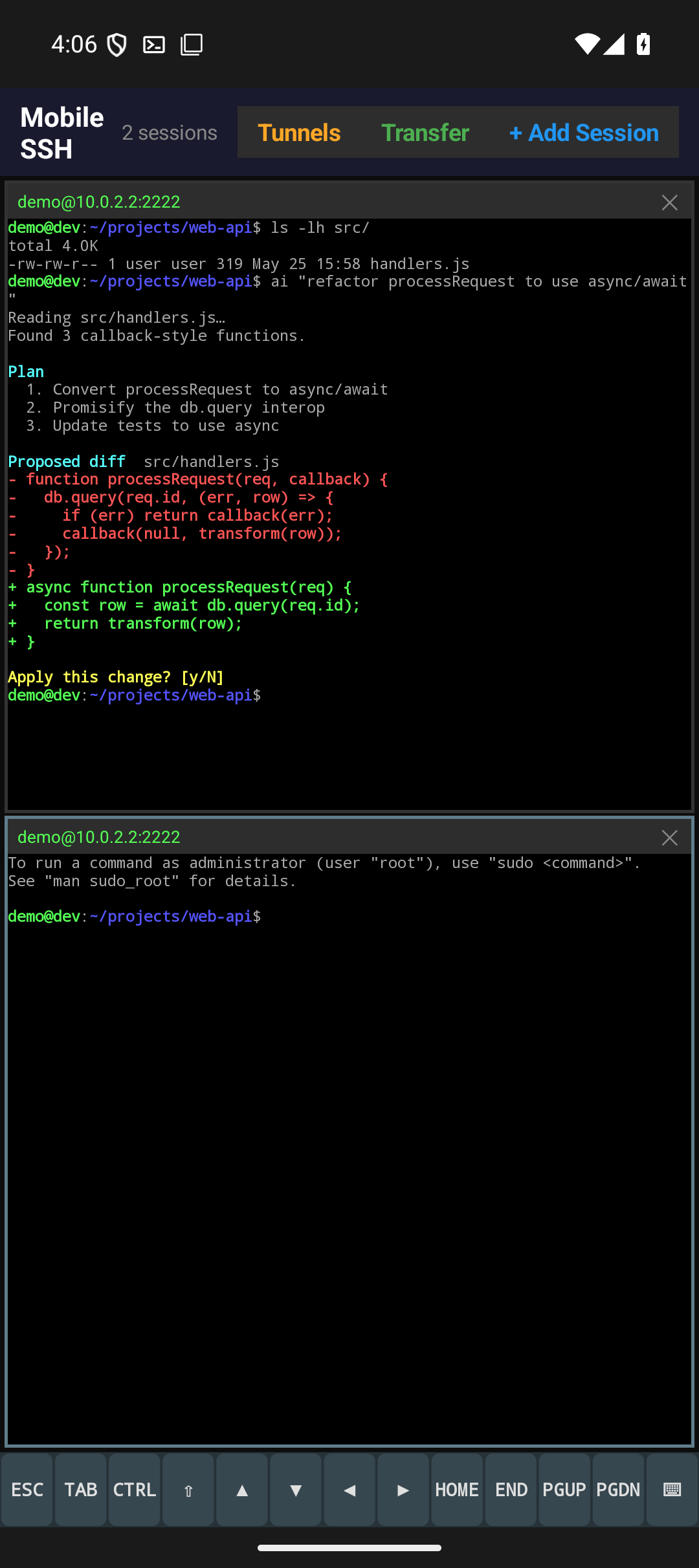
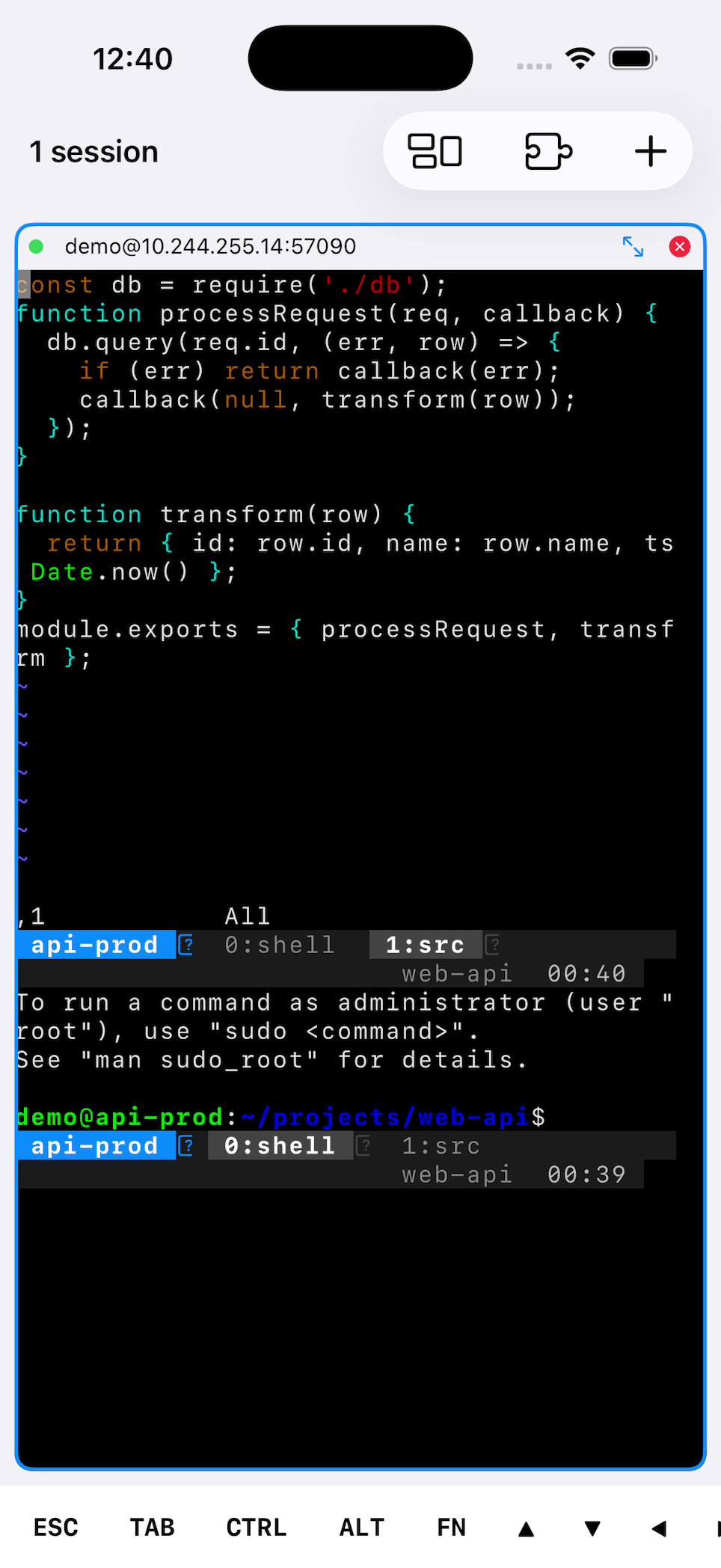
आकार बदलता येणाऱ्या ग्रिडमध्ये आठ SSH सत्रांपर्यंत — फोकससाठी पॅनवर टॅप करा, पूर्ण स्क्रीनसाठी डबल-टॅप, मजकूर आकारासाठी पिंच करा.
टर्मिनल आउटपुटमधील URLs अधोरेखित असतात आणि एका टॅपने ब्राउझरमध्ये उघडतात — कॉपी किंवा ॲप बदलणे आवश्यक नाही.
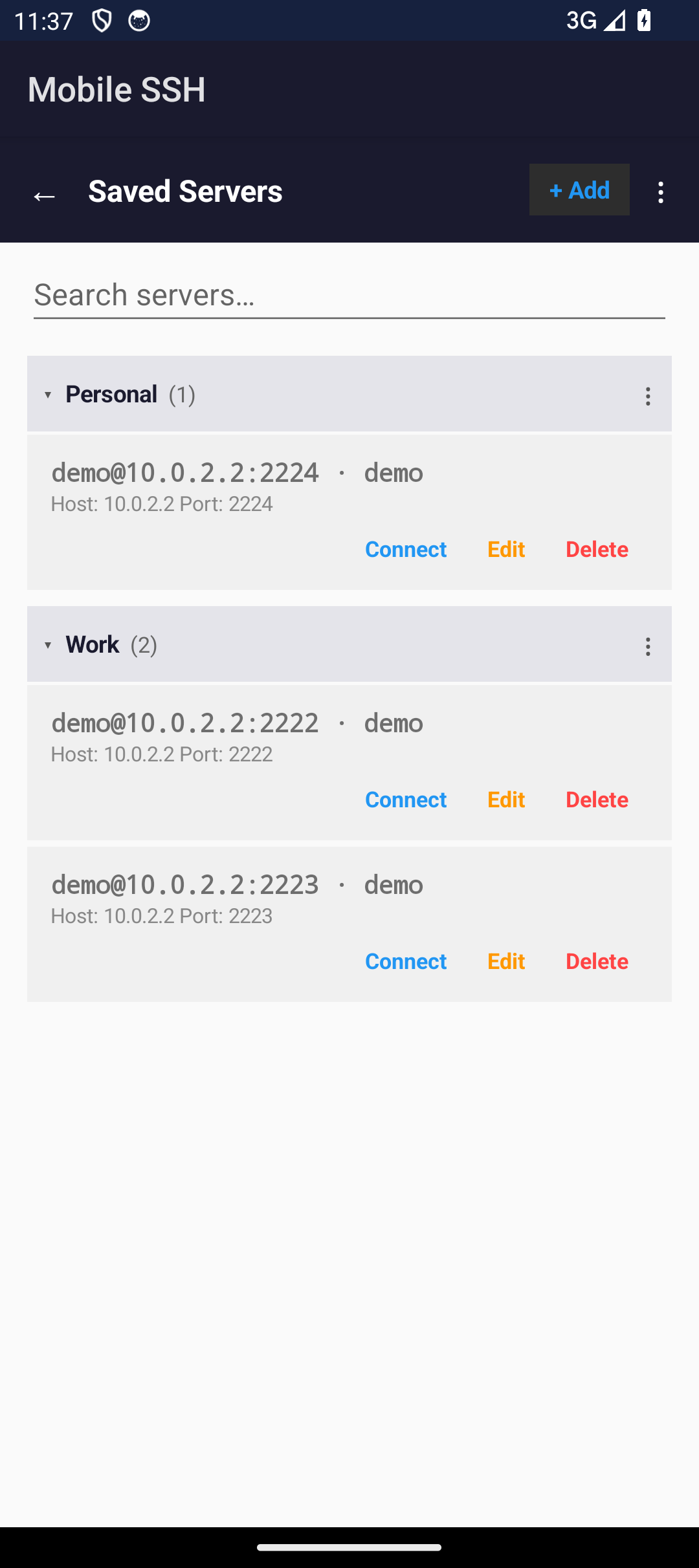
जतन केलेल्या सर्व्हरना संकुचित करता येणाऱ्या गटांमध्ये व्यवस्थित करा, आणि सर्व्हरला असे नाव द्या जे त्याच्या पत्त्याऐवजी दिसेल. नावामुळे संदिग्धता निर्माण होईल तेव्हा पत्ता पुन्हा दिसतो, त्यामुळे ओळी कधीही एकमेकांत मिसळत नाहीत.
एजंट टर्मिनलमार्फत स्वतःची नोंद कळवतात, त्यामुळे कोणता एजंट कशासाठी अडकला आहे हे ॲपला कळते. एजंट यादीतून एका टॅपने उत्तर द्या; अलर्ट एकावर एक साचण्याऐवजी बदलले जातात, आणि एखाद्यावर टॅप केल्यास ज्या पॅनने वाजवले तेच उघडते.
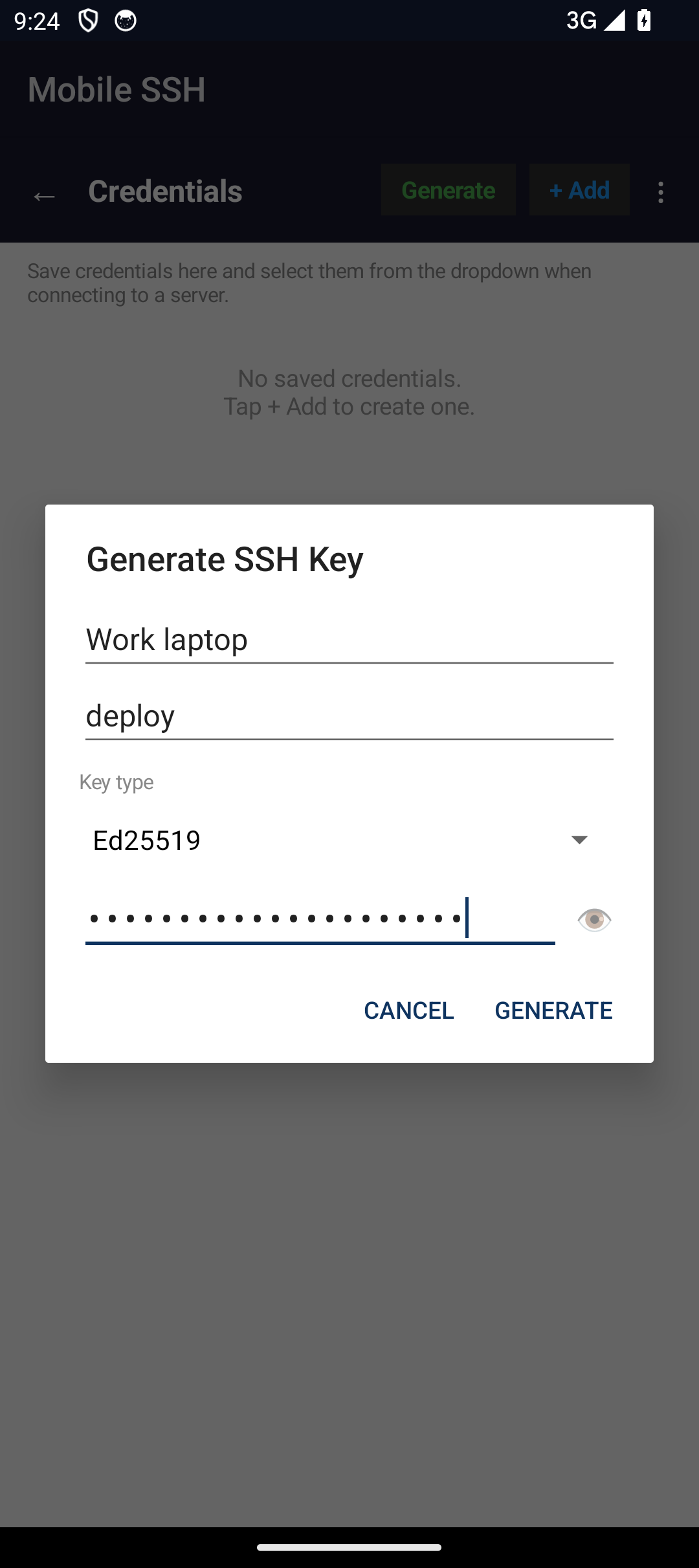
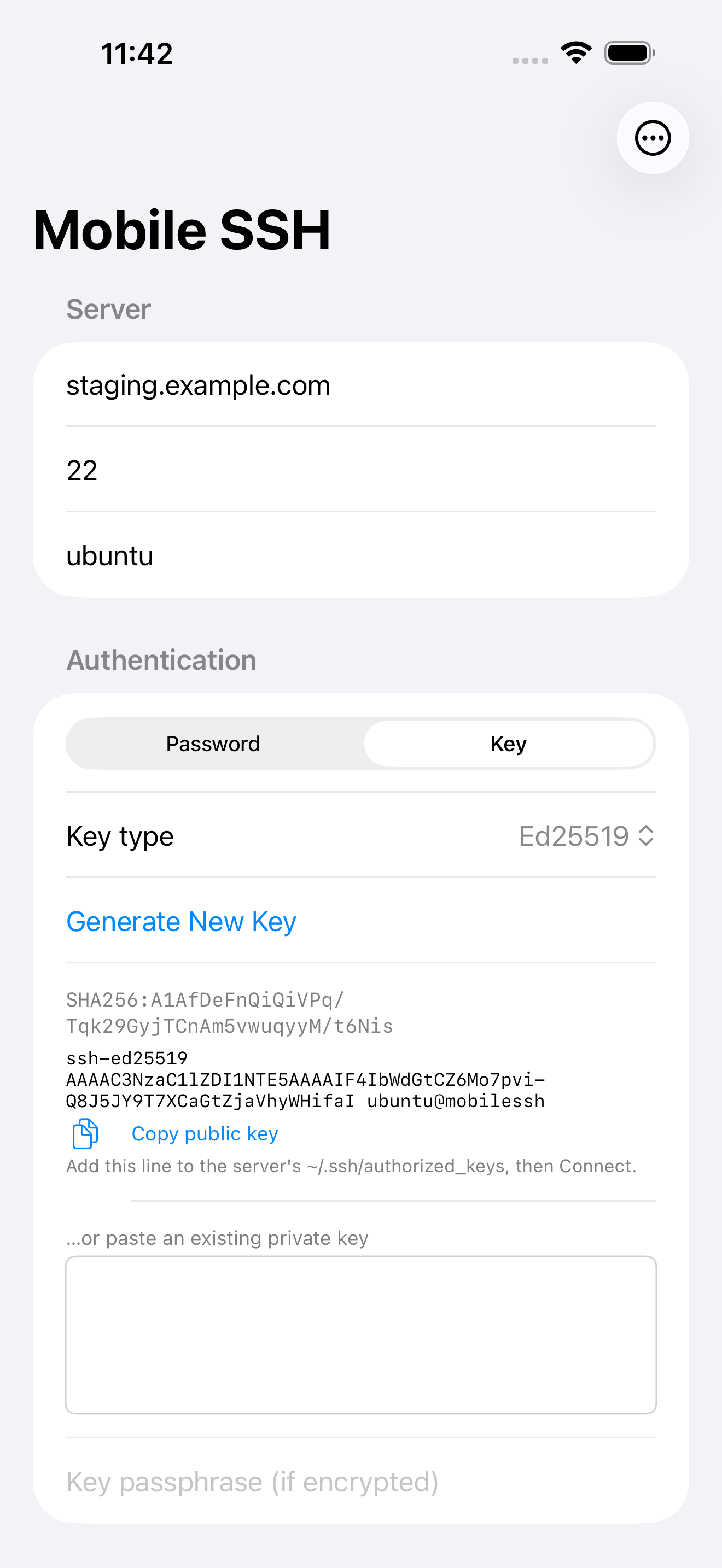
पासवर्ड किंवा खाजगी कळ वापरा; उपकरणावर Ed25519 किंवा ECDSA तयार करा (Android वर RSA देखील). Android USB/NFC FIDO2 सुरक्षा कळा व प्रत्येक सर्व्हरसाठी SSH एजंट फॉरवर्डिंगही देते.
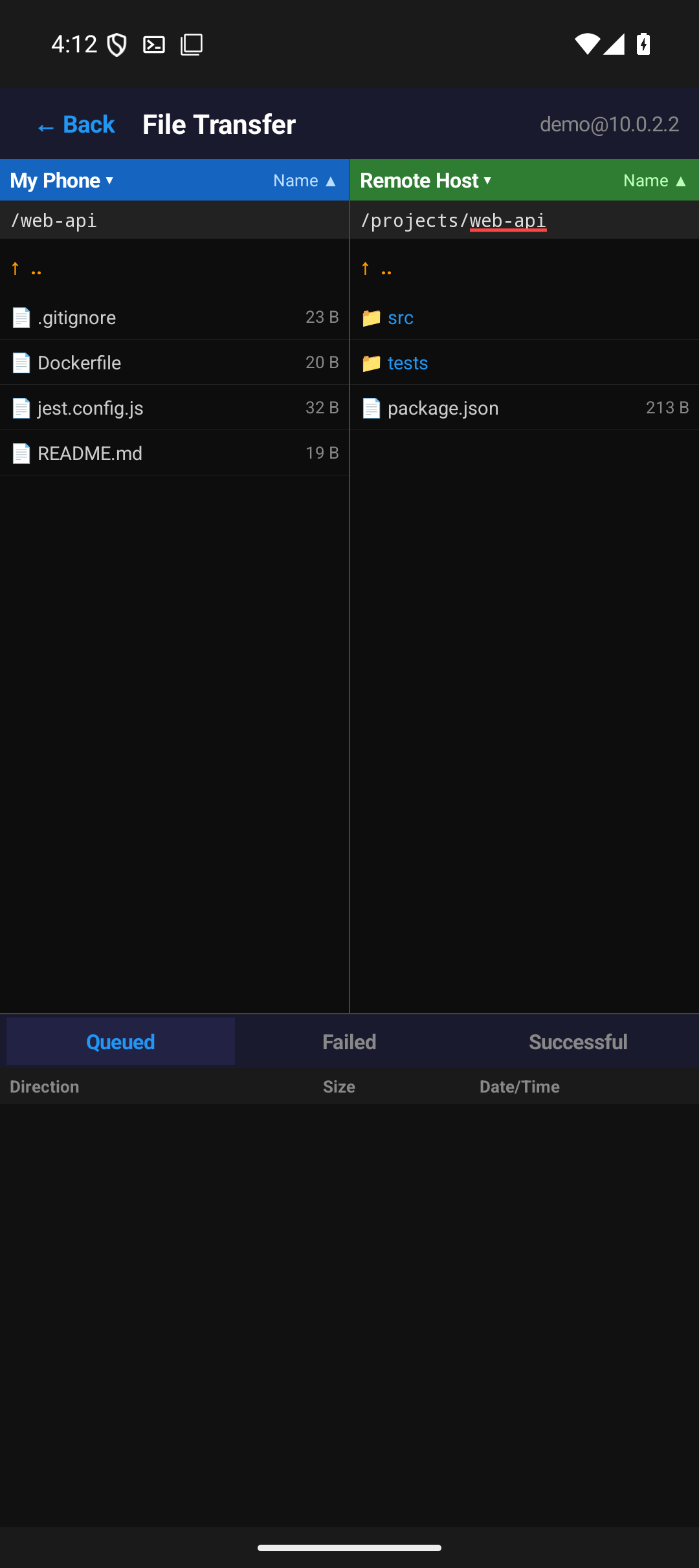
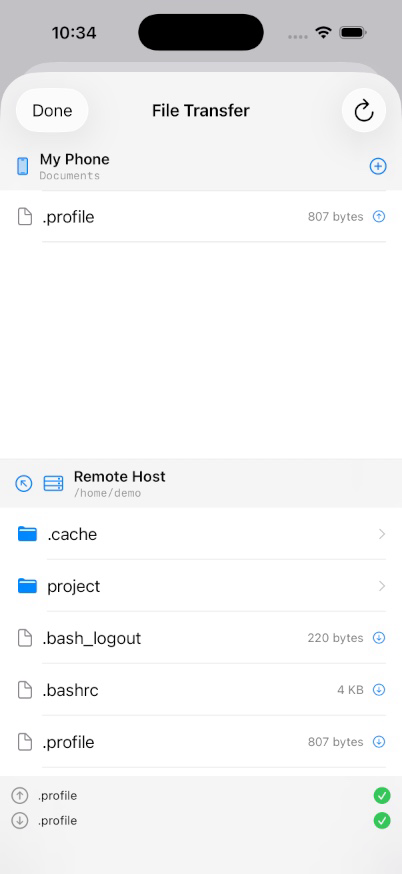
सक्रिय SSH सत्राशी जोडलेला दुहेरी-पॅन फाइल ब्राउझर. अपलोड आणि डाउनलोड रांगेत लावा, नाव बदला, हटवा आणि रिमोट परवानग्या तपासा.
सर्व्हर प्रोफाइलसोबत स्थानिक टनेल तपशील जतन करा आणि तुम्ही जोडताच ते आपोआप उघडतात — नव्या नेटवर्कवर पुन्हा जोडल्यानंतरही, आणि ते हाताने पुन्हा उभारावे लागत नाहीत.
नेटवर्क बदला आणि मृत मार्ग टाइमआउट होण्याची वाट पाहण्याऐवजी सत्रे लगेच पुन्हा जोडली जातात, आणि बॅकऑफमध्ये असलेले सत्र वापरण्याजोगे नेटवर्क दिसताच जागे होते. iOS वर गुपचूप उत्तर देणे थांबवलेला सर्व्हर ओळखला जातो आणि पुन्हा जोडला जातो.
सर्व्हर, क्रेडेन्शियल व सेटिंग्जचा बॅकअप घ्या; ऐच्छिक पासफ्रेज एन्क्रिप्शन आणि विलीन/बदला पूर्वावलोकनासह. Android VPN प्रोफाइलही समाविष्ट करते. वर्तमान Android व iOS समान स्वरूप वापरतात; प्लॅटफॉर्मची सेटिंग्ज समर्थित ठिकाणी टिकतात.
नेटवर्क खंड, झोप आणि IP बदल यांतूनही टिकणाऱ्या सत्रांसाठी Eternal Terminal (ET) वरून जोडा — SSH वरून पर्यायी स्वयंचलित etserver सेटअपसह.
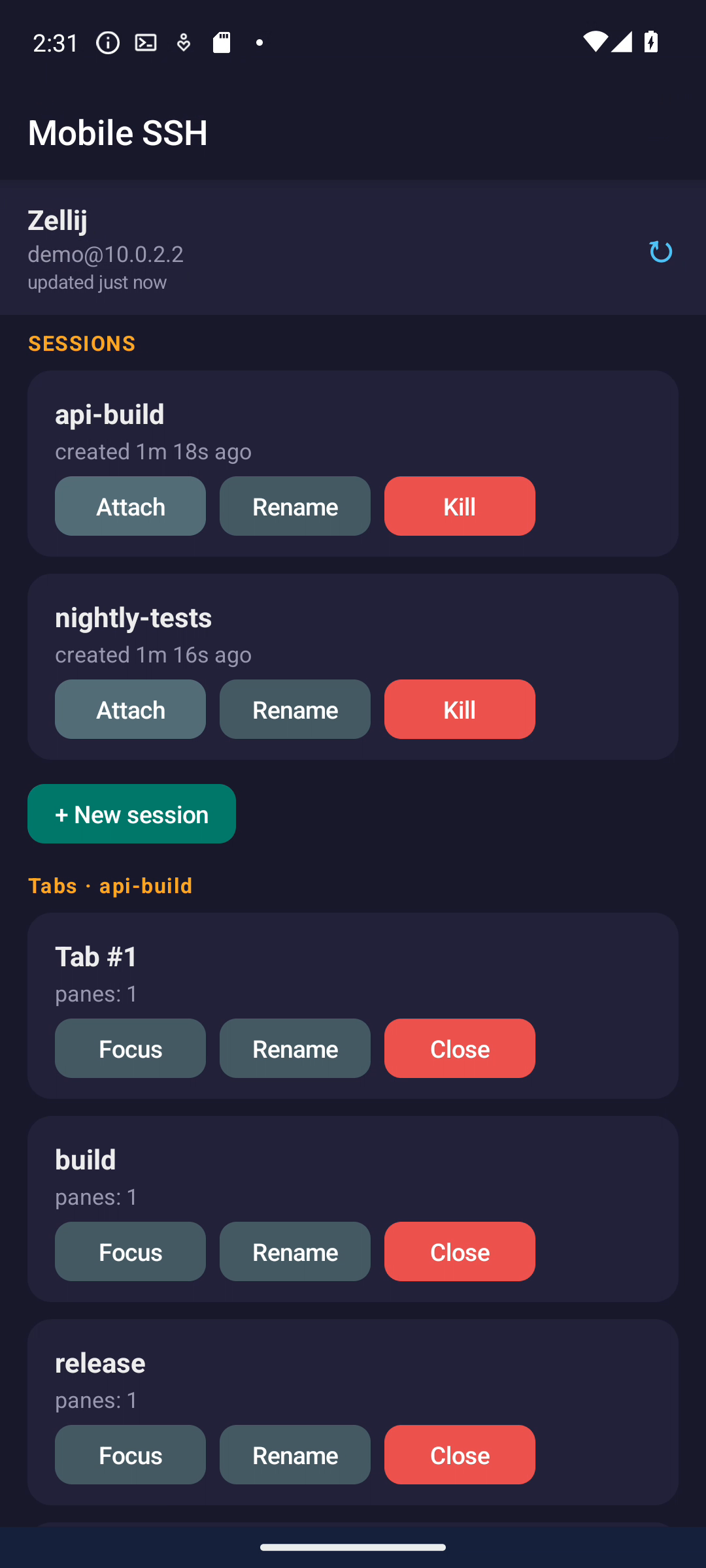
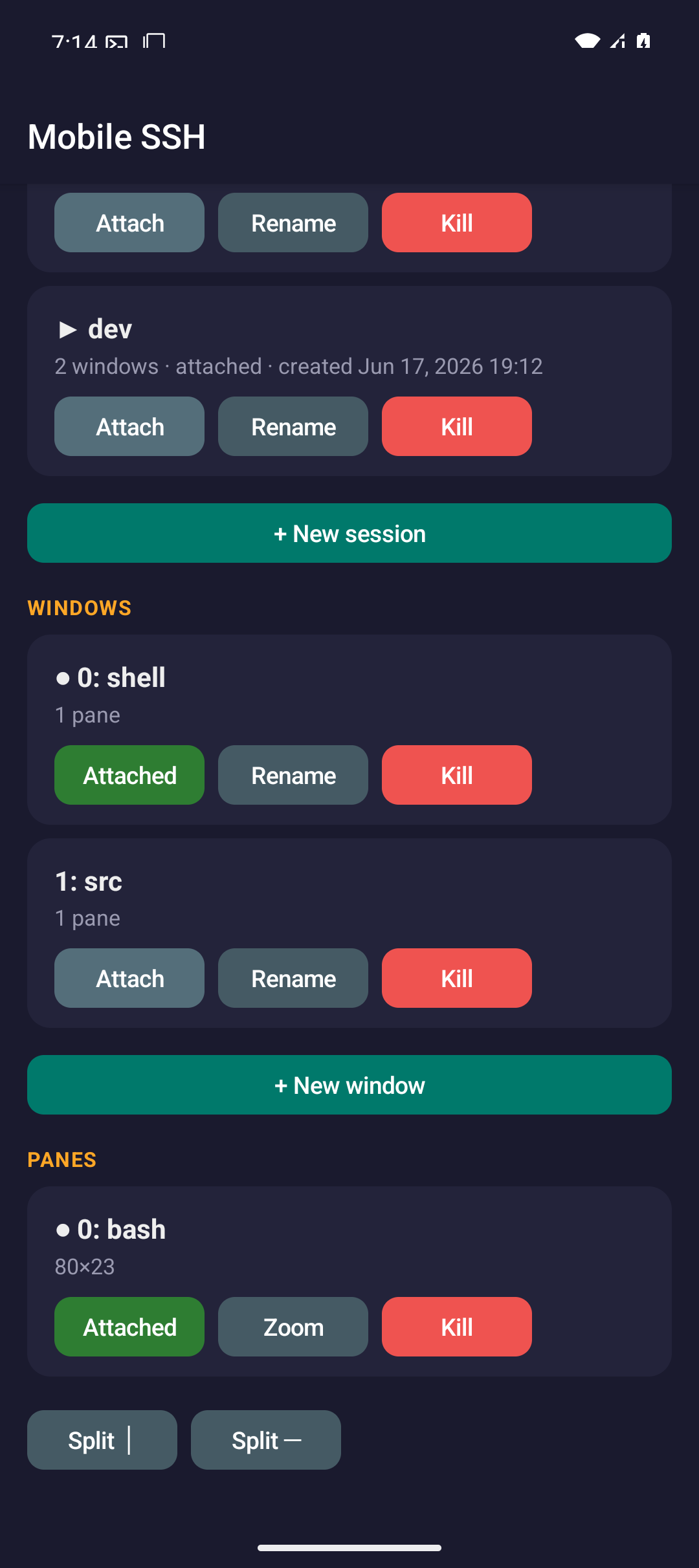
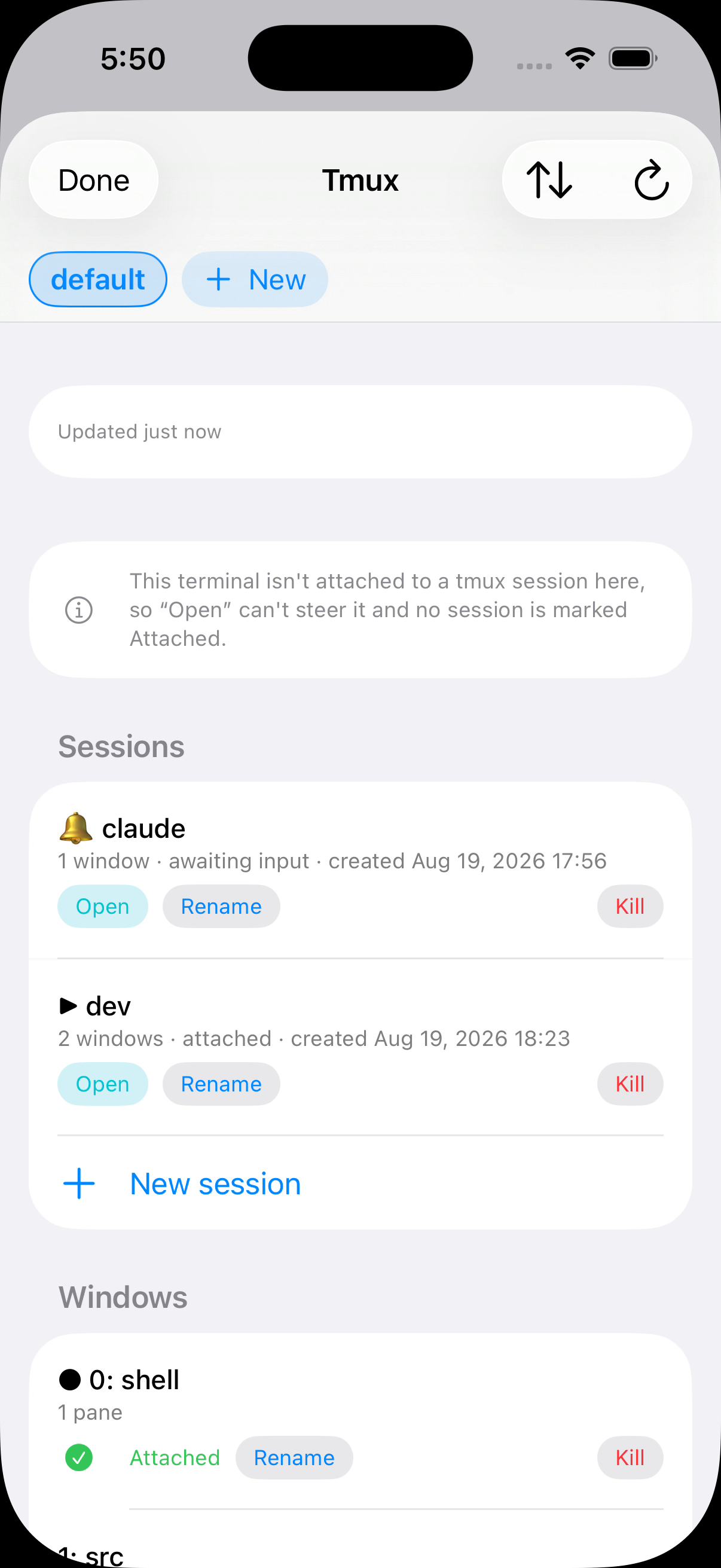
दोन्ही प्लॅटफॉर्मवरील tmux, herdr व Zellij व्यवस्थापकांतून सत्र जोडा, नाव बदला, तयार करा, विभाजित करा, झूम करा किंवा संपवा. एक मल्टिप्लेक्सर बटण उपलब्ध व्यवस्थापक उघडते; जोडताना कोणते सत्र उघडायचे ते सर्व्हरच्या सेटिंगमध्ये निवडा.
श्रेणीनुसार प्लगइन पाहा, शोधा व गाळा; आवश्यक कार्यपद्धती स्थापित करा. डाउनलोड SHA-256 ने तपासून ॲपच्या खाजगी संग्रहात ठेवले जातात.
दोन्ही प्लॅटफॉर्मवर साठवलेल्या बॅस्टियनमधून सर्व्हर गाठा. प्रमाणीकरणापूर्वी होस्ट कळ तपासून बदललेली कळ रोखली जाते. Android नवीन कळ आपोआप साठवू किंवा आधी विचारू शकते; iOS अनोळखी कळीची पुष्टी मागते.
Android व iOS वर SSH मधून VNC डेस्कटॉप उघडा; स्पर्श, कीबोर्ड, क्लिपबोर्ड व सर्व्हर समर्थन देत असल्यास स्क्रीन आकार नियंत्रणासह.
मुख्य स्क्रीनवरून SSH VPN, स्थानिक SOCKS5 प्रॉक्सी, WireGuard, Shadowsocks व OpenVPN हाताळा. प्रोफाइल निवडून रूटिंग सुरू करा; Mobile SSH VPN झटपट सेटिंग्ज टाइलने थांबवा किंवा पुन्हा सुरू करा.
एक स्क्रीन, अनेक सक्रिय शेल्स
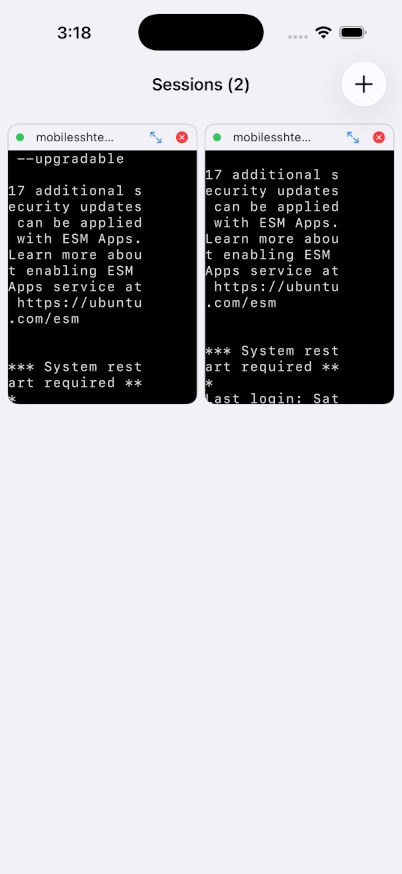
टर्मिनल दृश्य ग्रिडमध्ये अनेक सक्रिय SSH सत्रे ठेवू शकते. टाइप करण्यासाठी पॅन निवडा, टर्मिनल नियंत्रणासाठी अतिरिक्त की पंक्ती वापरा, मजकूराचा आकार बदलण्यासाठी पिंच करा आणि पूर्ण-स्क्रीन फोकससाठी पॅनवर डबल-टॅप करा.
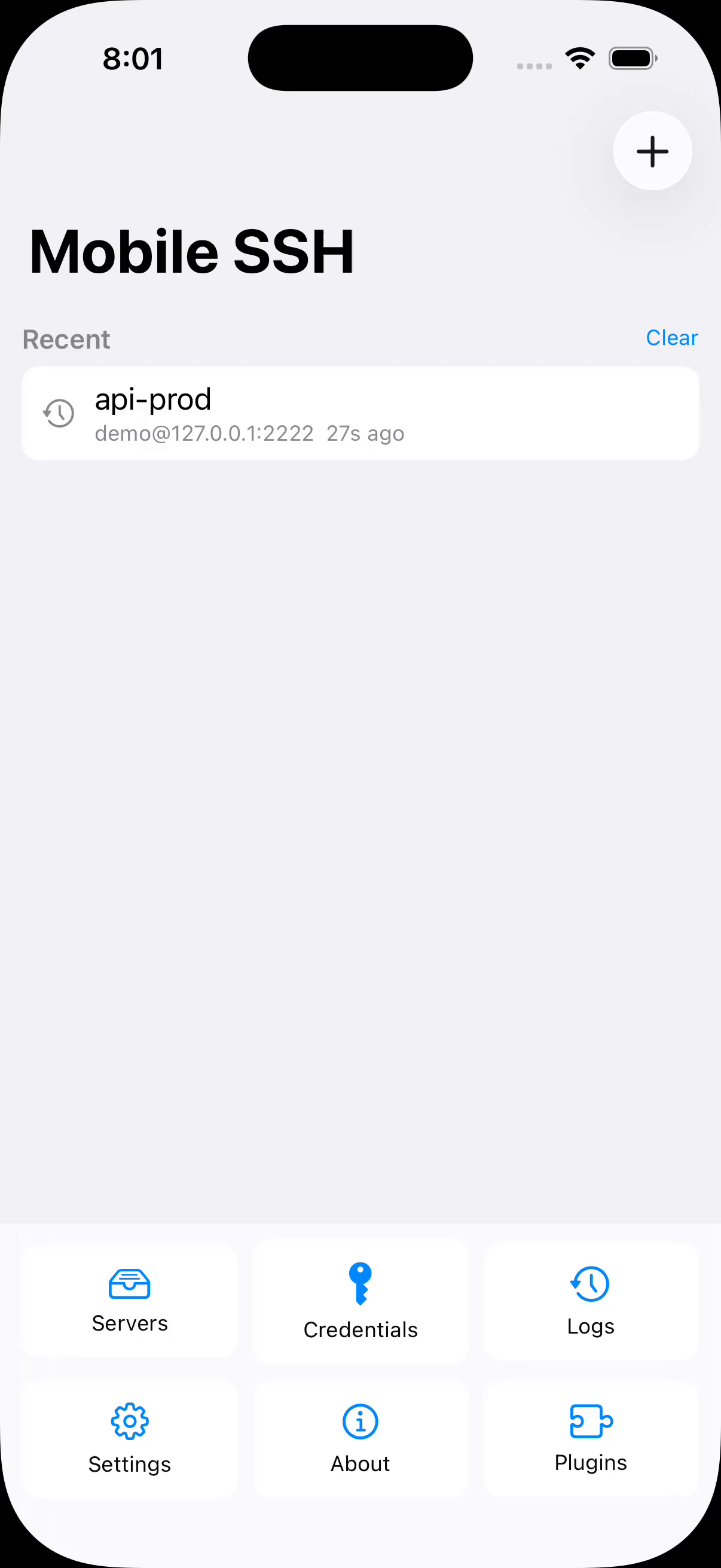
मुख्य स्क्रीन "मी कशात परत जाऊ शकतो?" या प्रश्नाचे उत्तर देते — आत्ता चालू असलेली कनेक्शन, आणि तुमच्या जतन केलेल्या सर्व्हरवर वाट पाहणारी tmux सत्रे, जी जतन केलेल्या स्नॅपशॉटमधून पुन्हा उभी केली जातात, त्यामुळे नेटवर्क अजिबात नसतानाही ती दिसतात.
टर्मिनल पुरेसे नसताना — SFTP
स्थानिक व दूरस्थ फोल्डर पाहा, हस्तांतरण रांगेत ठेवा, प्रत्येक tmux सत्राची निर्देशिका आठवा आणि दूरस्थ फाइल दुसऱ्या ॲपमध्ये उघडा. दोन्ही प्लॅटफॉर्म टर्मिनलमध्ये शेअर फाइल स्वीकारतात; iOS Files मधील निवडलेला फोल्डर आठवते.
खऱ्या उपकरणावर पाहा
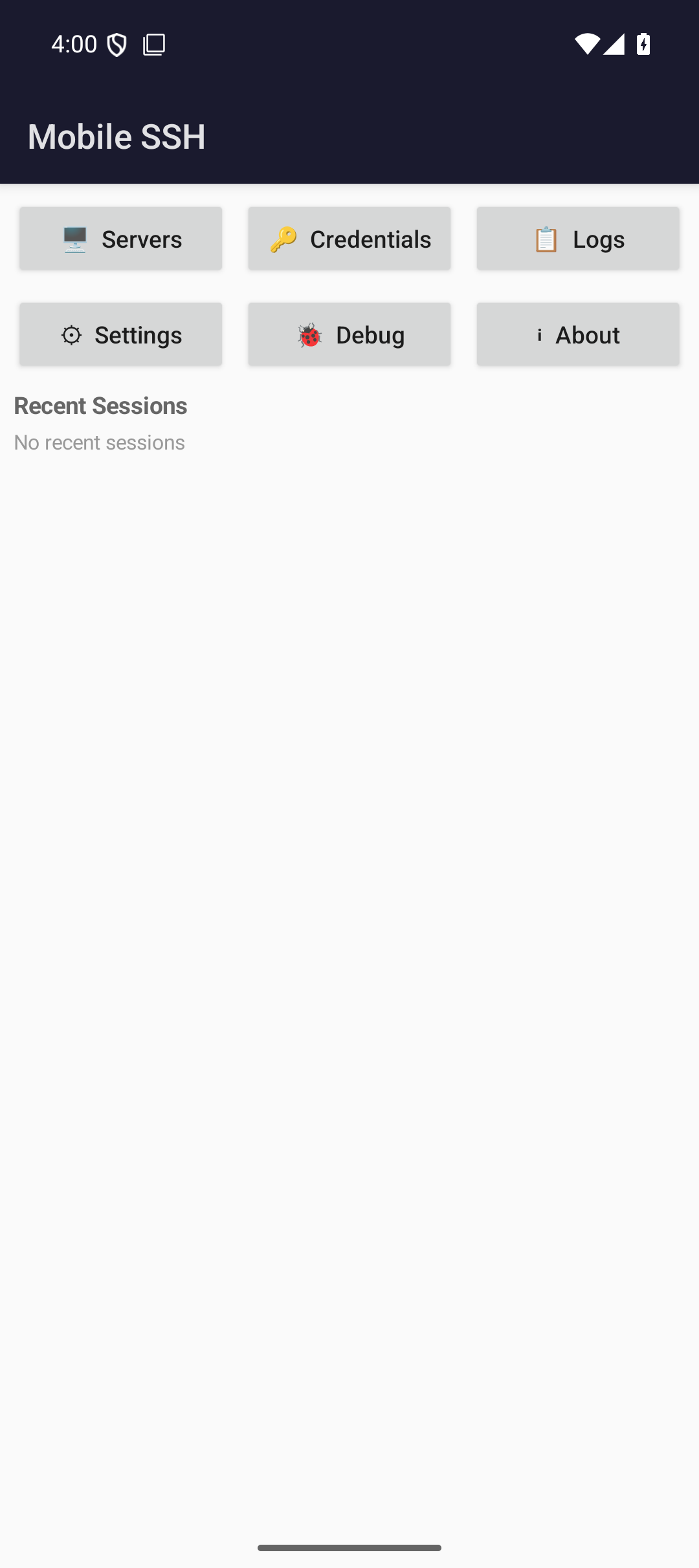
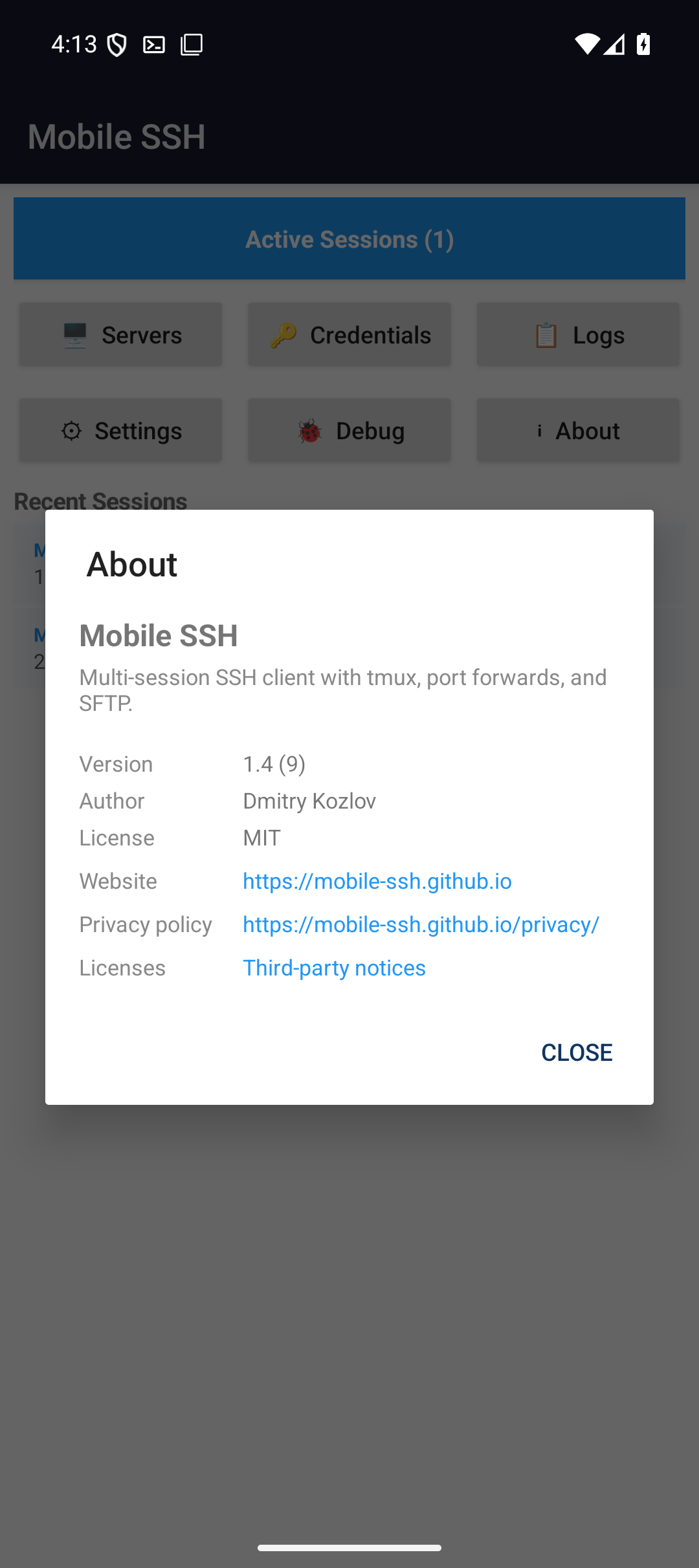
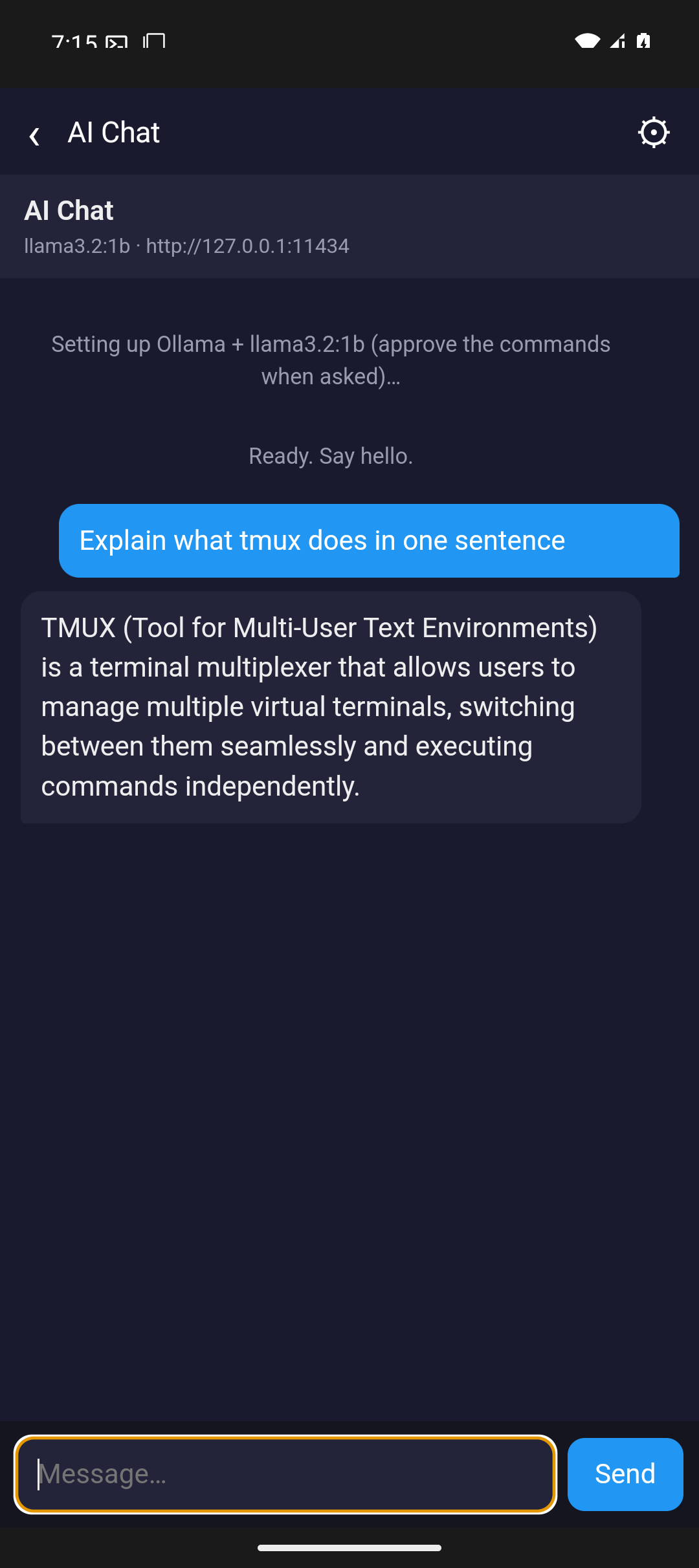
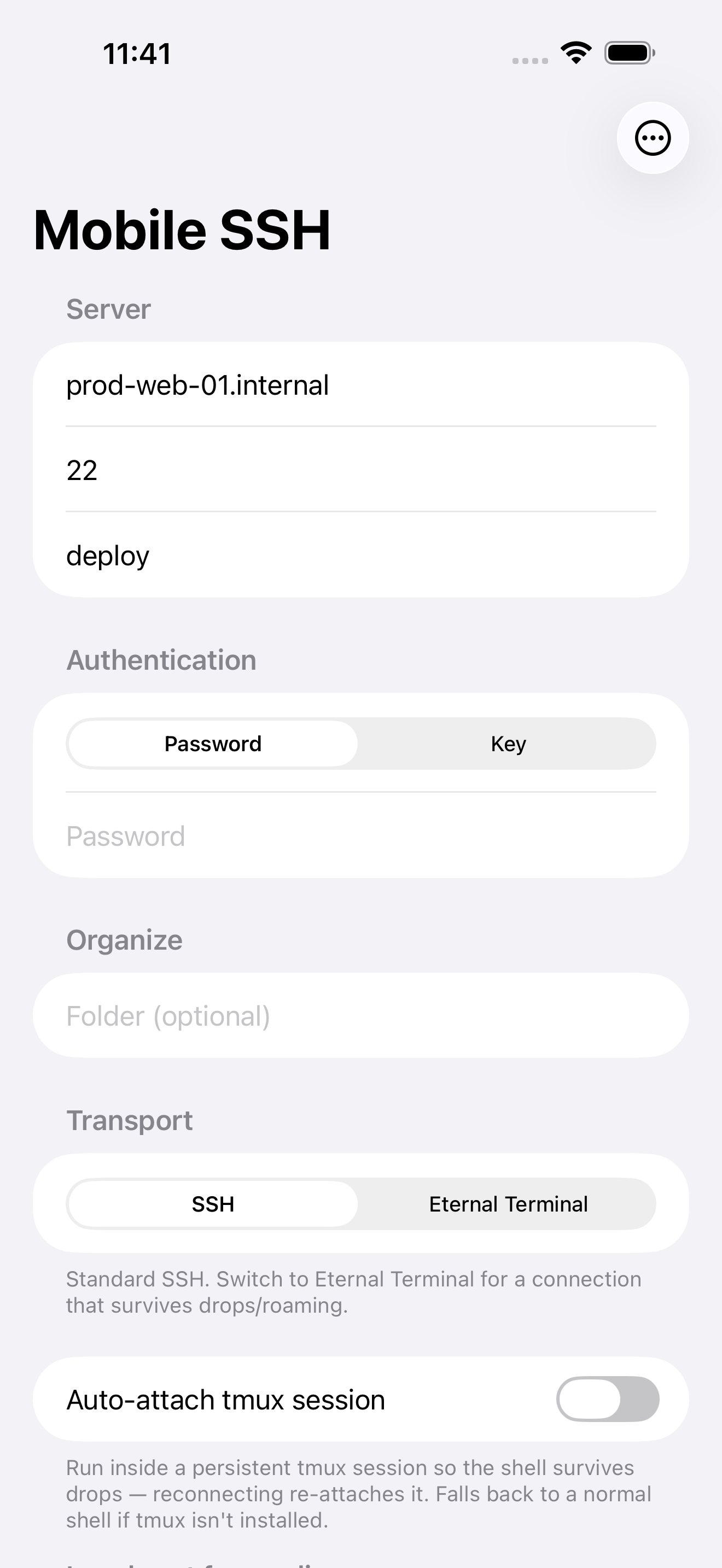
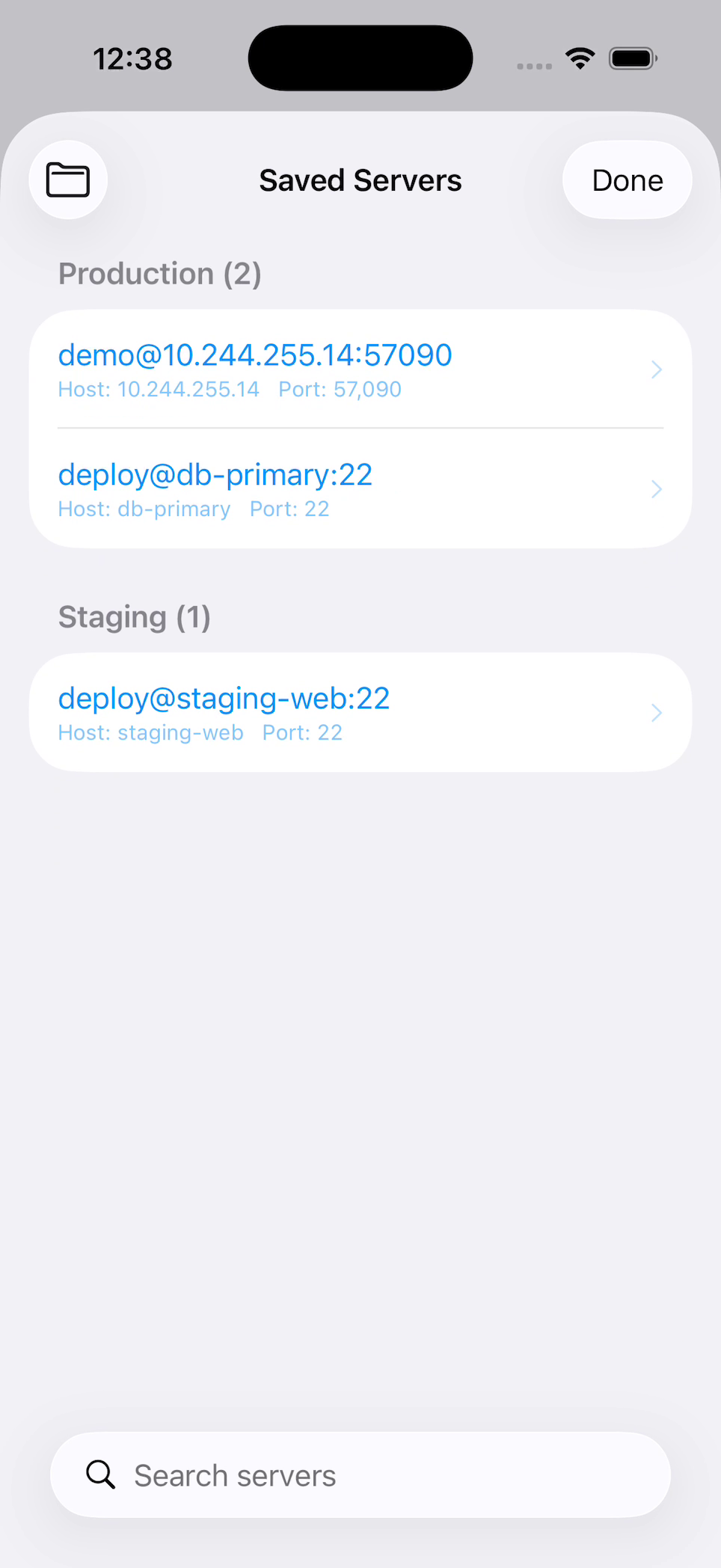
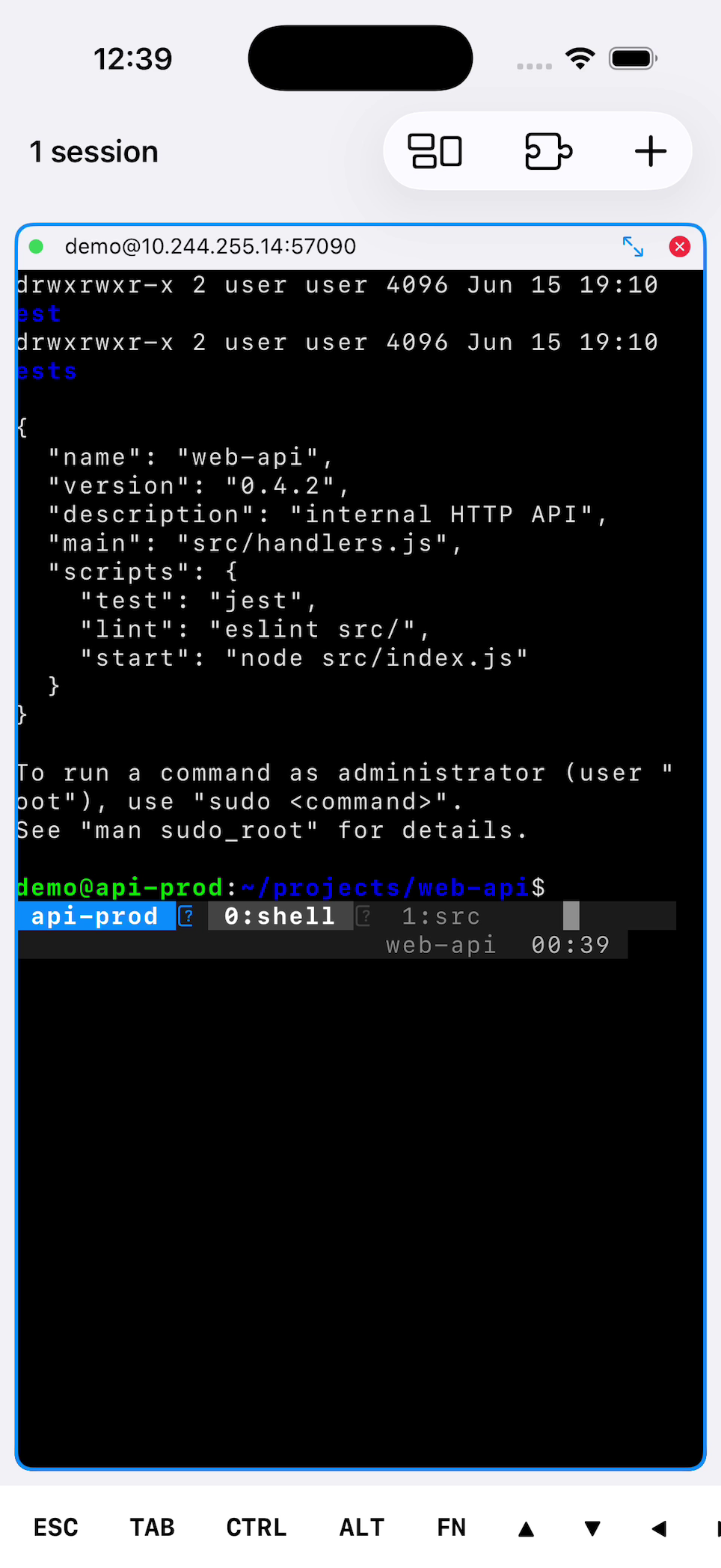
Android फोन आणि iPhone चे स्क्रीनशॉट — तेच पडदे जे तुम्ही सर्व्हर जोडण्यासाठी, टर्मिनलमध्ये काम करण्यासाठी, अनेक सत्रे चालवण्यासाठी आणि SFTP वर फाइल्स हलविण्यासाठी वापराल.
Android
iOS — iPhone आणि iPad
ते प्रत्यक्षात पाहा
दोन्ही प्लॅटफॉर्मवरील छोटे डेमो. Android: तुम्ही पुन्हा कशात जाऊ शकता हे सांगणारी मुख्य स्क्रीन, त्या सर्व्हरवर जे उपलब्ध आहे तेवढेच दाखवणारा सत्र टूलबार, थेट प्रॉम्प्टमध्ये फाइल पाठवणे आणि tmux, herdr व Zellij व्यवस्थापक. iOS: थेट टर्मिनलमध्ये उघडणे आणि तुम्ही जिथे परत येता ती मुख्य स्क्रीन.
प्रत्येक सत्र व्यवस्थापकासाठी एक व्हिडिओ
संक्षिप्त प्रात्यक्षिके tmux, herdr व Zellij ओळख करून देतात. हे मोठे व्हिडिओ चालू सर्व्हरवरील दोन्ही प्लॅटफॉर्मची सत्रे, विंडो, टॅब व पेन नियंत्रणे दाखवतात.
tmux
मुख्य स्क्रीनवरूनच सत्रे, विंडो आणि पॅन; एका सत्रावर घंटा आहे कारण तिथे काहीतरी उत्तराची वाट पाहत आहे. एक विंडो attach करा आणि चालू टर्मिनल तिच्यामागे जाते; विंडो तयार करा आणि तिला नाव द्या — कुठेही प्रीफिक्स शॉर्टकट न टाइप करता.
herdr
वर्कस्पेस, टॅब आणि पॅन खऱ्या एजंट-स्थिती वाहून नेतात — एक एजंट काम करत आहे, दुसरा अडकलेला माणसाची वाट पाहत आहे. अडकलेल्याचे पूर्वावलोकन करा, फोनवरूनच त्याला उत्तर द्या, आणि herdr त्याला आधी 'काम करत आहे' व नंतर 'पूर्ण' असे पुन्हा ठरवताना पाहा.
Zellij
वयासह सत्रे, नंतर टॅब आणि पॅन. attach न करताच एखाद्या पॅनचे आउटपुट पाहा, नाव दिलेला टॅब जोडा, महत्त्वाचा टॅब पुढे आणा, आणि attach करा — प्रॉम्प्टवर काहीही न टाइप करता.
आणखी तीन, Android वर चित्रित केलेली
यांची iOS आवृत्ती अजून चित्रित केलेली नाही. वरच्या डेमोंमधलाच तोच खराखुरा सर्व्हर: ॲपमधून बाहेर पडल्यावरही टिकणारे सत्र, फोनवर टाइप करून भरण्याऐवजी फोनवरच तयार केलेली की, आणि तुम्ही ज्या पद्धतीने त्यांचा विचार करता त्याच पद्धतीने गटवलेले सर्व्हर.
सत्र ॲपच्या पलीकडेही टिकते
Android अग्रभूमी सेवेत जोडणी ठेवते; कायम सूचना सर्व्हरचे नाव व सर्व जोडण्या तोडण्याचा पर्याय देते. लॉग चालू असताना बाहेर जाऊन चालू सत्रात परता. iOS थोडाच पार्श्वभूमी वेळ देते, मग पुन्हा जोडून मल्टिप्लेक्सरला संलग्न होते.
की इथेच तयार होतात, टाइप करून भरल्या जात नाहीत
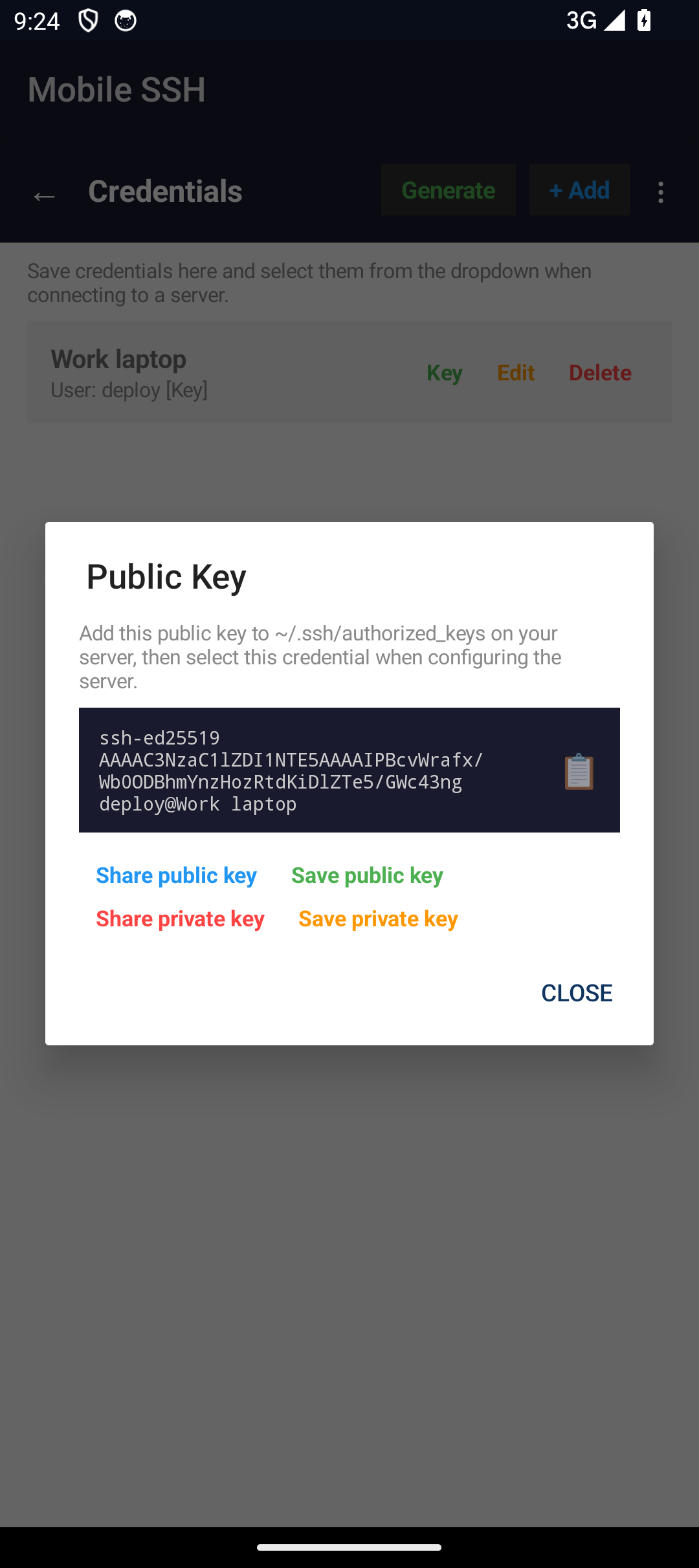
फोनवरच Ed25519 की तयार करा: एक लेबल, एक वापरकर्तानाव, आणि हवा असल्यास पासफ्रेज. पुढे येणारे पत्रक सर्व्हरच्या authorized_keys मध्ये टाकायचा सार्वजनिक भाग दाखवते, आणि दोन्हींपैकी कोणताही भाग शेअर करता किंवा जतन करता येतो.
सर्व्हर तुम्ही नाव दिलेल्या फोल्डरमध्ये राहतात
जतन केलेले सर्व्हर फोल्डरमध्ये गटवा आणि जे वापरत नाही ते संकुचित करा. हेच चित्रण टर्मिनलमध्ये संपते, जिथे कमांडने छापलेली URL हाताने निवडावी लागण्याऐवजी अधोरेखित आणि टॅप करण्याजोगी असते.
टर्मिनलच्या आतच, हलणारा आलेख
३६ चौकटींची एक GIF, Kitty ग्राफिक्स प्रोटोकॉलवरून पाठवलेली आणि ॲपने फाइलच्याच चौकट-वेळेनुसार उलगडलेली — बाहेरून एकेक चौकट पुढे सरकवलेली नाही. नंतर ज्यांवरून टर्मिनलची पारख होते ते एस्केप अनुक्रम: OSC 8 बिल्ड क्रमांक आणि डॅशबोर्डची नावे स्पर्श करण्याजोगी करते, OSC 52 रिमोट मशीनला तुमच्या फोनचा क्लिपबोर्ड लिहू देते, आणि OSC 777 खरीखुरी Android सूचना उठवते.
Termux व Termius शेजारी त्याचे स्थान
Mobile SSH मुद्दामहून मर्यादित आहे: हे पूर्ण Linux वातावरण नाही आणि क्रॉस-प्लॅटफॉर्म टीम व्हॉल्ट देखील नाही. हे Android आणि iOS साठी एक स्थानिक SSH/SFTP साधन आहे जे मोबाइल वापरकर्त्यांना सर्वात आवश्यक सत्र नियंत्रणांना त्वरित प्रवेश देते.