
 iOS betasını TestFlight'tan edinin
Tüm özellikler aynı uygulamada. Temel akışları bir Pro yükseltmesinin ardına saklayan bir paywall yok, terminalde reklam afişi yok.

Android ve iOS için SSH istemcisi
Mobile SSH
Telefon ve tabletler için SSH terminalleri, tmux, herdr, Zellij yöneticileri, SFTP, VNC masaüstleri, atlama sunucuları ve yerel tüneller. Eternal Terminal kesintilerde uzak kabuğu canlı tutar. Android VPN ve USB/NFC güvenlik anahtarıyla girişi de içerir.
Neden Mobile SSH
Mobil SSH istemcilerinin tipik olarak takıldığı noktalar düşünülerek tasarlandı.
Kaydedilen sunucular, kimlik bilgileri ve anahtarlar cihazda saklanır. Bulut hesabı yok; kapatılacak bir şey yok.
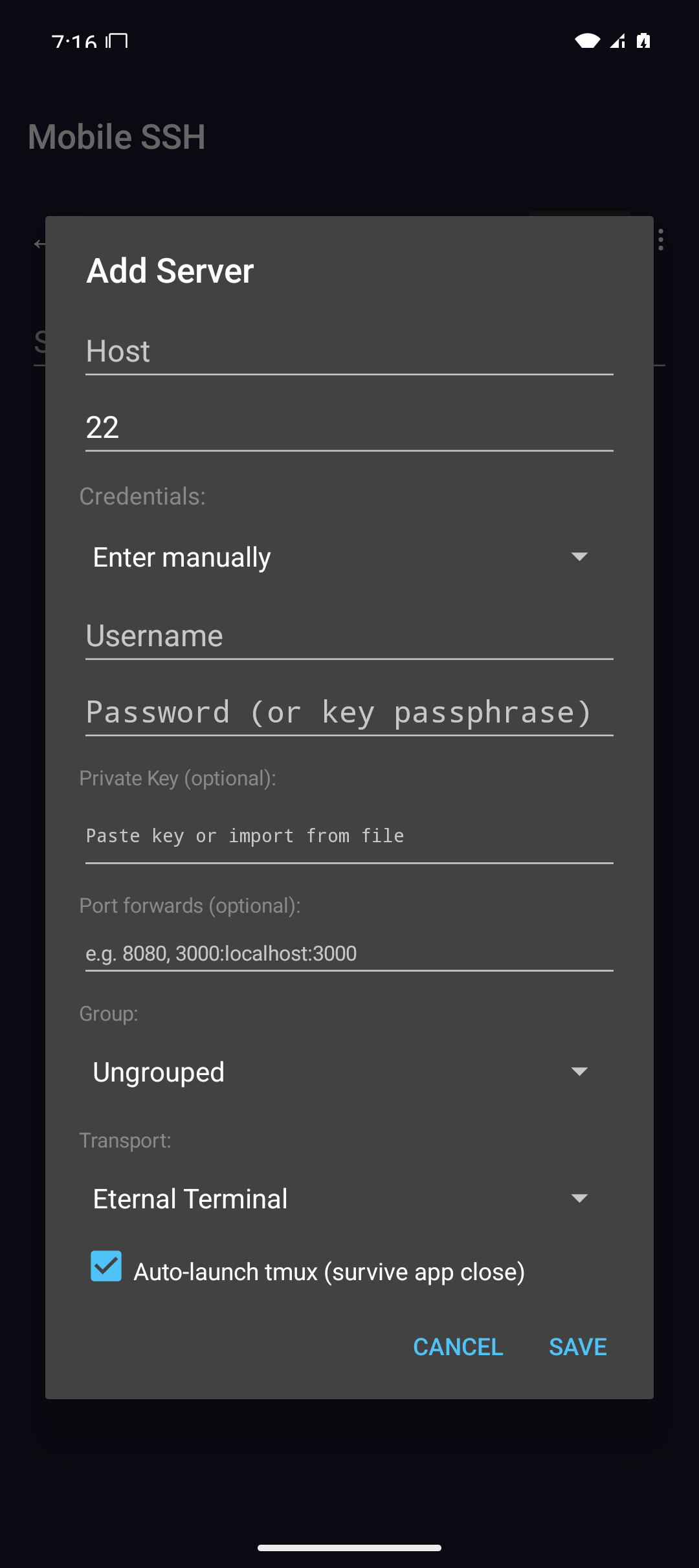
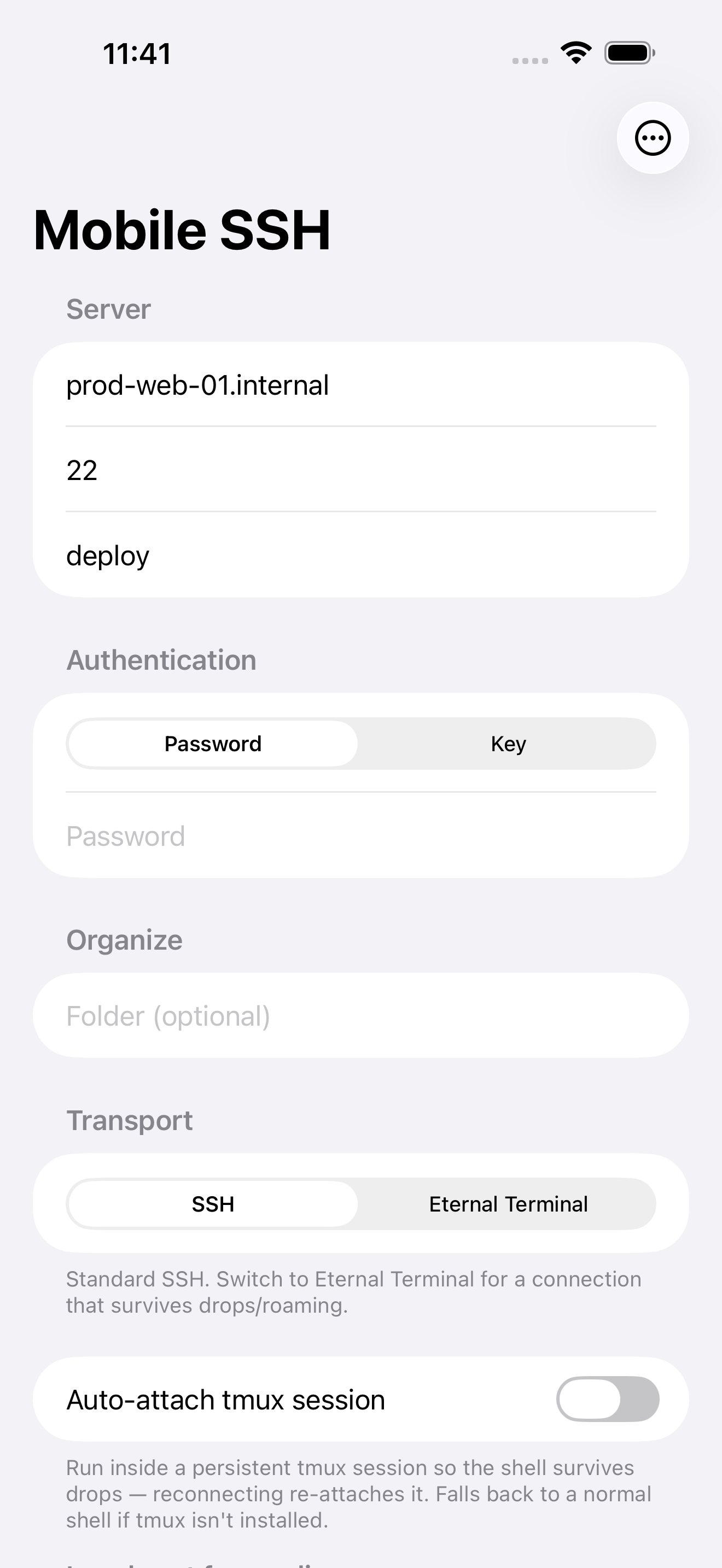
Sunucuyu bir kez ekleyin, arayın ve dokunarak bağlanın — anahtar, port ve tüneller birlikte gelir.
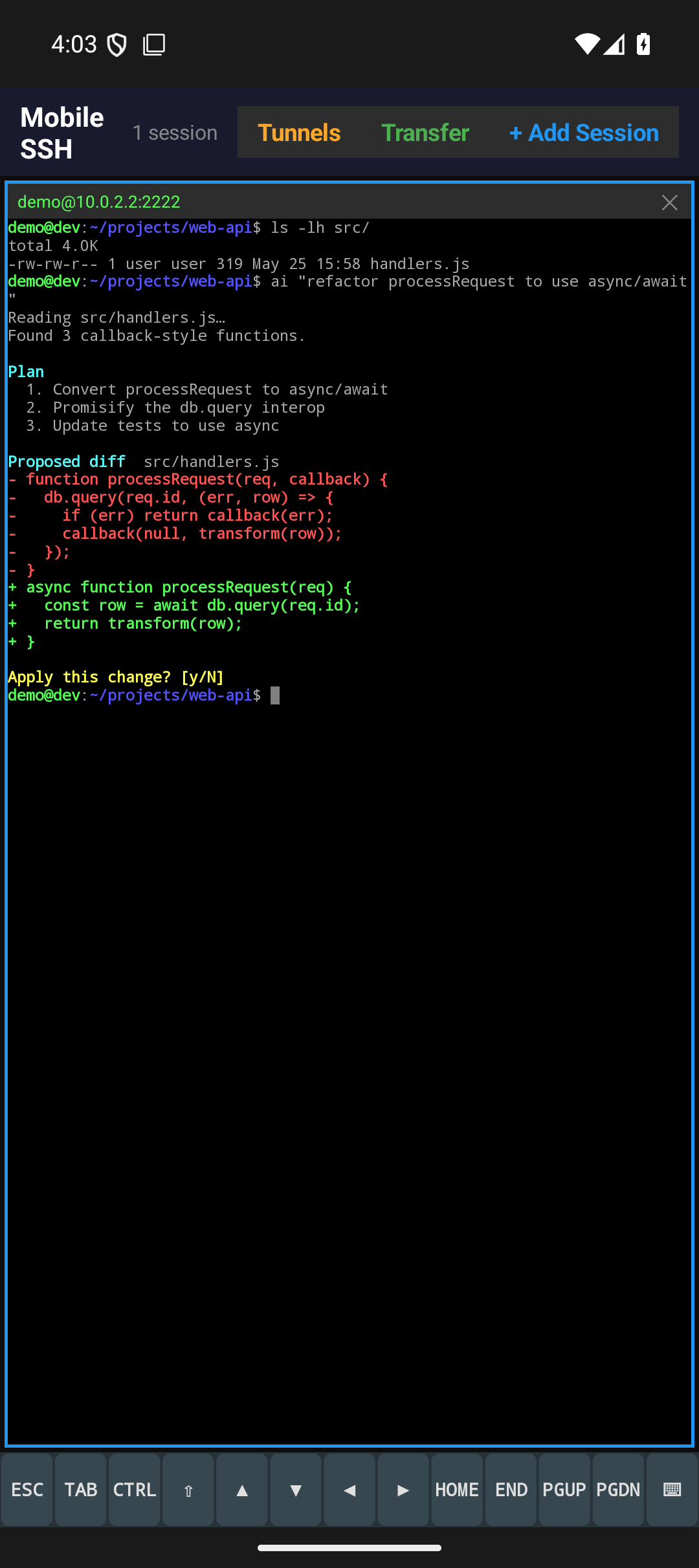
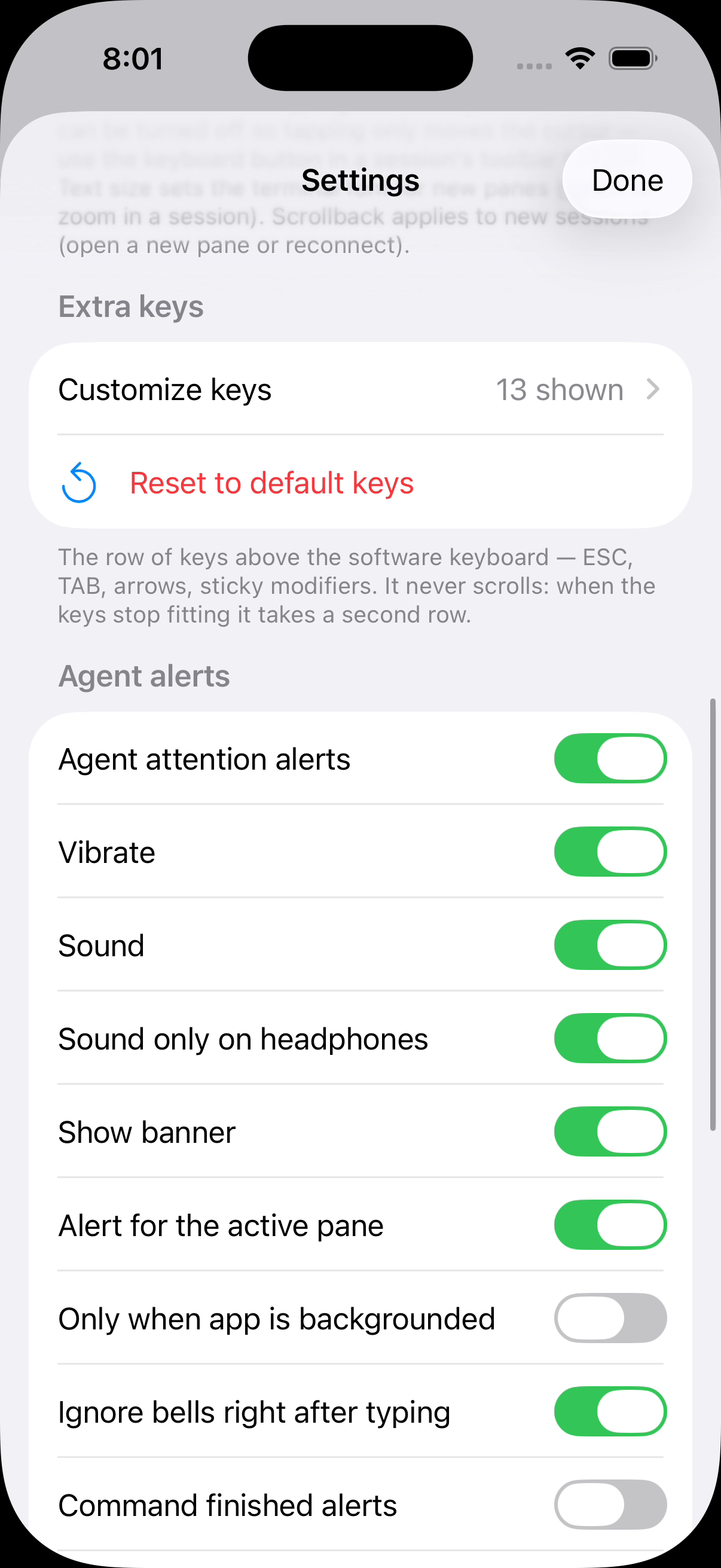
Claude Code, Codex veya başka bir ajanın size ihtiyaç duyduğu anı öğrenin: bölme kehribar rengine döner, araç çubuğundaki bir rozet kaç ajanın beklediğini sayar ve Ajanlar listesi istemi tek dokunuşla yanıtlar — terminale hiçbir şey yazmadan.
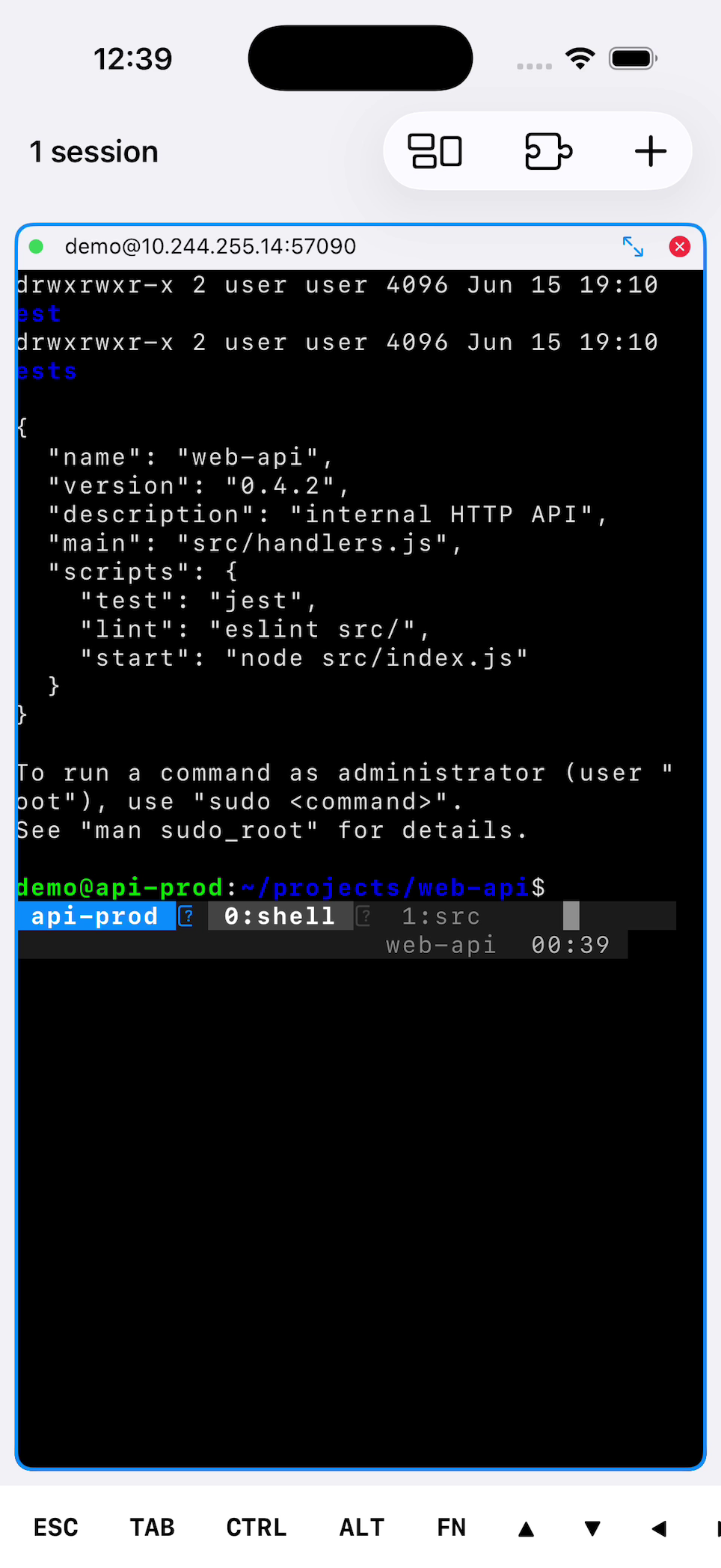
On üç tuşluk bir satır — ESC, TAB, CTRL, yön tuşları, Home, End, PgUp, PgDn — kaydırmak yerine ikinci bir satıra sarar; böylece hiçbir şey ekran dışında kalmaz. Hazır bir tuş paletinden F1–F12, Ctrl kombinasyonları veya kendi kaçış dizilerinizi ekleyin.
Tüneller sunucu profiline bağlıdır ve bağlandığınız anda otomatik olarak yükselir.
Kaydedilen bir sunucuya birden çok adres verin — bir ev LAN IP'si ve bir VPN IP'si — Mobile SSH hangisi yanıt verirse ona bağlanır, en son çalışan adresi önce dener ve ağ değiştiği anda yeniden bağlanır. Android'de bir ön plan servisi ve wake lock'lar, ekran kapalıyken oturumları canlı tutar; iOS'ta otomatik yeniden bağlanma ve tmux otomatik ekleme sizi kaldığınız yere geri getirir.
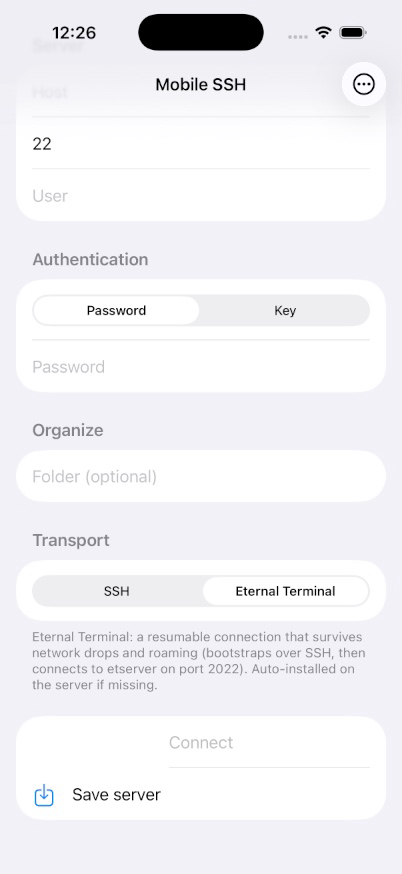
İsteğe bağlı ET aktarımı, uzak kabuğu ağ kesintileri, uyku modu ve IP değişiklikleri boyunca canlı tutar. Ana bilgisayarda etserver yok mu? Mobile SSH, SSH üzerinden onu sizin için kurabilir.
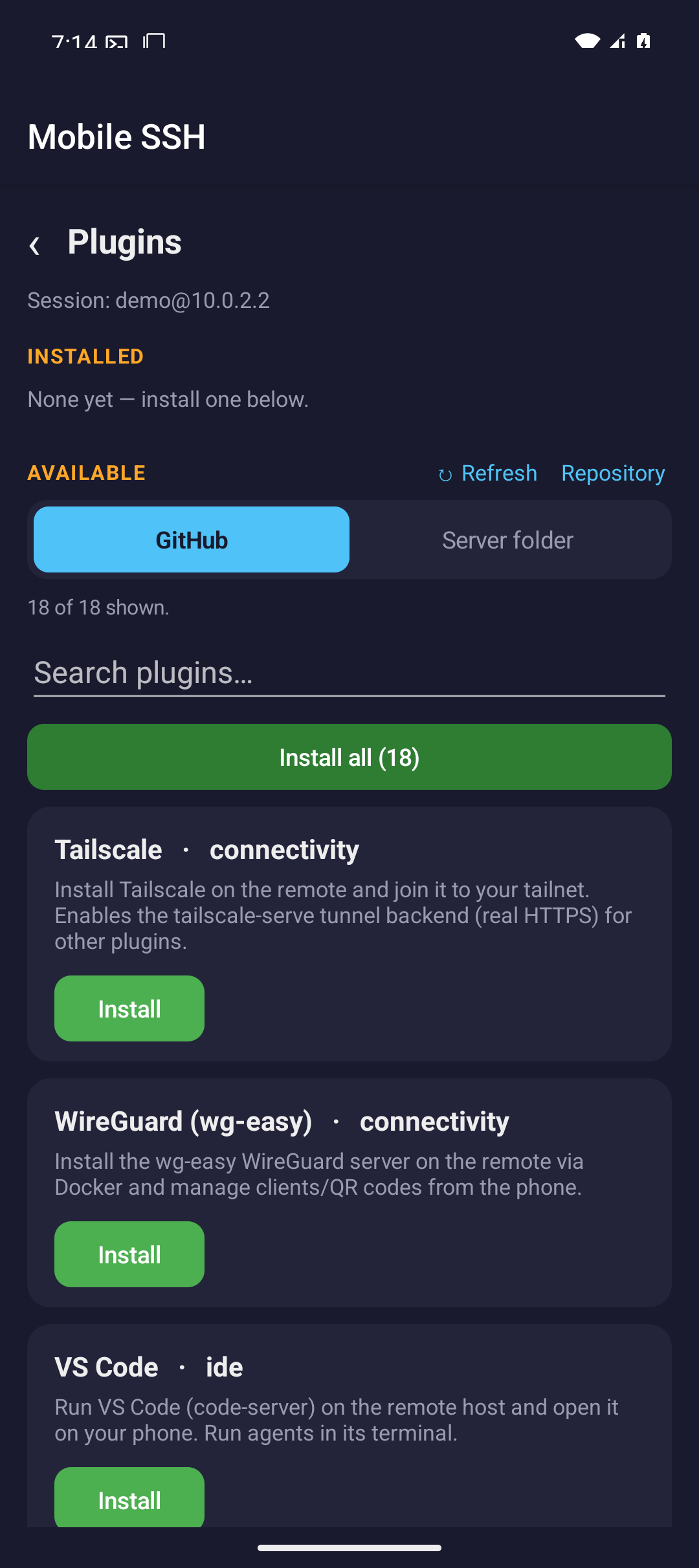
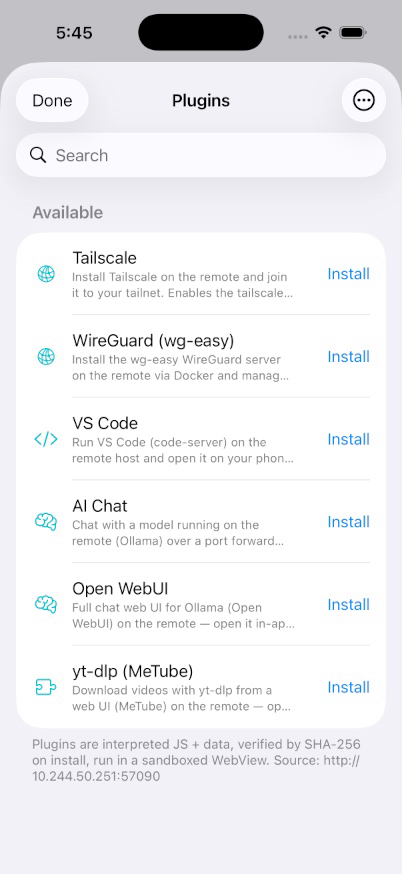
Yeni iş akışları eklemek için genel bir katalogu gözden geçirin ve eklentileri istek üzerine kurun. Her eklenti indirilir ve uygulamaya özel depolamaya SHA-256 ile doğrulanarak kaydedilir.
Mobilde SSH çalışması için tasarlandı
Mobile SSH yaygın yönetim yolunu kısaltır: sunucuyu kaydet, bağlan, oturumları canlı tut, gerektiğinde dosya taşı ve hızlıca etkin terminallere geri dön.
24-bit gerçek renk, italik, terminal içi arama, OSC 133 kabuk entegrasyonu ve sıkıştırarak metin boyutlandırmayla xterm-256color terminali — ayrıca Android ve iOS'ta yapılandırılabilir yazı tipi ve renk şeması ile Nerd Font powerline/simge glifleri.
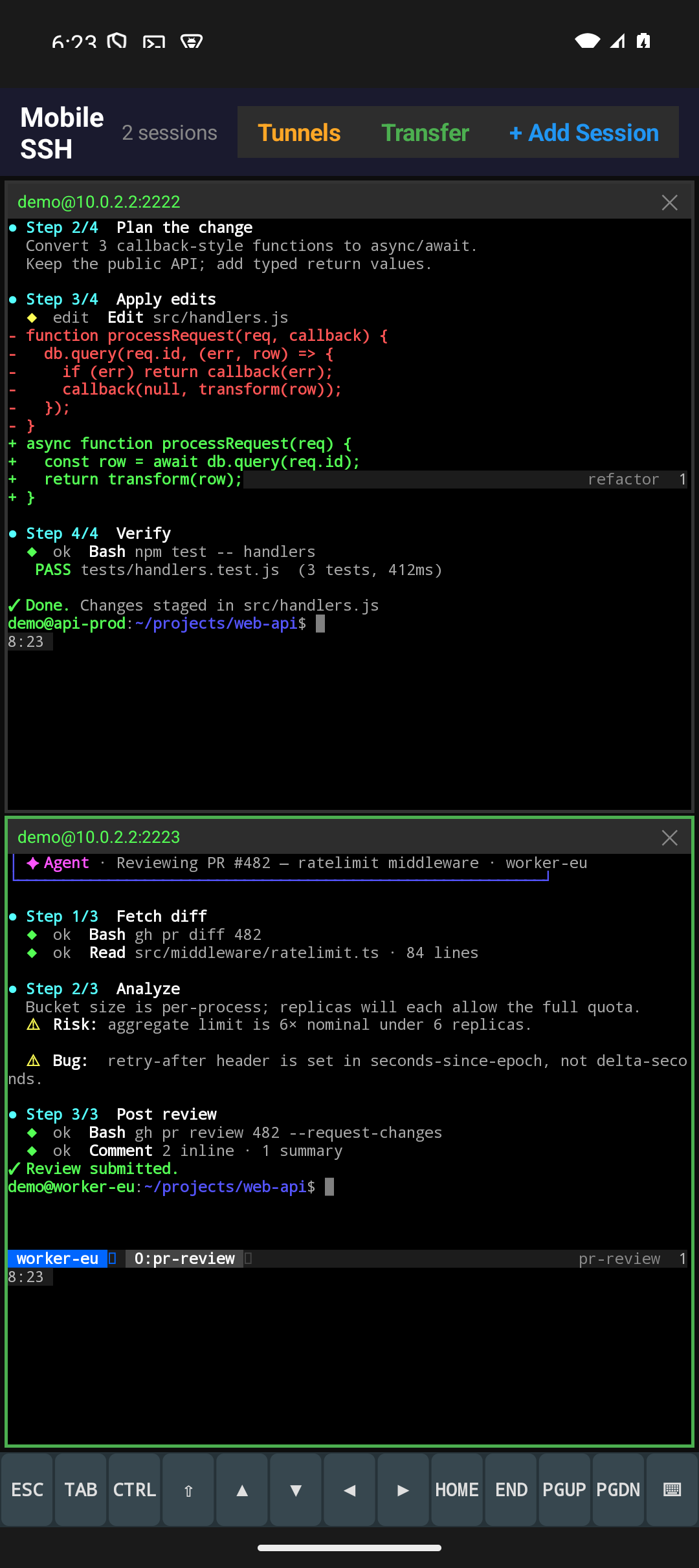
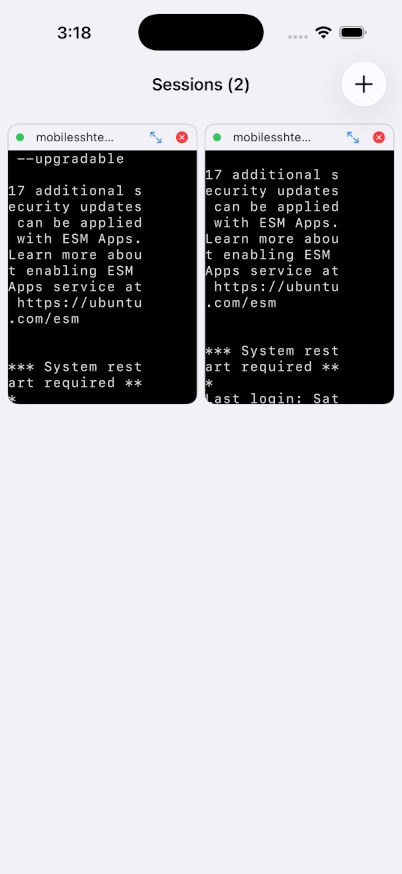
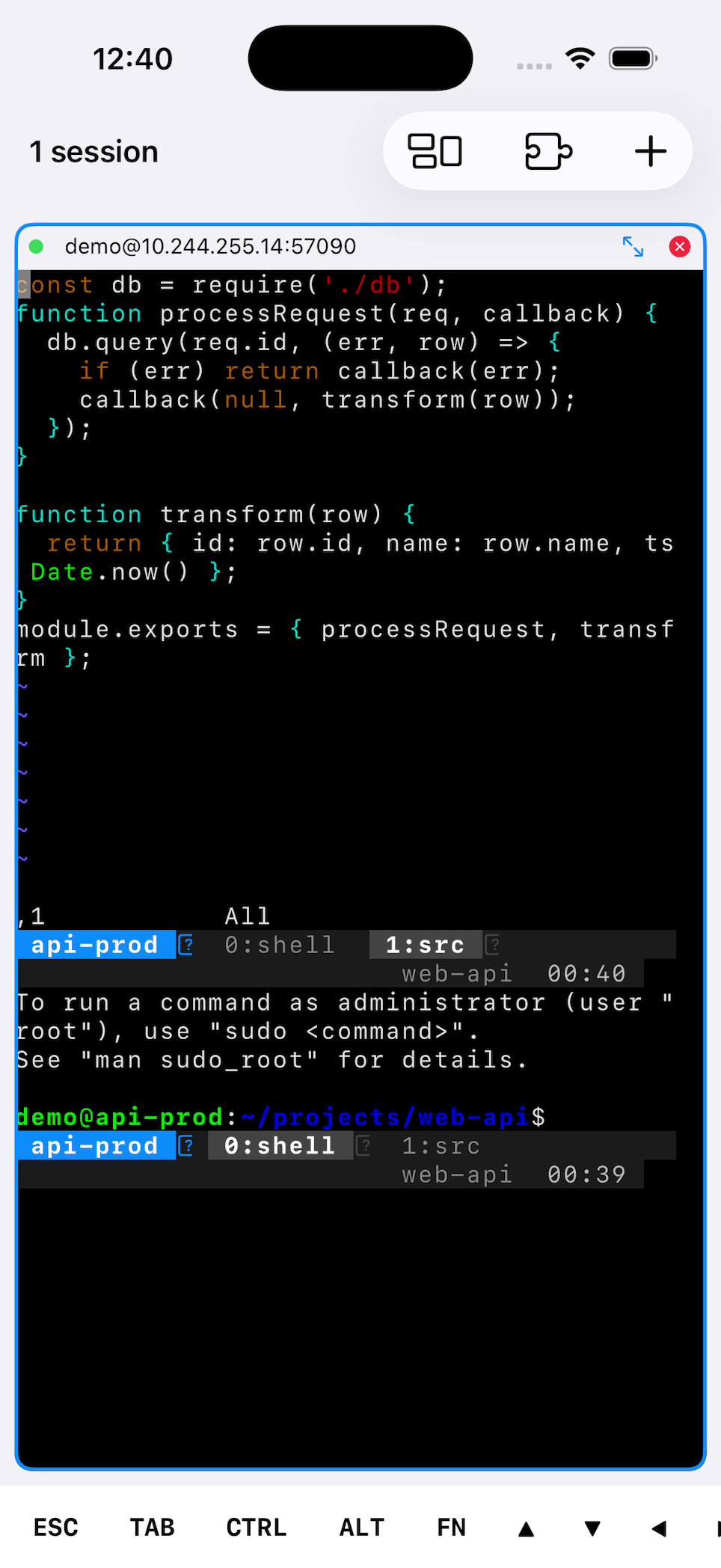
Yeniden boyutlandırılabilir ızgarada sekiz SSH oturumuna kadar — odaklanmak için bölmeye dokun, tam ekran için çift dokun, metni boyutlandırmak için sıkıştır.
Terminaldeki URL'ler altı çizili olur ve bir dokunuşla tarayıcıda açılır — kopyalamaya veya uygulama değiştirmeye gerek kalmaz.
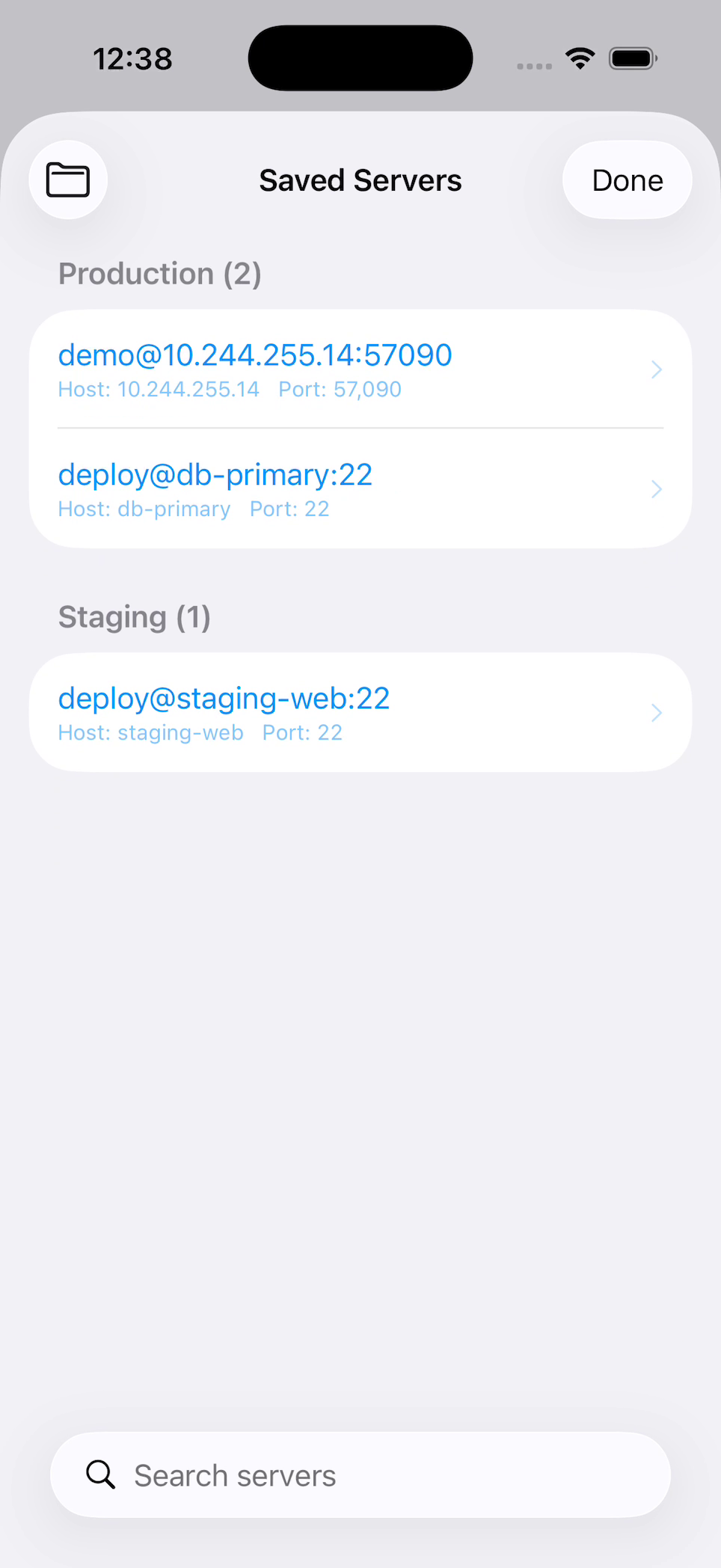
Kaydedilen sunucuları daraltılabilir gruplara düzenle ve bir sunucuya adresi yerine görünecek bir ad ver. Bir ad belirsiz kalacak olduğunda adres yeniden görünür; böylece satırlar birbirine karışmaz.
Ajanlar kendilerini terminal üzerinden bildirir; böylece uygulama hangisinin ne yüzünden takıldığını bilir. Ajanlar listesinden tek dokunuşla yanıtla; uyarılar üst üste birikmek yerine birbirinin yerini alır ve birine dokunmak zili çalan bölmeyi açar.
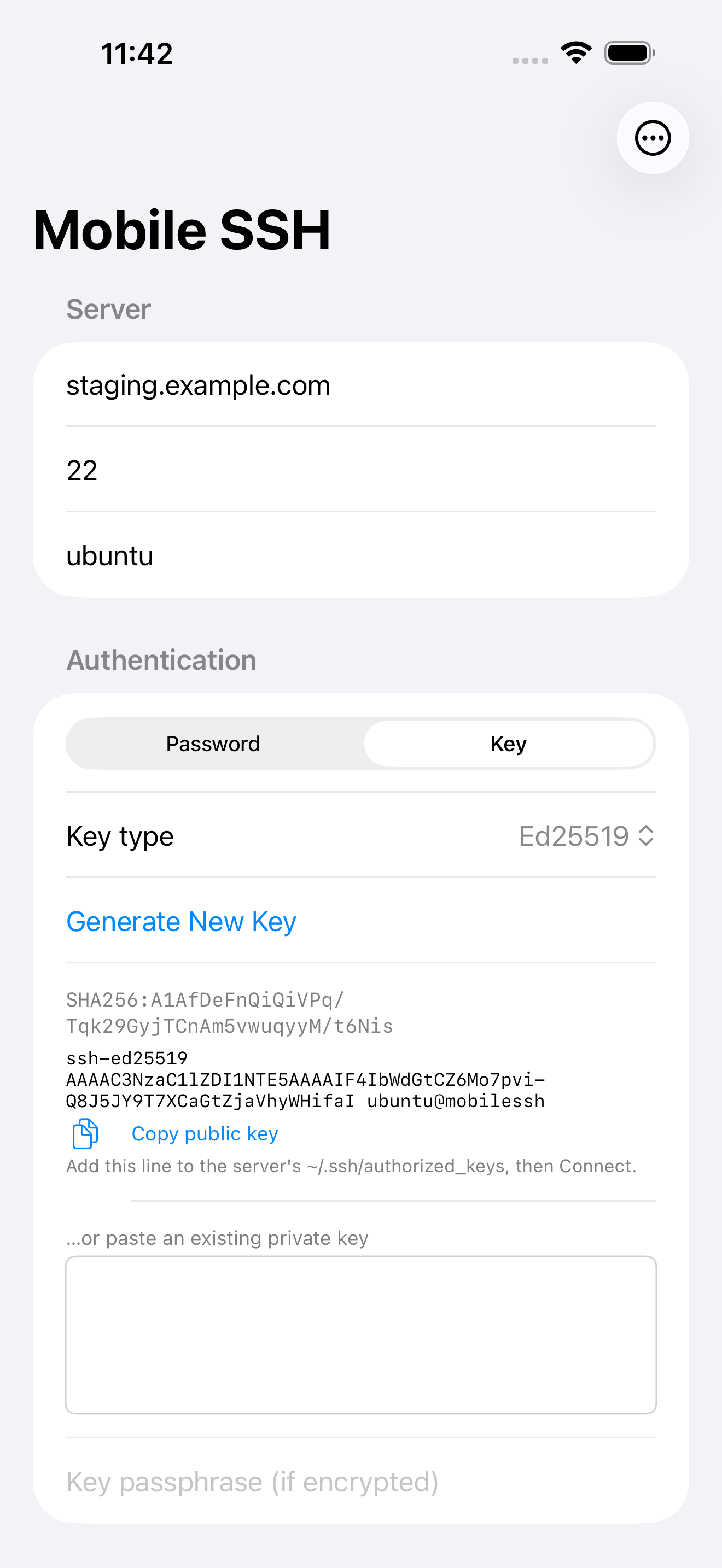
Parola veya özel anahtar kullanın; cihazda Ed25519/ECDSA, Android'de ayrıca RSA üretin. Android USB/NFC FIDO2 ve sunucu başına SSH ajan yönlendirmesini destekler.
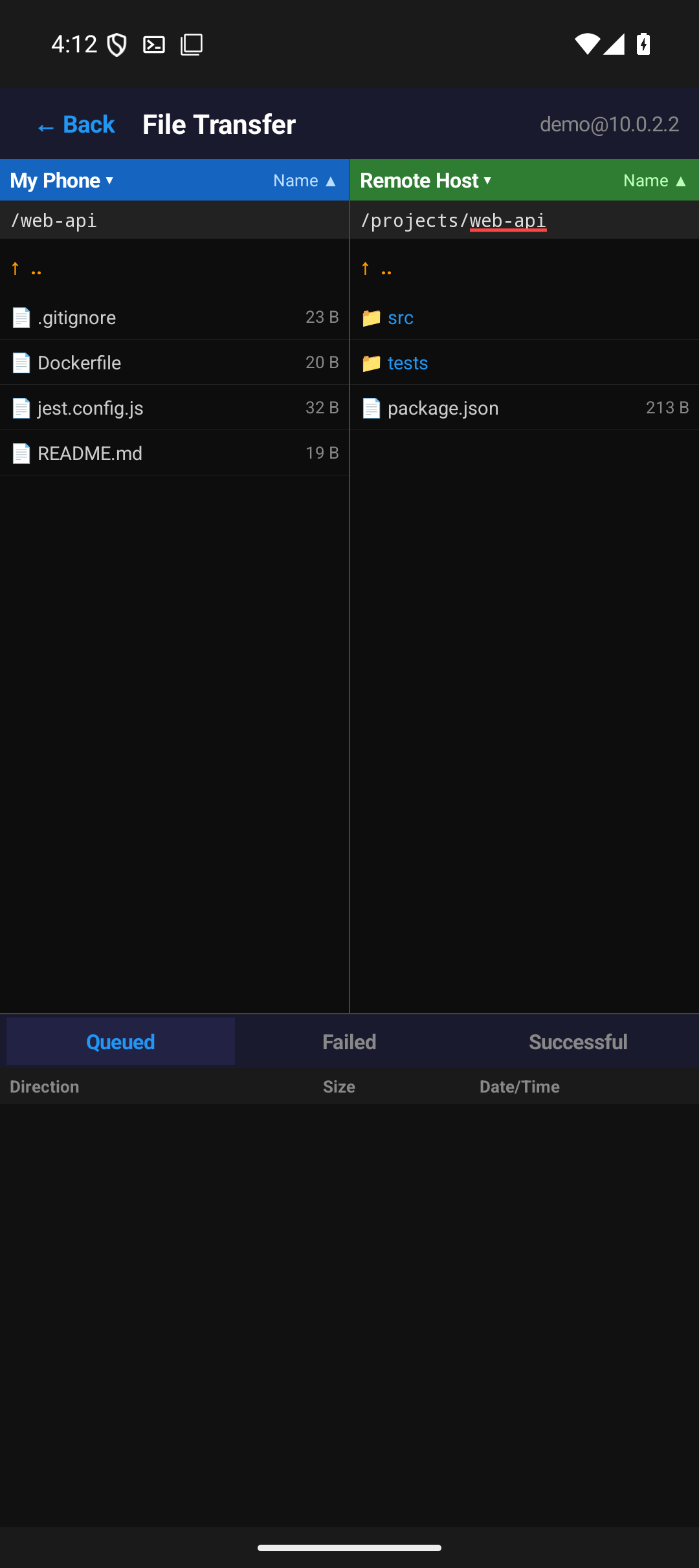
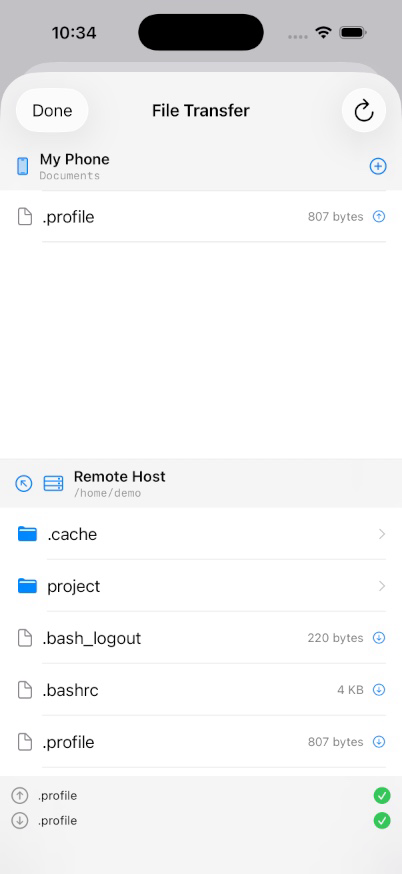
Etkin SSH oturumuna bağlı çift bölmeli dosya gezgini. Yükleme ve indirme sırala; yeniden adlandır, sil ve uzak izinleri incele.
Yerel tünel tanımlarını sunucu profiliyle kaydet; bağlandığında otomatik olarak açılırlar — yeni bir ağda yeniden bağlandıktan sonra bile, elle yeniden kurmana gerek kalmadan.
Ağ değiştirdiğinde oturumlar ölü rotanın zaman aşımına uğramasını beklemeden hemen yeniden bağlanır; bekleme süresindeki bir oturum da kullanılabilir bir ağ belirir belirmez uyanır. iOS'ta sessizce yanıt vermeyi bırakmış bir sunucu fark edilir ve yeniden bağlanılır.
Sunucu, kimlik bilgisi ve ayarları isteğe bağlı parola şifrelemesi ve Birleştir/Değiştir önizlemesiyle yedekleyin. Android VPN profilleri içerir; güncel iki platform ortak biçim kullanır ve desteklenen özel ayarları korur.
Ağ kesintileri, uyku modu ve IP değişikliklerine dayanan oturumlar için Eternal Terminal (ET) üzerinden bağlanın — isteğe bağlı olarak SSH üzerinden otomatik etserver kurulumuyla.
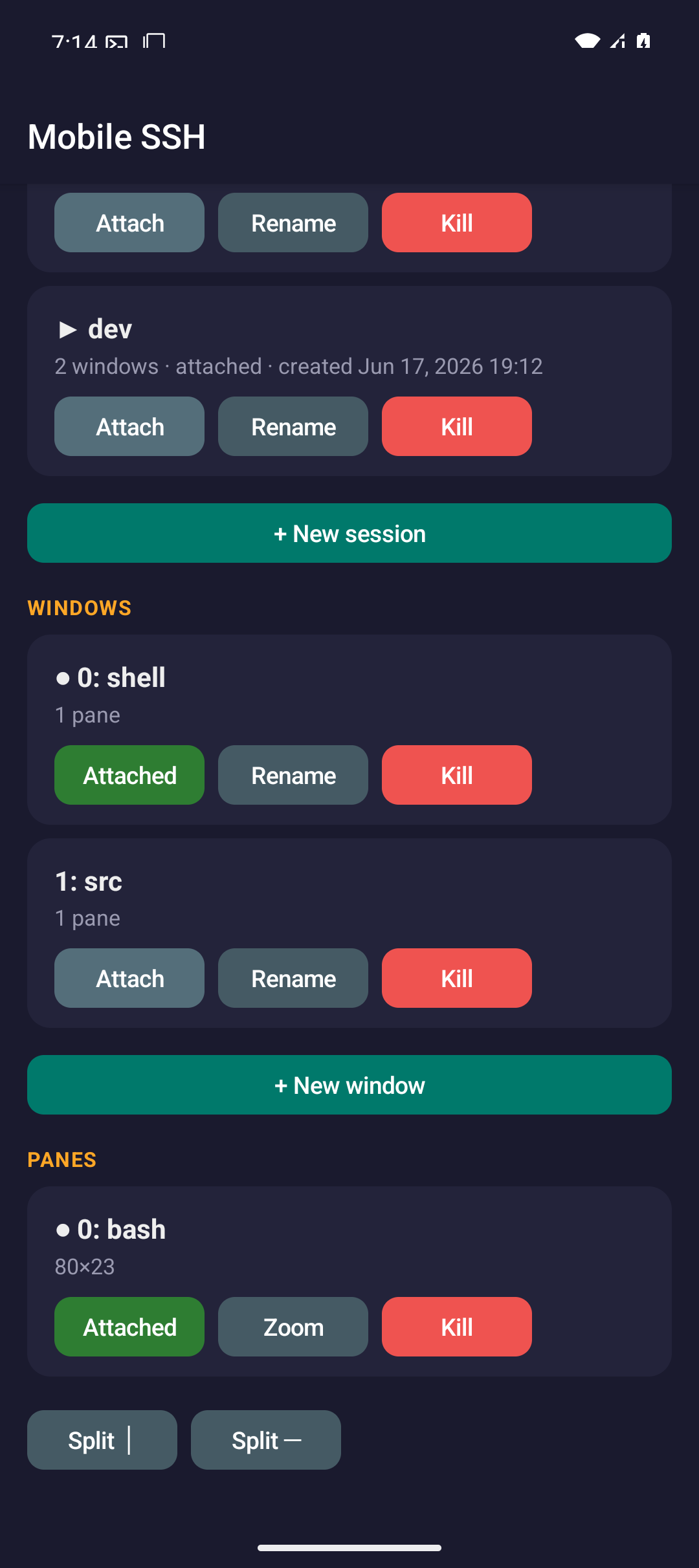
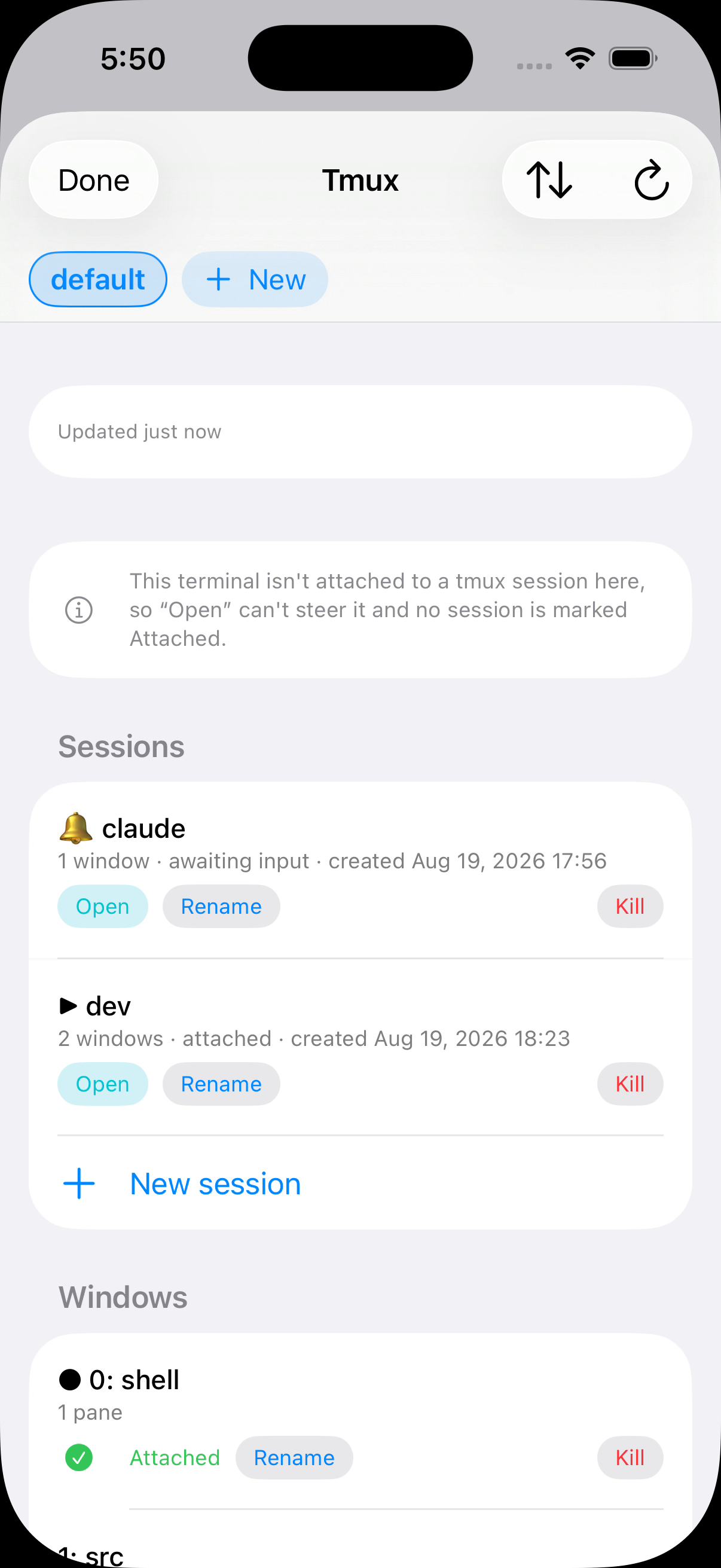
İki platformun tmux, herdr ve Zellij yöneticileriyle oturumlara bağlanın, yeniden adlandırın, oluşturun, bölün, yakınlaştırın veya sonlandırın. Ortak çoklayıcı düğmesi mevcut yöneticileri açar; sunucu profili bağlanınca eklenecek oturumu seçer.
Eklentileri kategoriye göre gezin, arayın ve süzün; gereken iş akışlarını kurun. İndirmeler SHA-256 ile doğrulanıp özel uygulama alanına kaydedilir.
İki platformda kayıtlı bastionlarla erişin. Anahtar kontrolleri girişten önce yapılır, değişeni engeller. Android yeniyi otomatik kaydeder veya sorar; iOS bilinmeyeni onaylatır.
Android/iOS'ta SSH üzerinden VNC açın; dokunma, klavye, pano ve sunucu destekliyorsa uzak ekran boyutlandırma kullanın.
Ana ekrandan SSH VPN, yerel SOCKS5, WireGuard, Shadowsocks, OpenVPN yönetin. Profil seçip başlatın, Mobile SSH VPN Hızlı Ayarlar kutucuğuyla durdurup sürdürün.
Tek ekran, birkaç canlı kabuk
Terminal görünümü ızgarada birden çok etkin SSH oturumunu tutabilir. Yazmak için bir bölmeyi seç, terminal denetimleri için ek tuş satırını kullan, metin boyutunu sıkıştırarak ayarla ve tam ekran odaklanmak için bir bölmeye çift dokun.
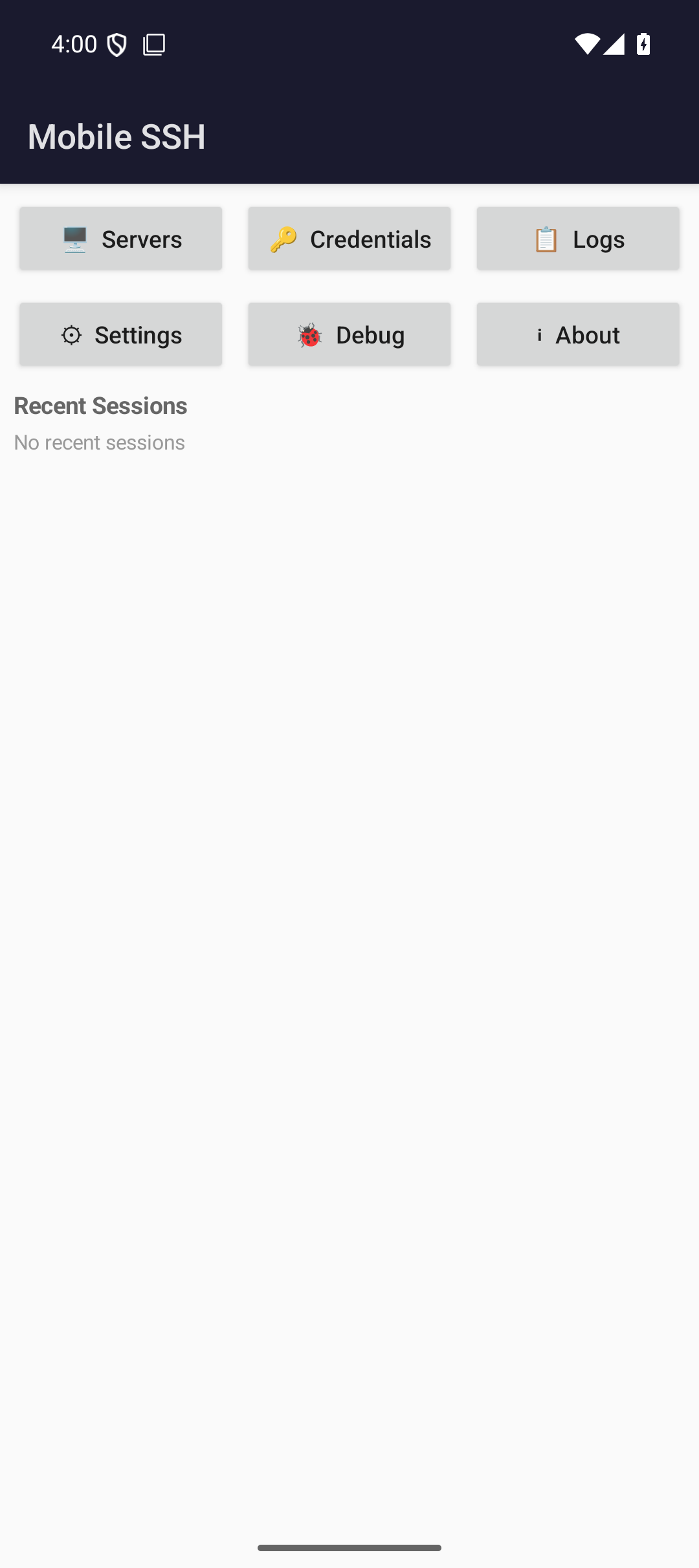
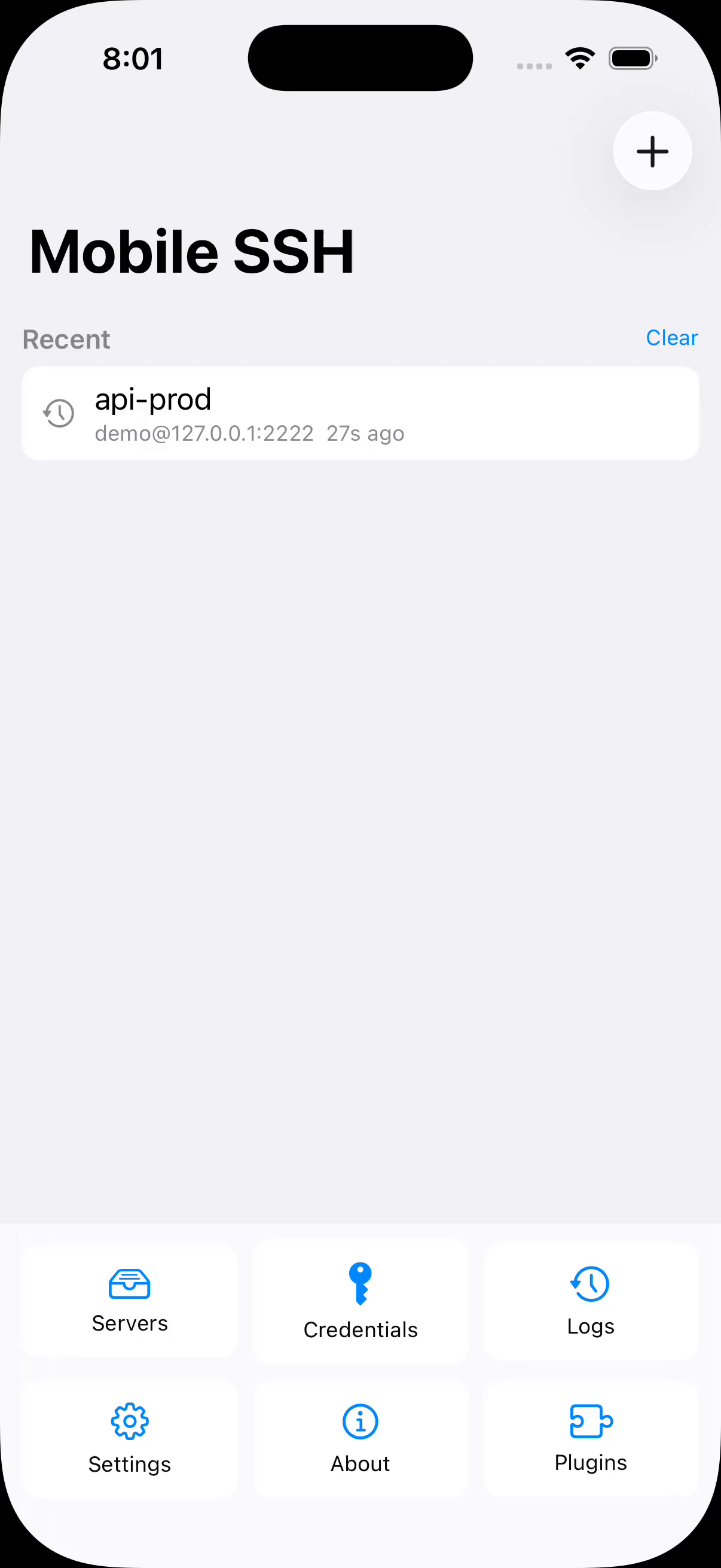
Ana ekran «neye geri dönebilirim?» sorusunu yanıtlar — şu anda canlı olan bağlantılar ve kayıtlı sunucularında seni bekleyen tmux oturumları; saklanan bir anlık görüntüden yeniden oluşturuldukları için hiç ağ olmadan bile görünürler.
Terminal yetmediğinde SFTP
Yerel ve uzak klasörleri gezin, aktarımları sıraya alın, her tmux oturumunun dizinini hatırlayın ve uzak dosyaları başka uygulamada açın. İki platform terminale paylaşılan dosyaları kabul eder; iOS Dosyalar'dan seçilen klasörü hatırlar.
Gerçek bir cihazda gör
Android telefonlardan ve iPhone'lardan ekran görüntüleri — sunucu eklemek, terminallerde çalışmak, birden çok oturum yürütmek ve SFTP ile dosya taşımak için kullanacağın aynı ekranlar.
Android
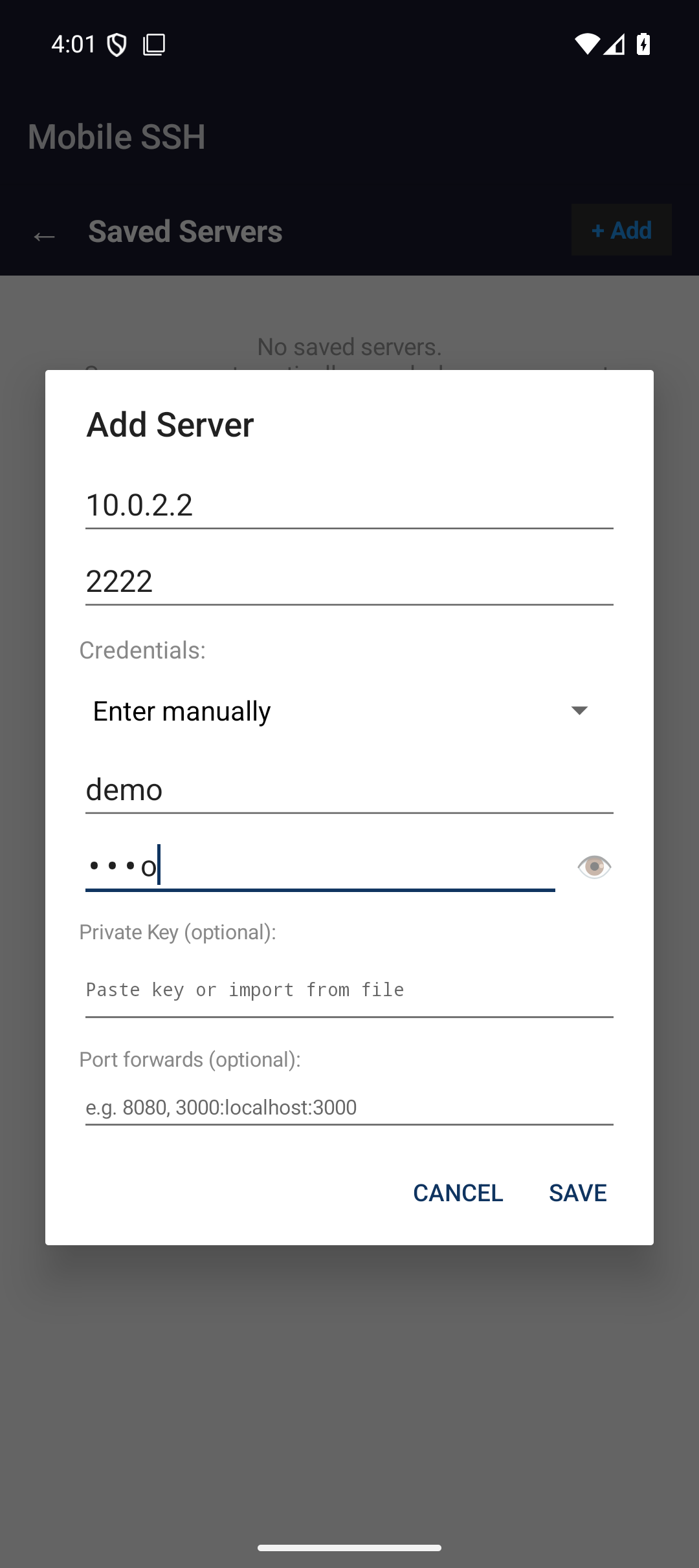
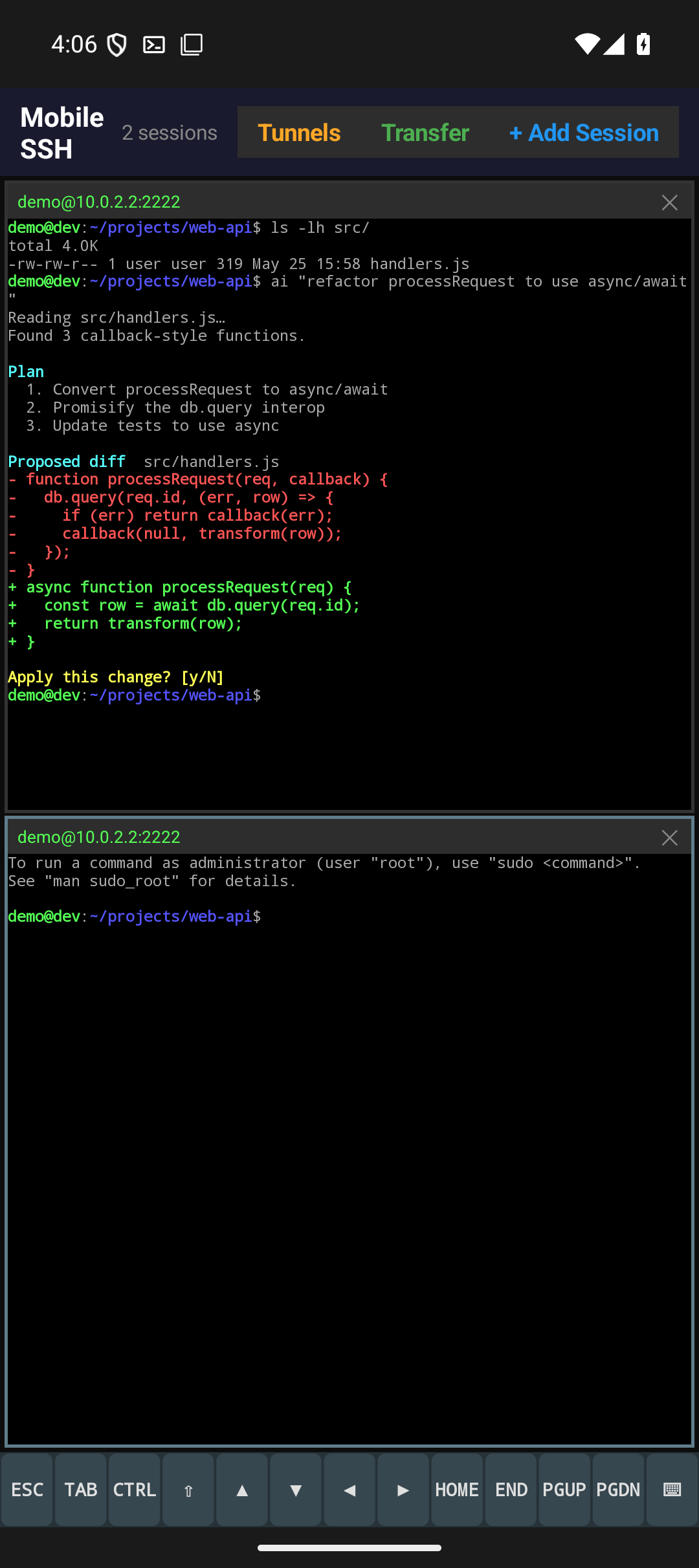
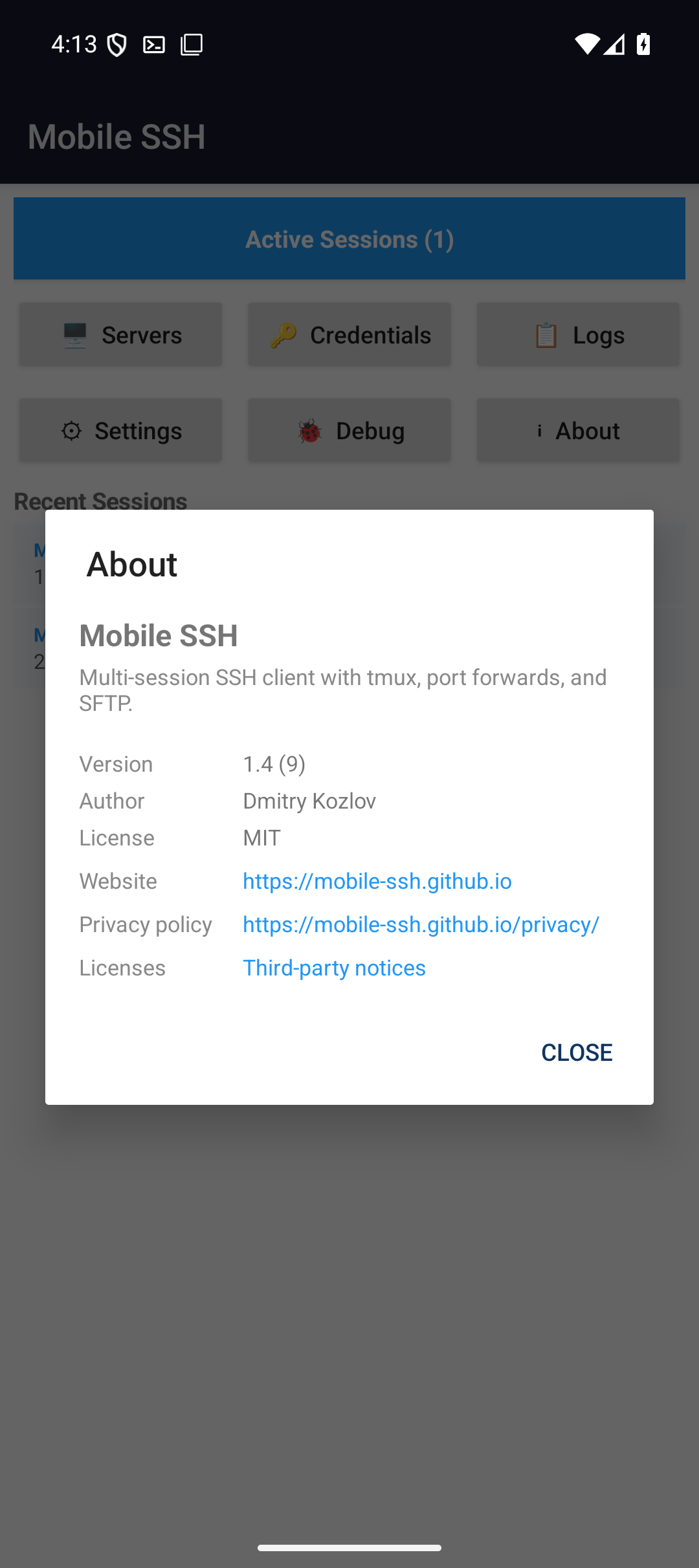
iOS — iPhone ve iPad
Çalışırken görün
Her iki platformda kısa demolar. Android: nereye geri dönebileceğinizi gösteren ana ekran, yalnızca o sunucuda bulunanları gösteren oturum araç çubuğu, bir dosyayı doğrudan komut istemine gönderme ve tmux, herdr ile Zellij yöneticileri. iOS: doğrudan canlı bir terminalde açılış ve geri döndüğünüz ana ekran.
Her oturum yöneticisi için bir video
Genel demolar tmux, herdr ve Zellij'i tanıtır. Bu uzun kayıtlar iki platformda canlı sunucuyla oturum, pencere, sekme ve bölme kontrollerini gösterir.
tmux
Ana ekrandan doğrudan oturumlara, pencerelere ve bölmelere. Bir oturum zille işaretli, çünkü orada bir şey yanıt bekliyor. Bir pencereye bağlanın, çalışan terminal onu izlesin; pencere oluşturup adlandırın — hiçbir noktada önek kısayolu yazmadan.
herdr
Gerçek ajan durumu taşıyan çalışma alanları, sekmeler ve bölmeler — biri çalışıyor, biri engellenmiş ve bir insanı bekliyor. Engellenmiş olanı önizleyin, telefondan yanıtlayın ve herdr'ın onu önce çalışıyor, sonra bitti olarak yeniden sınıflandırmasını izleyin.
Zellij
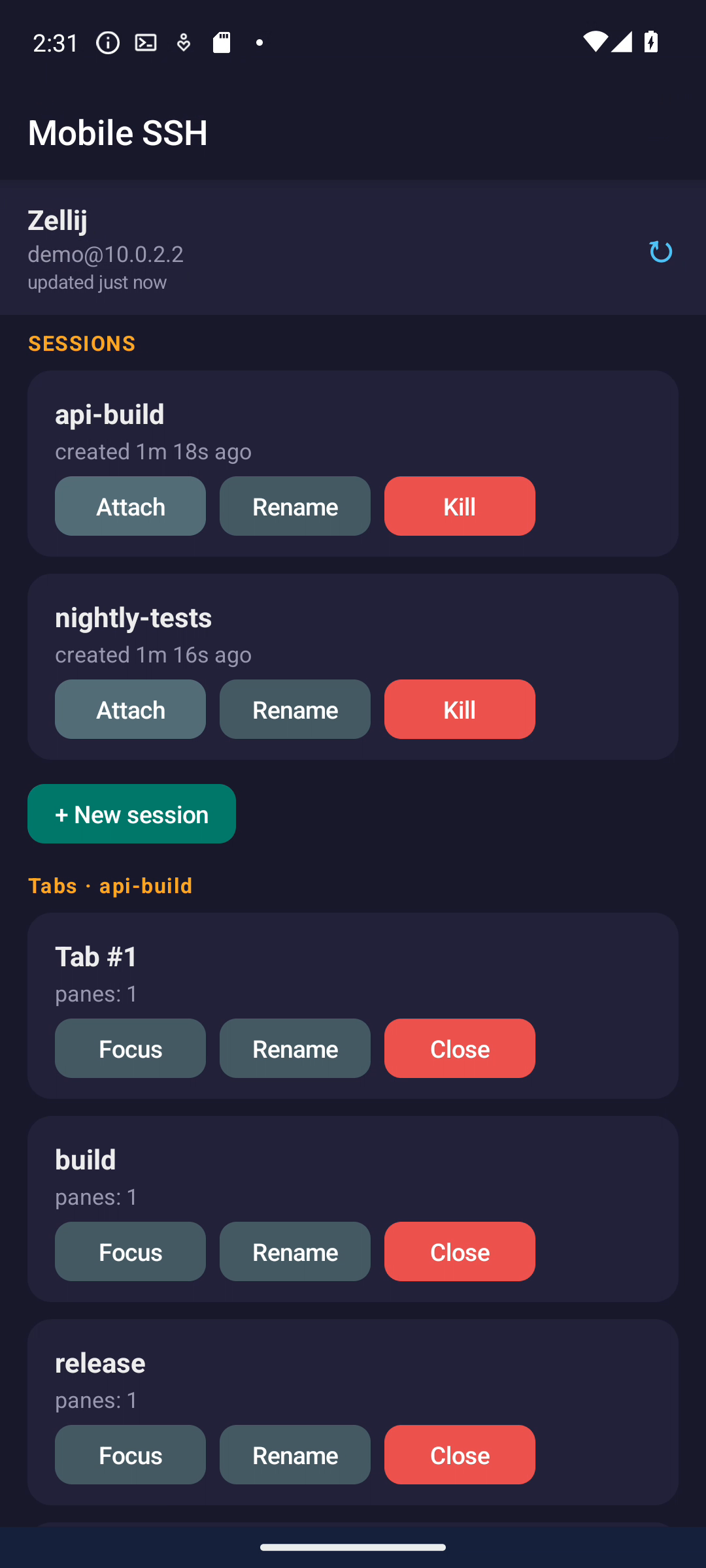
Yaşlarıyla birlikte oturumlar, ardından sekmeler ve bölmeler. Bir bölmenin çıktısını bağlanmadan önizleyin, adlandırılmış bir sekme ekleyin, önemli olanı öne getirin ve bağlanın — komut isteminde hiçbir şey yazmadan.
Android'de çekilmiş üç demo daha
Bunların henüz iOS çekimi yok. Yukarıdaki demolarla aynı canlı sunucu: uygulamadan çıkınca hayatta kalan bir oturum, telefona yazılmak yerine telefonda oluşturulan bir anahtar ve sunuculardan, onları zihninizde nasıl grupluyorsanız öyle gruplanmış bir liste.
Oturum uygulamadan uzun yaşar
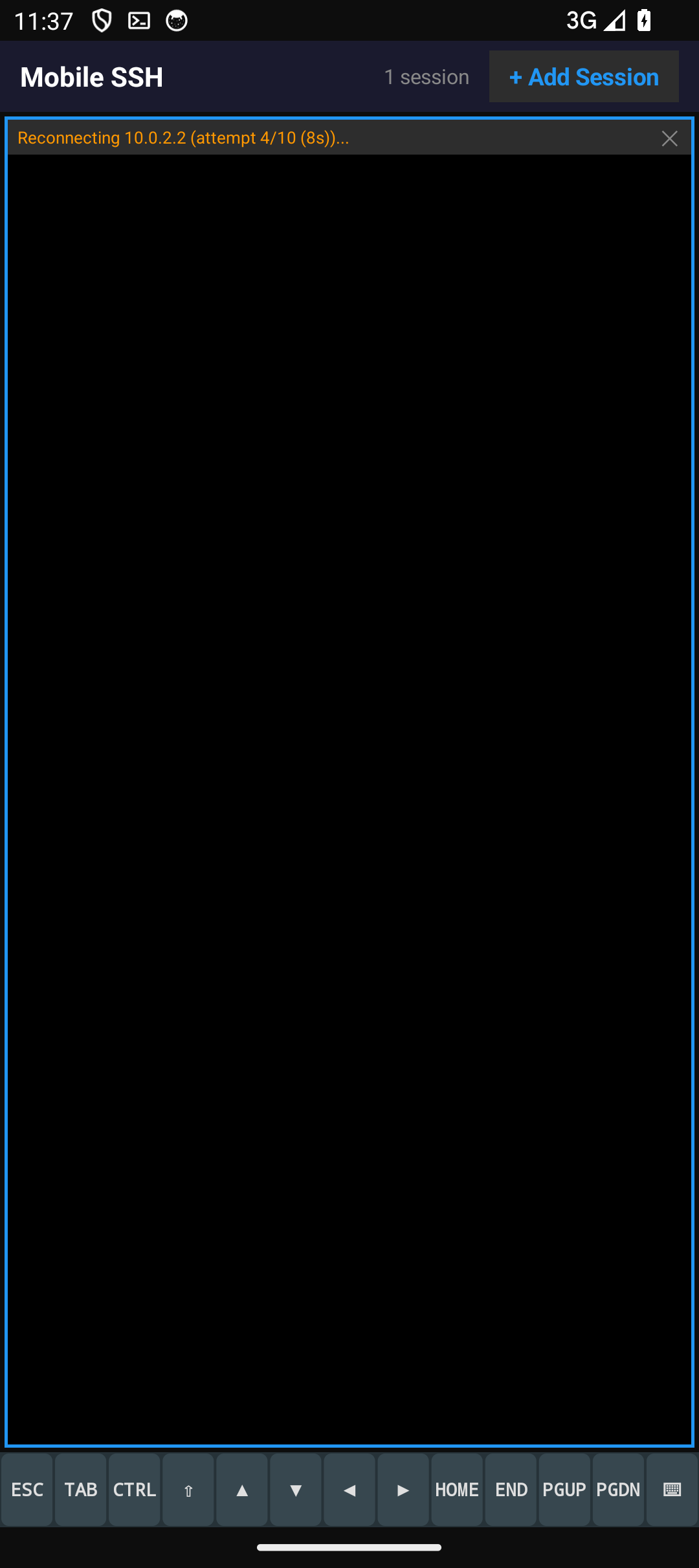
Android bağlantıyı ön plan hizmetinde tutar; kalıcı bildirim sunucuyu belirtir ve Tümünü kes sunar. Günlük akarken çıkıp çalışan oturuma dönün. iOS kısa arka plan süresinden sonra yeniden bağlanıp çoklayıcınıza eklenir.
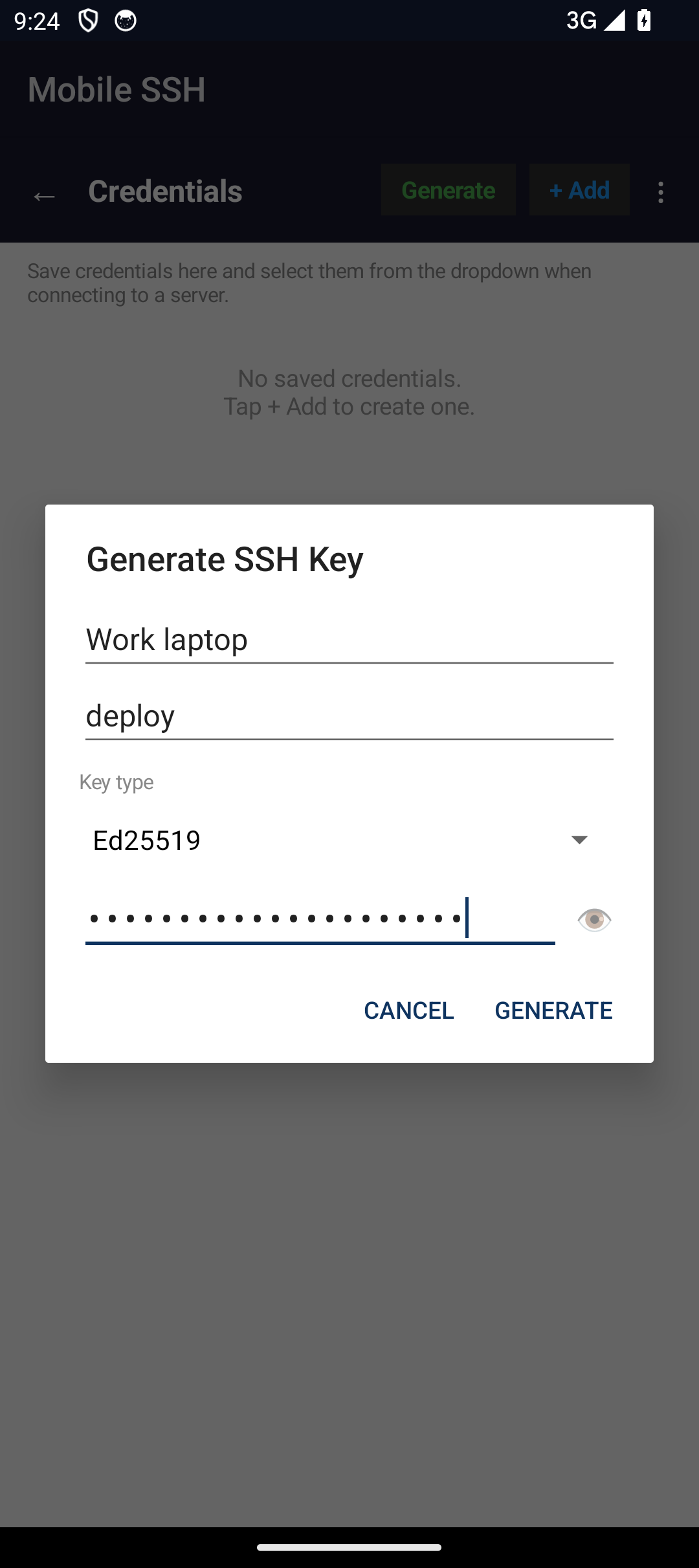
Anahtarlar burada oluşturulur, yazılmaz
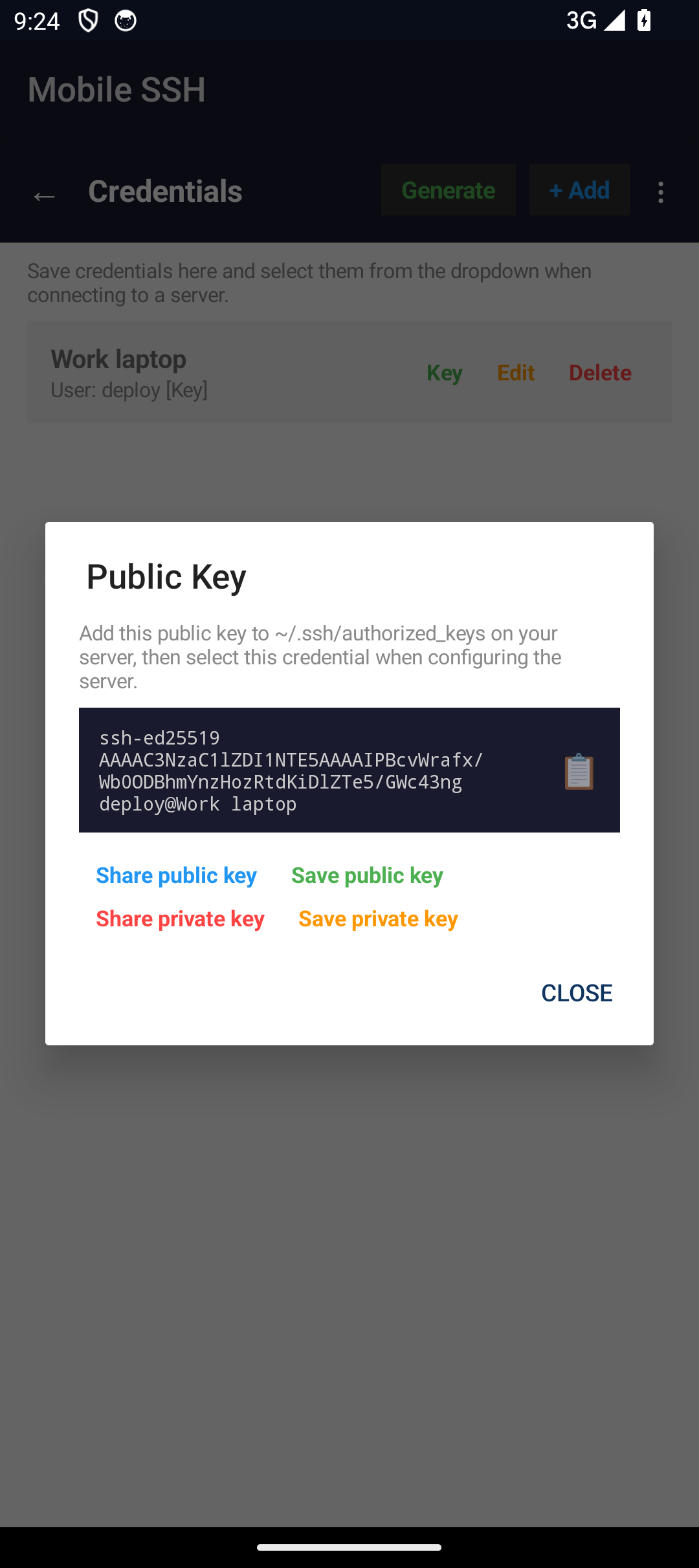
Telefonda bir Ed25519 anahtarı oluşturun: bir etiket, bir kullanıcı adı ve isteğe bağlı bir parola. Ardından gelen sayfa, bir sunucunun authorized_keys dosyasına eklenecek genel yarıyı gösterir ve iki yarıdan da paylaşabilir ya da kaydedebilir.
Sunucular, adını sizin verdiğiniz klasörlerde yaşar
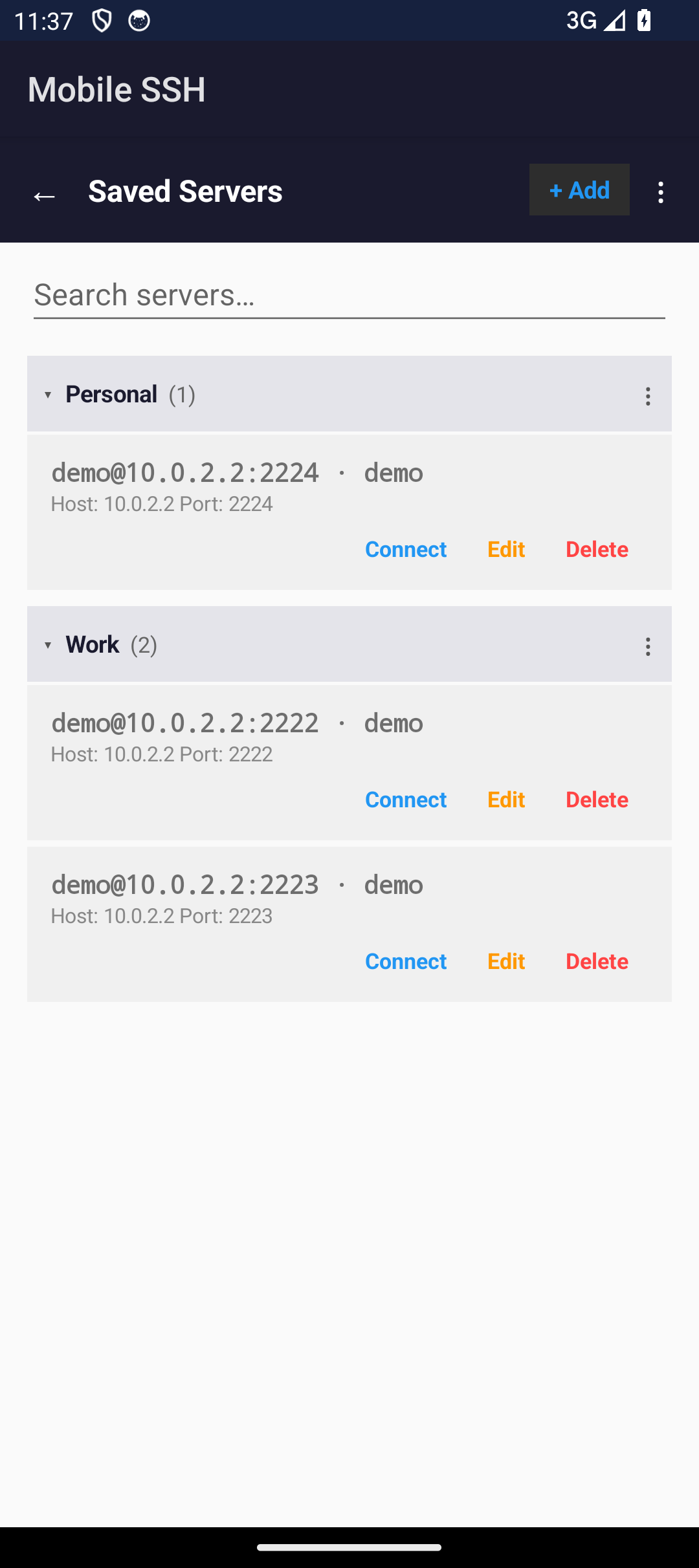
Kaydedilen sunucuları klasörlerde gruplayın ve kullanmadıklarınızı daraltın. Aynı çekim terminalde biter: bir komutun yazdırdığı URL, elle seçilecek bir şey olmak yerine altı çizili ve dokunulabilirdir.
Terminalin içinde, hareketli bir grafik
Kitty grafik protokolü üzerinden akıtılan ve uygulamanın dosyanın kendi kare zamanlamasıyla çözdüğü 36 karelik bir GIF — dışarıdan kare kare ilerletilmiyor. Ardından bir terminalin sınandığı kaçış dizileri: OSC 8 yapı numaralarını ve pano adlarını dokunulabilir şeylere çevirir, OSC 52 uzaktaki makinenin telefonunuzun panosuna yazmasına izin verir, OSC 777 ise gerçek bir Android bildirimi yükseltir.
Termux ve Termius yanında yeri
Mobile SSH kasıtlı olarak dar tutulmuştur: ne tam bir Linux ortamıdır ne de çapraz platform takım kasası. Mobil kullanıcıların en çok ihtiyaç duyduğu oturum denetimlerine hızlı erişim sağlayan, Android ve iOS için yerel bir SSH/SFTP aracıdır.