
 在 TestFlight 上获取 iOS 测试版
所有功能都在同一个应用里。没有把核心工作流锁在 Pro 升级背后的付费墙,终端上也不会出现广告横幅。

适用于 Android 和 iOS 的 SSH 客户端
Mobile SSH
为手机和平板打造的 SSH 终端、tmux、herdr、Zellij 管理器、SFTP、VNC 桌面、跳板机和本地隧道。Eternal Terminal 在连接中断时保留远程 shell。Android 另含 VPN 客户端及 USB/NFC 安全密钥认证。
为什么选择 Mobile SSH
针对手机 SSH 客户端常见的痛点而设计。
保存的服务器、凭据和密钥都存在设备上。无云端账号,也不会被关停。
添加一次主机后,搜索并点按即可连接——密钥、端口和隧道一并带上。
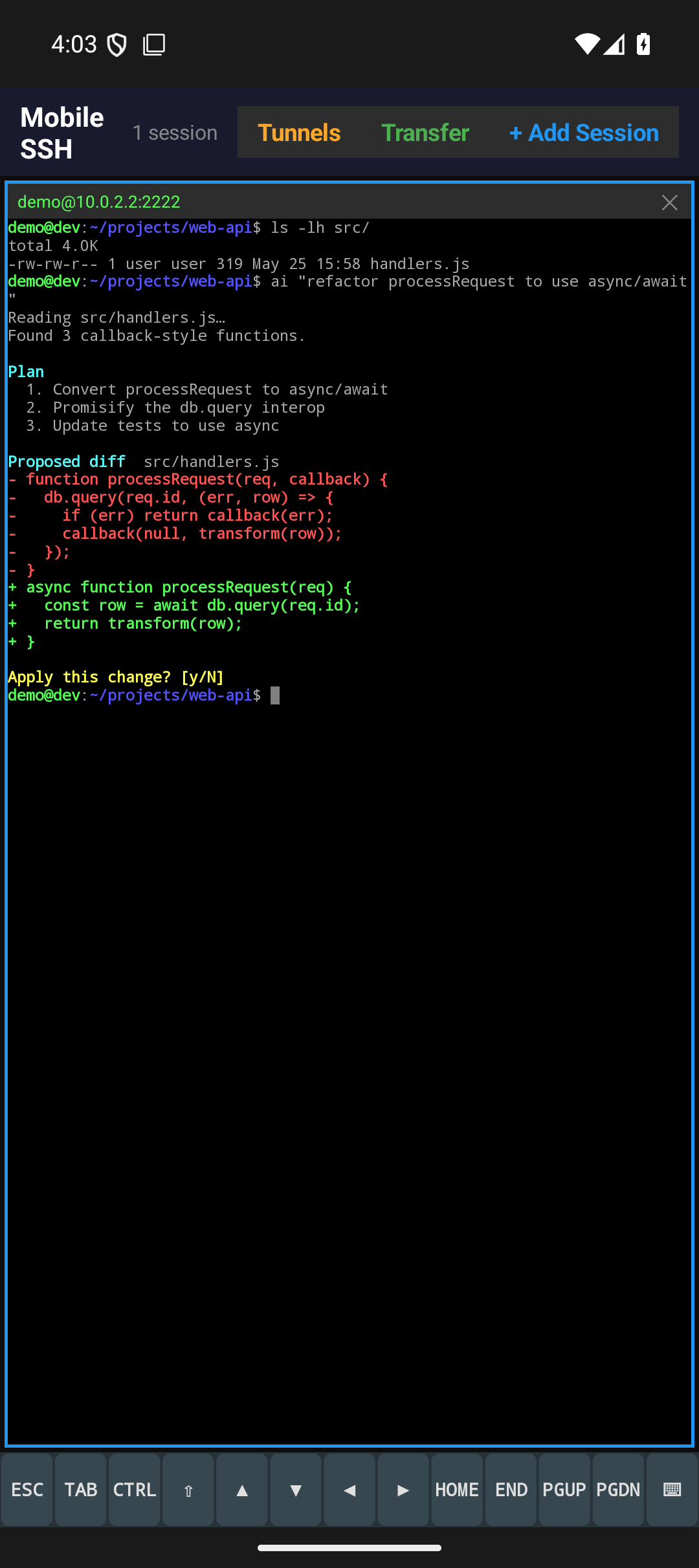
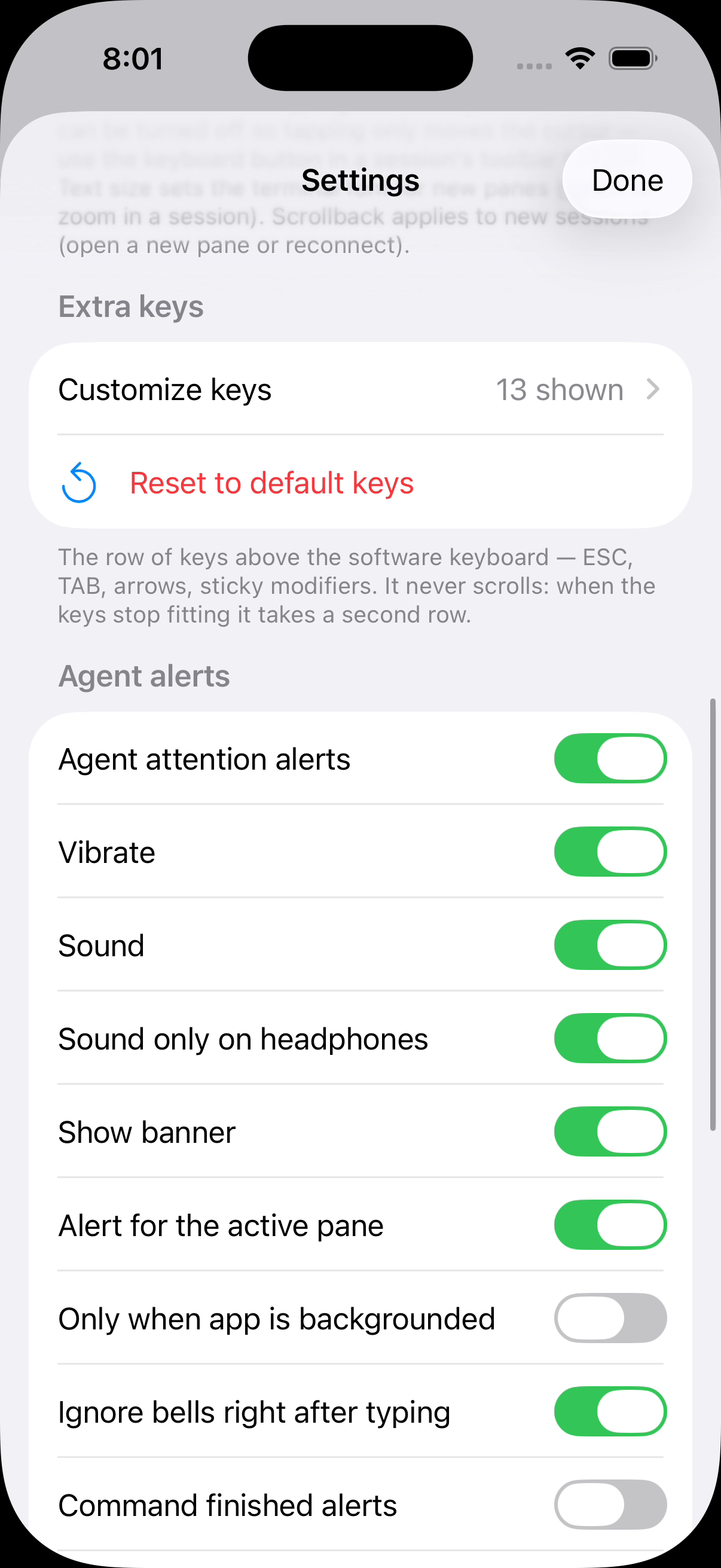
Claude Code、Codex 或其他智能体一需要你,你立刻就会知道:窗格变为琥珀色,工具栏角标统计有多少个正在等待,在「智能体」列表里一键即可回答提示——无需在终端里打字。
一排十三个按键——ESC、TAB、CTRL、方向键、Home、End、PgUp、PgDn——放不下时会换到第二行而不是横向滚动,因此不会有按键被挤出屏幕。还可以从预设面板中添加 F1–F12、Ctrl 组合键或你自己的转义序列。
隧道附加在服务器配置上,连接时自动建立。
为一个已保存的服务器设置多个地址——家庭 LAN IP 和 VPN IP——Mobile SSH 会连上其中能响应的那个,优先尝试上次成功的地址,并在网络变化的瞬间重连。在 Android 上,前台服务和唤醒锁让会话穿过锁屏;在 iOS 上,自动重连加上 tmux 自动附加让你回到离开时的位置。
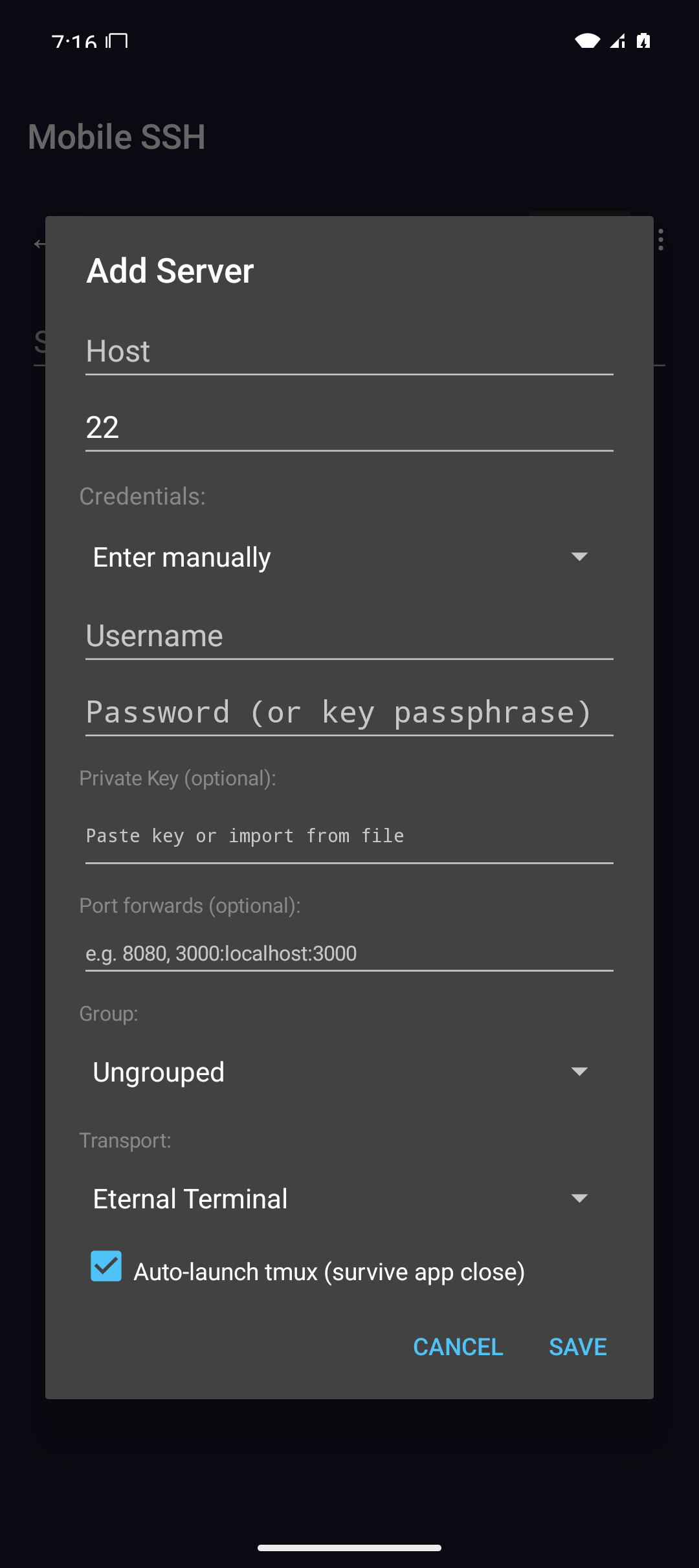
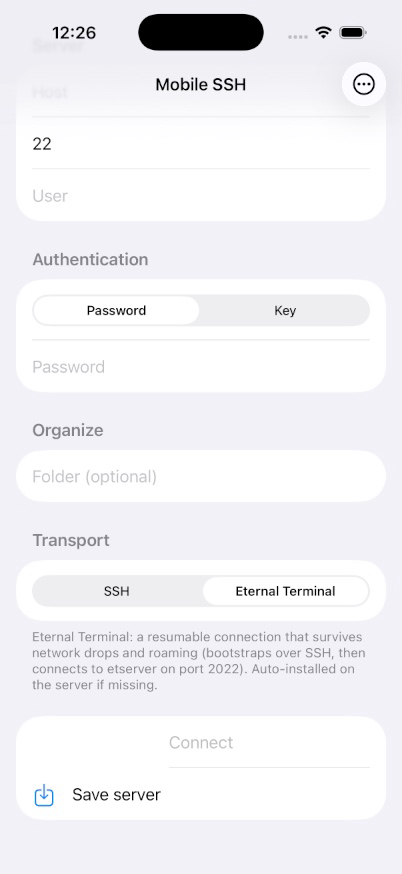
可选的 ET 传输让远程 shell 在网络中断、休眠和 IP 变化后仍然存活。主机上没有 etserver?Mobile SSH 可以通过 SSH 为你安装。
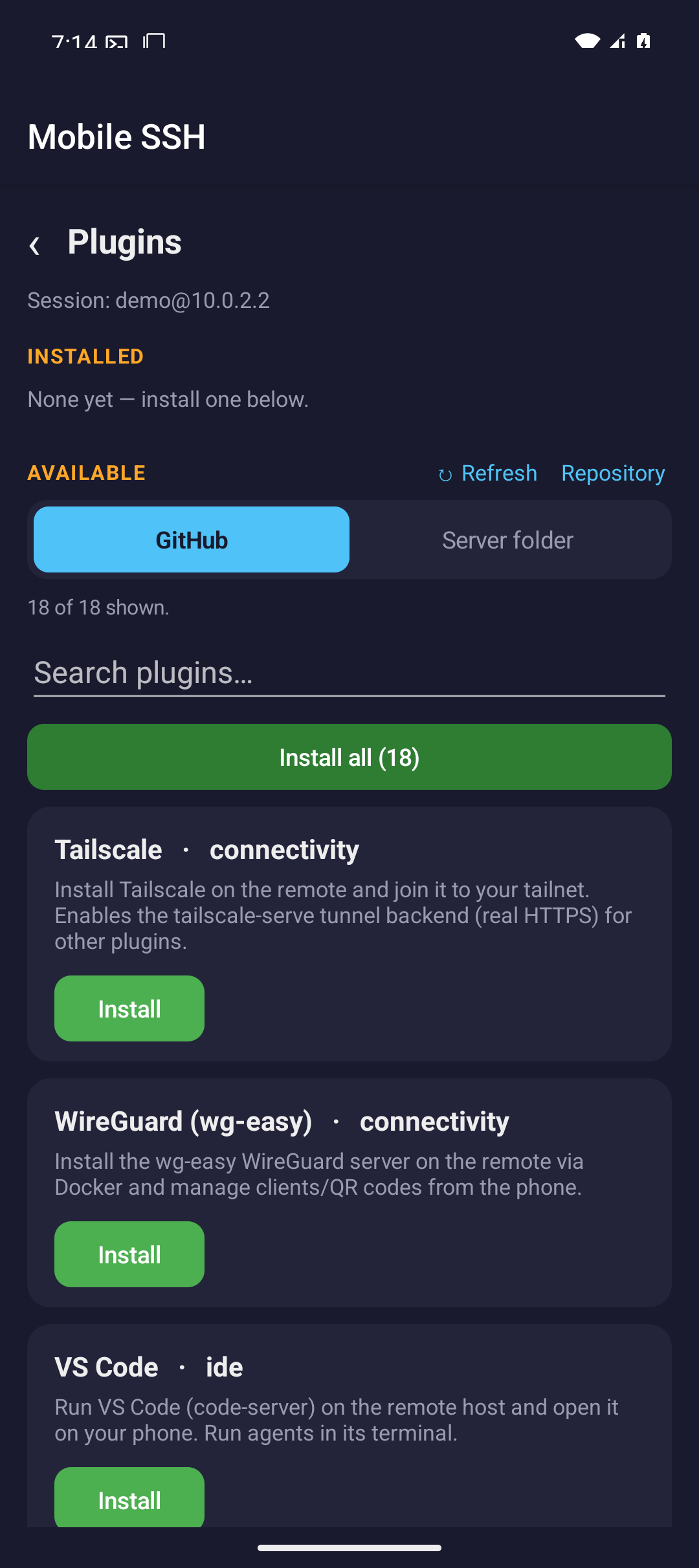
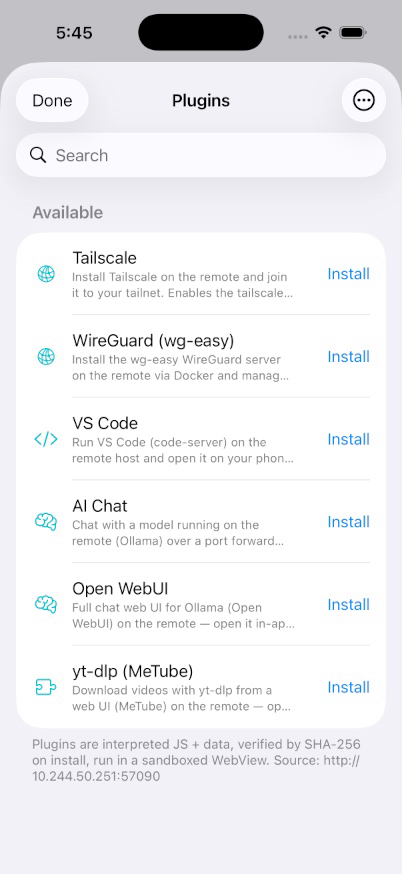
浏览公开目录并按需安装插件,添加新的工作流。每个插件下载后都会经 SHA-256 校验并存入应用私有存储。
围绕移动端 SSH 工作而设计
Mobile SSH 缩短了常见的运维路径:保存服务器、连接、保持会话存活、必要时移动文件,并快速回到正在使用的终端。
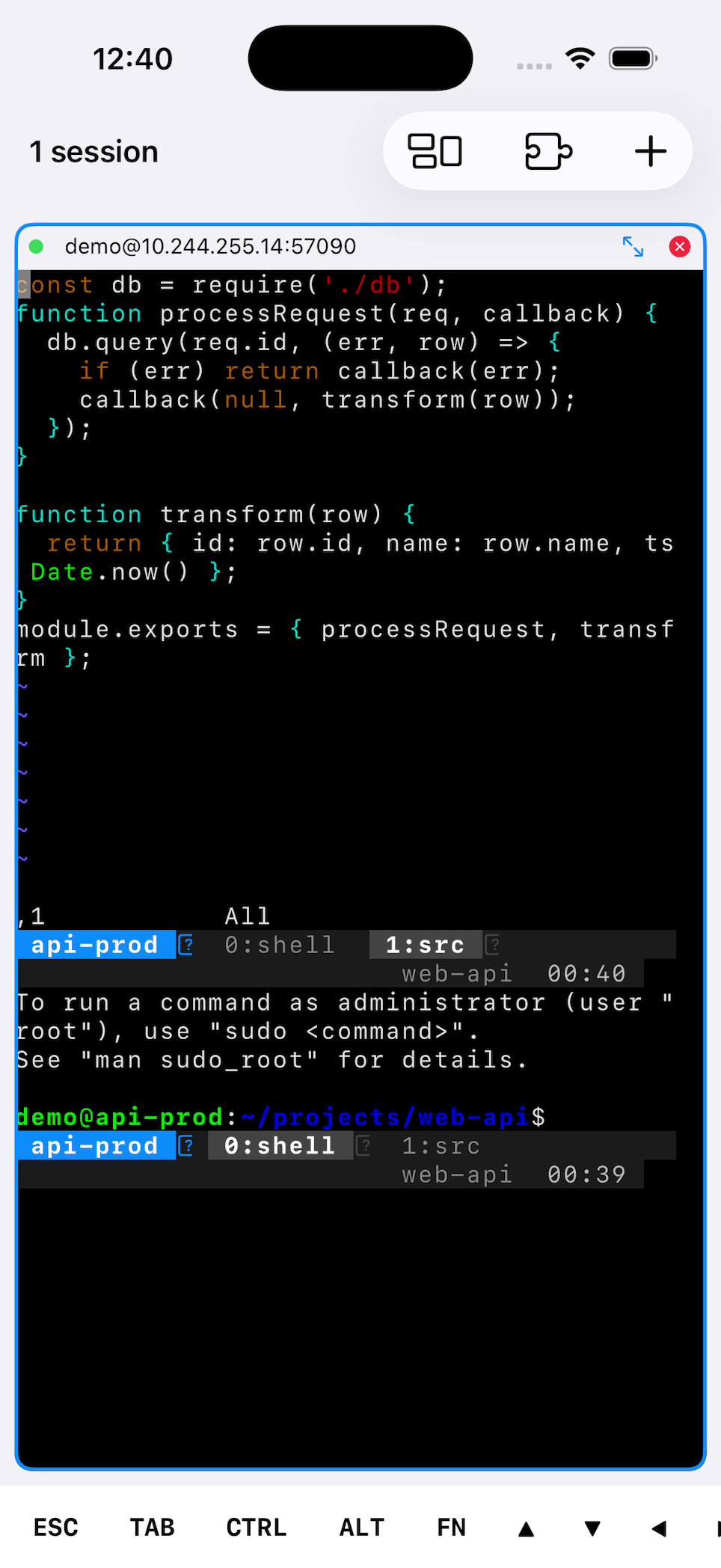
xterm-256color 终端,支持 24-bit 真彩色、斜体、终端内查找、OSC 133 shell 集成以及捏合缩放文字大小——此外在 Android 和 iOS 上还提供可配置的字体与配色方案,以及 Nerd Font powerline/图标字形。
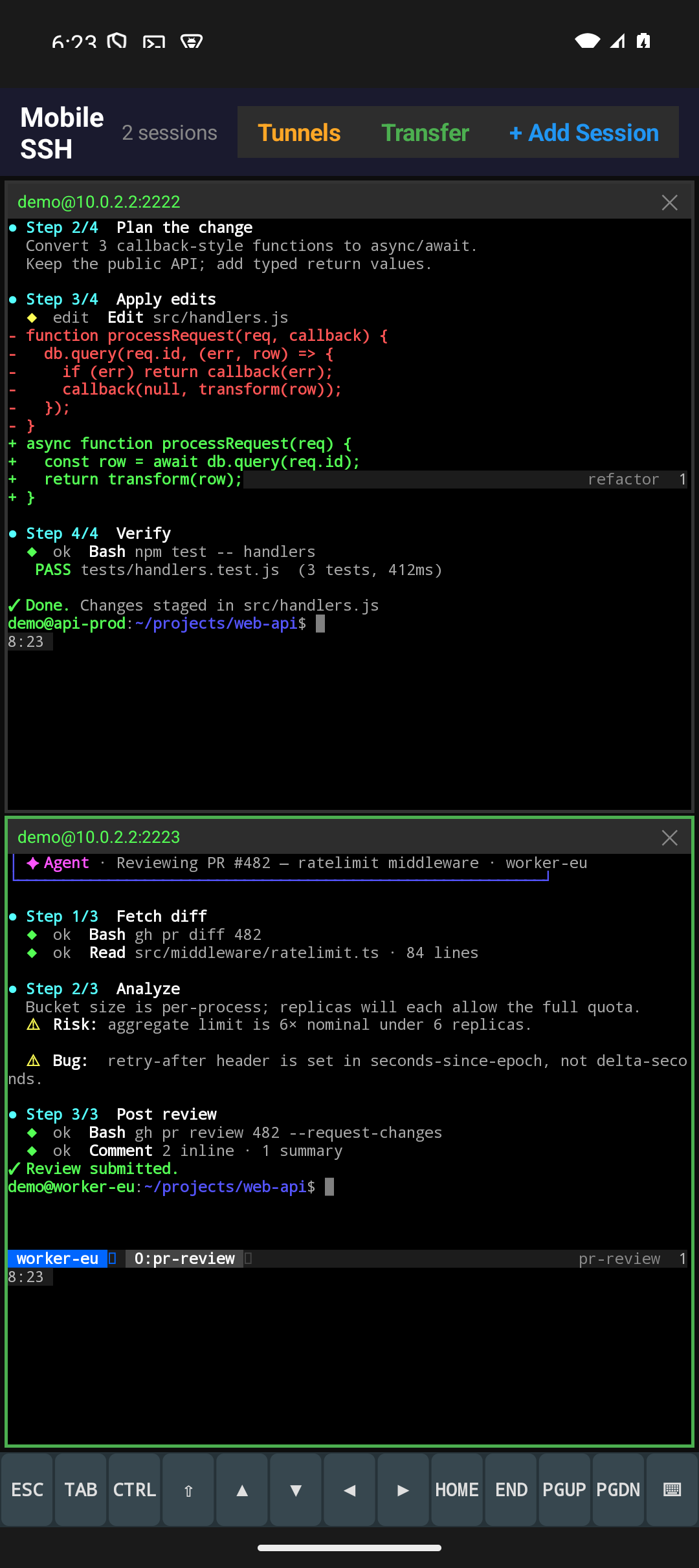
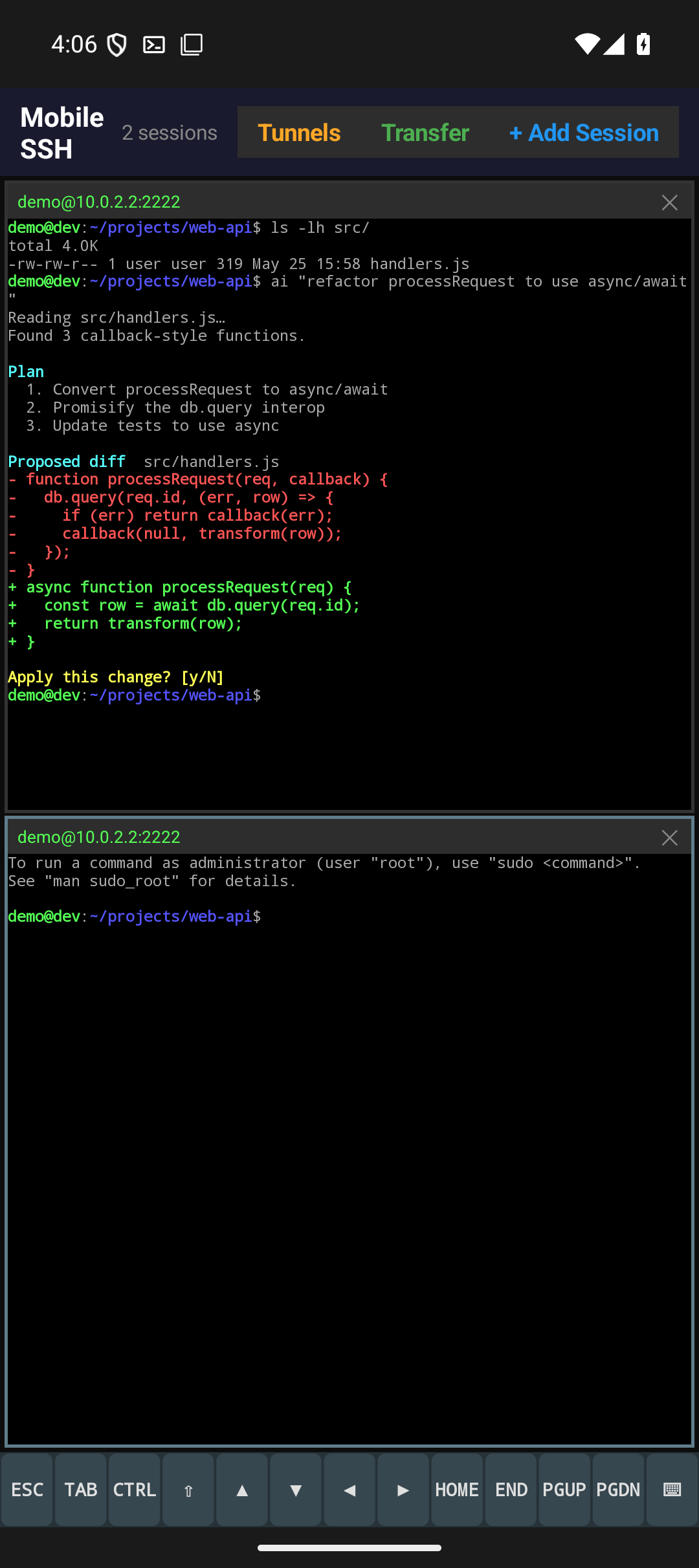
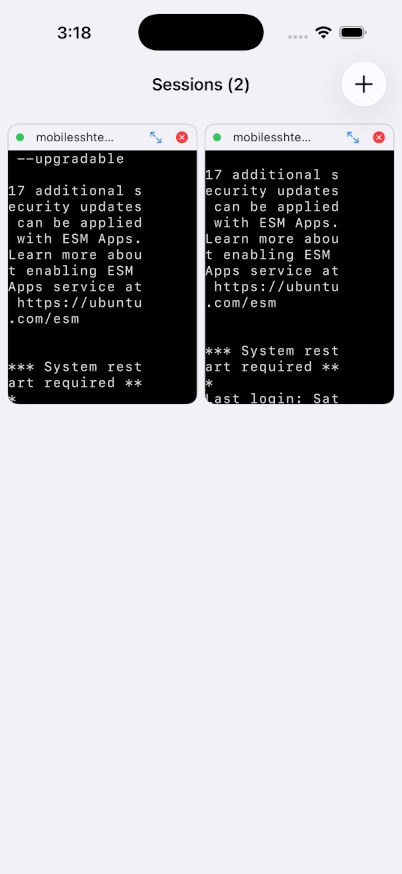
在可调整大小的网格中同时运行多达八个 SSH 会话——点按窗格聚焦,双击进入全屏,捏合调整文字大小。
终端输出中的 URL 会带下划线,点击即可在浏览器中打开——无需复制或切换应用。
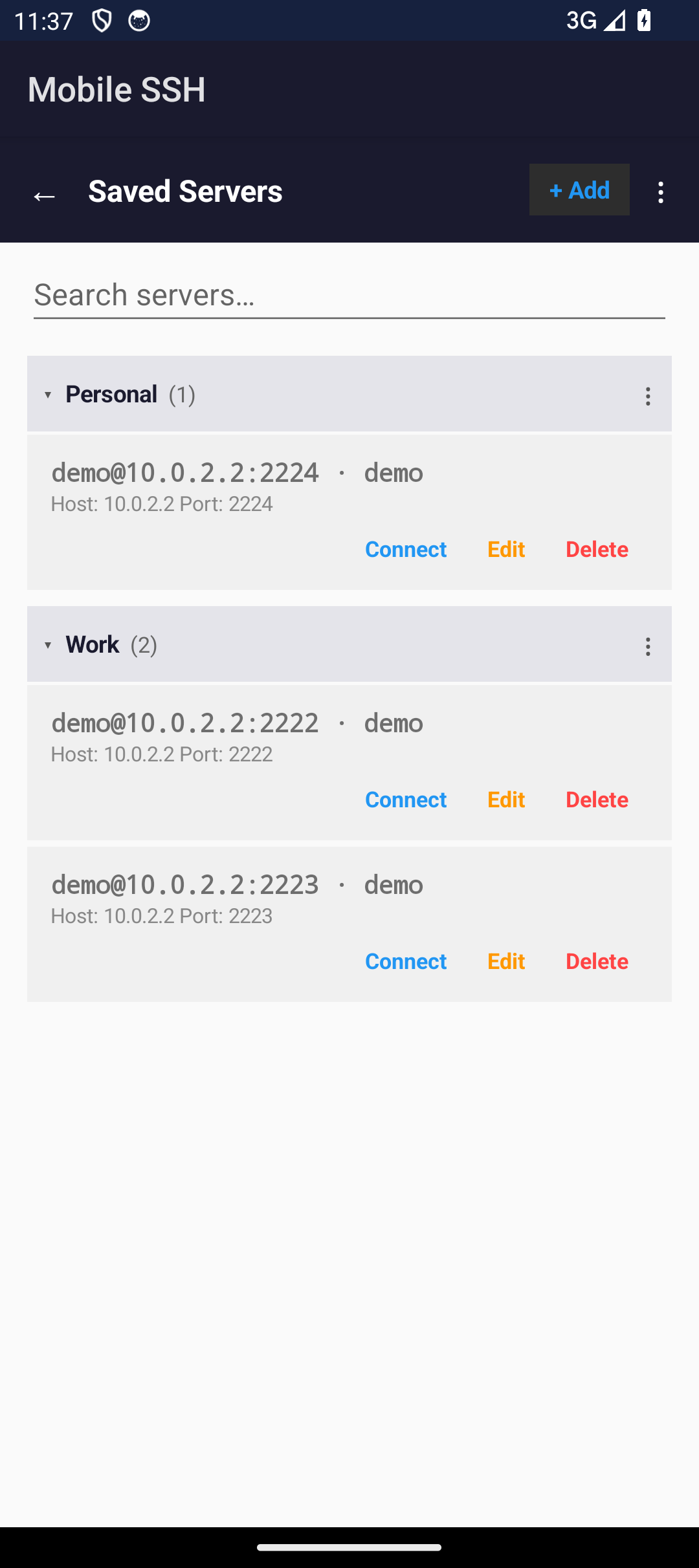
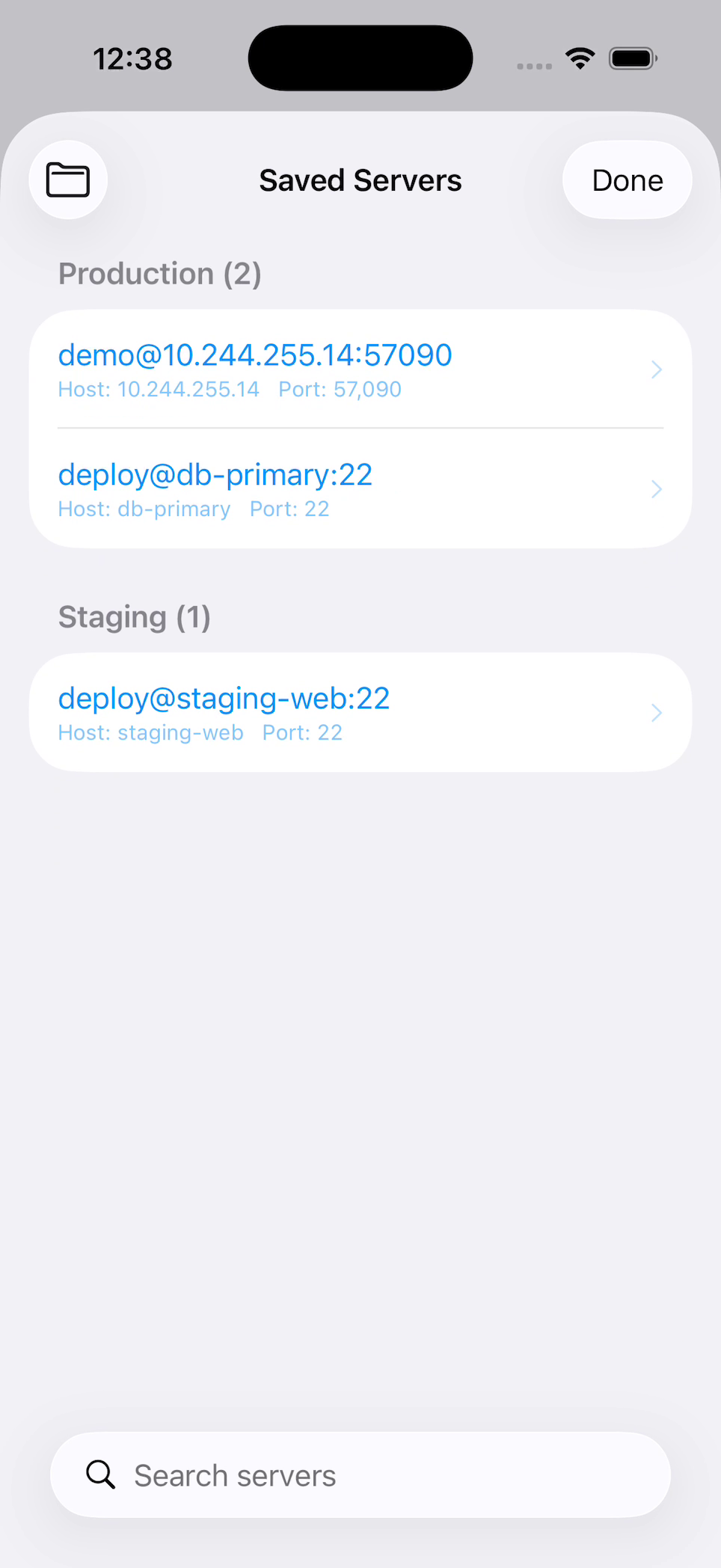
将保存的服务器整理到可折叠的分组中,还可以给服务器起一个名称,列表里显示名称而不是地址。一旦名称可能产生歧义,地址就会自动出现,各行不会混作一团。
智能体通过终端主动上报,因此应用知道是哪一个被阻塞、卡在什么事情上。在「智能体」列表里一键即可作答;提醒会相互替换而不是层层堆积,点按提醒即可打开发出提醒的那个窗格。
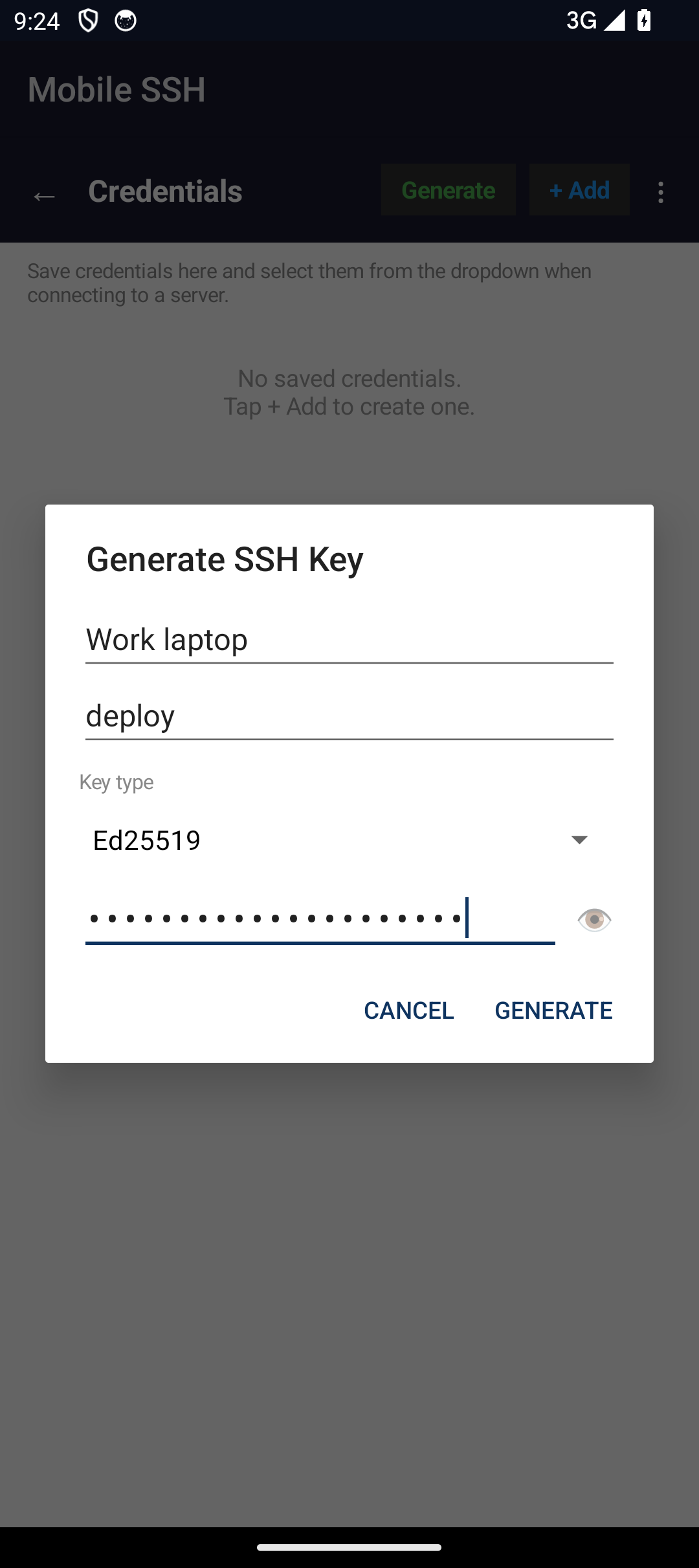
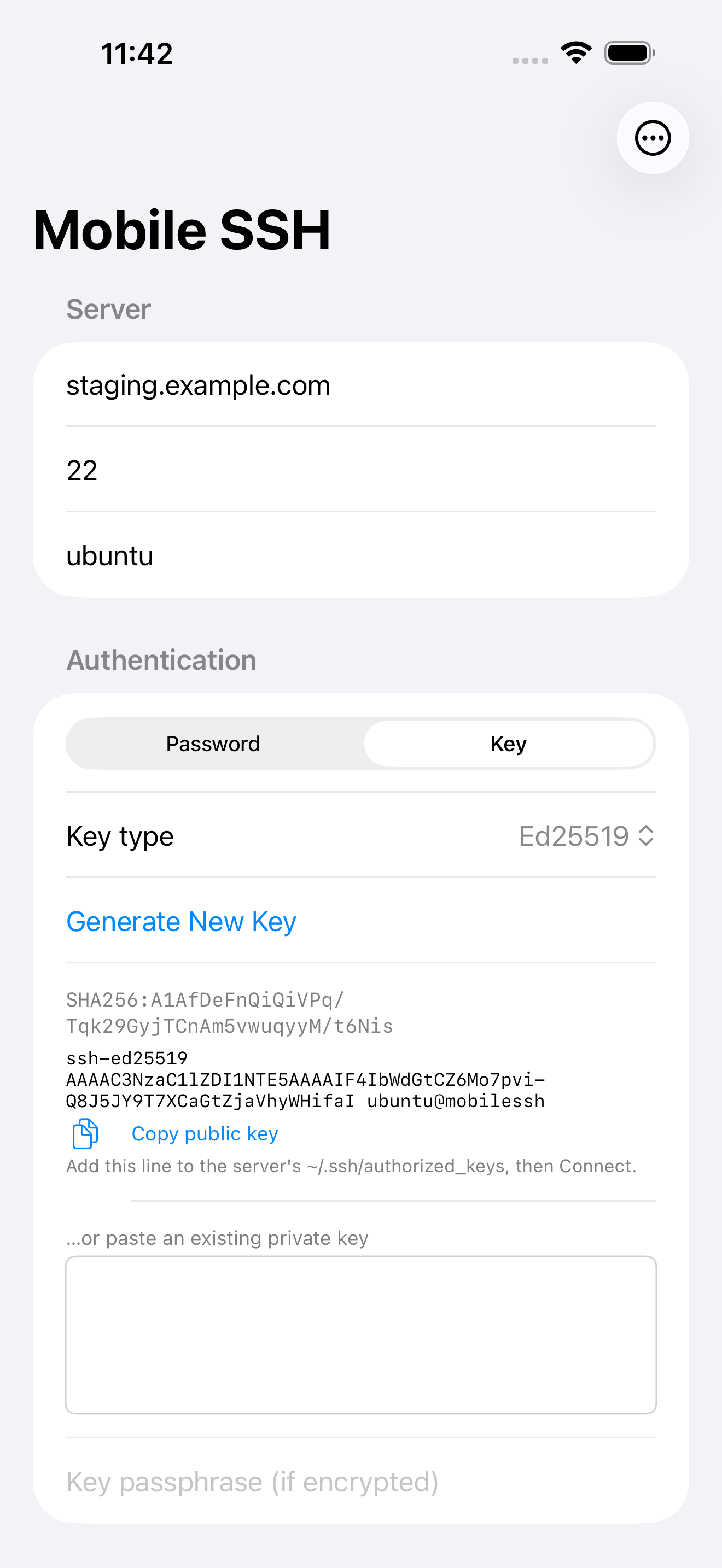
使用密码或私钥,并在设备生成 Ed25519、ECDSA 密钥(Android 也支持 RSA)。Android 还支持 USB/NFC FIDO2 安全密钥及按服务器启用的 SSH 代理转发。
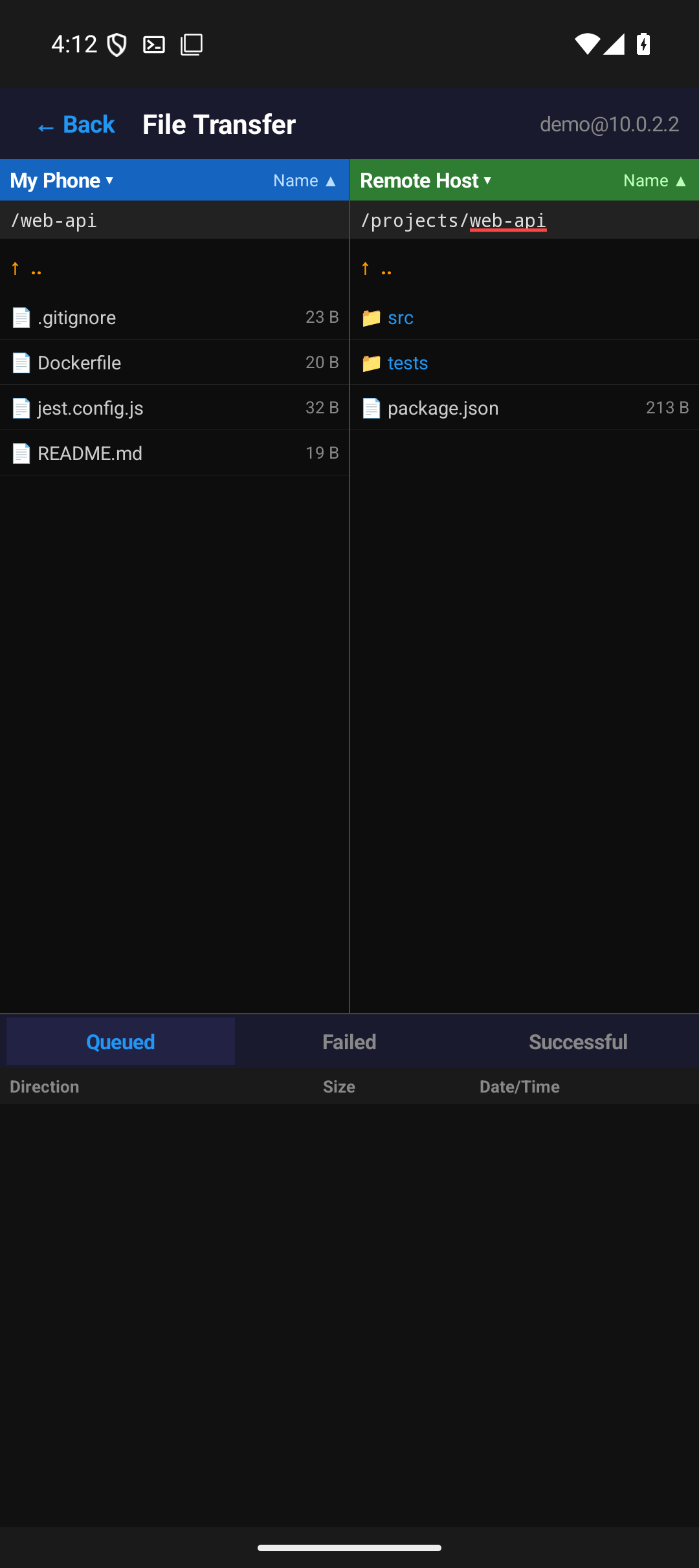
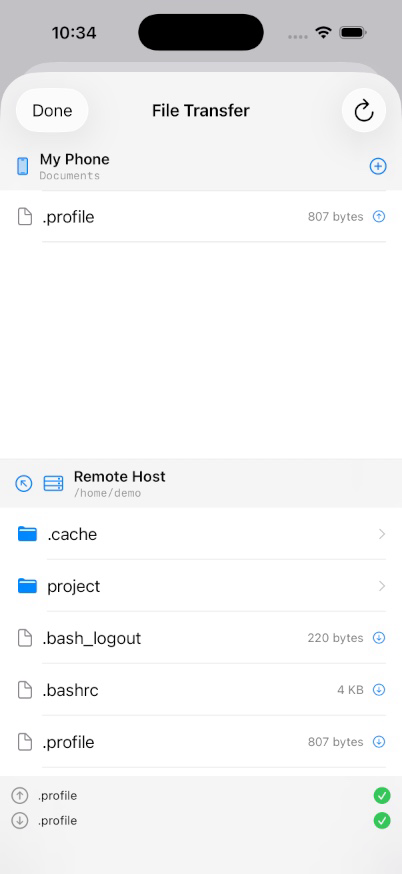
绑定到活动 SSH 会话的双窗格文件浏览器。将上传和下载放入队列,重命名、删除,并查看远程文件权限。
在服务器配置中保存本地隧道描述,它们会在连接时自动建立——包括在新网络上重连之后,也无需你再手动搭一遍。
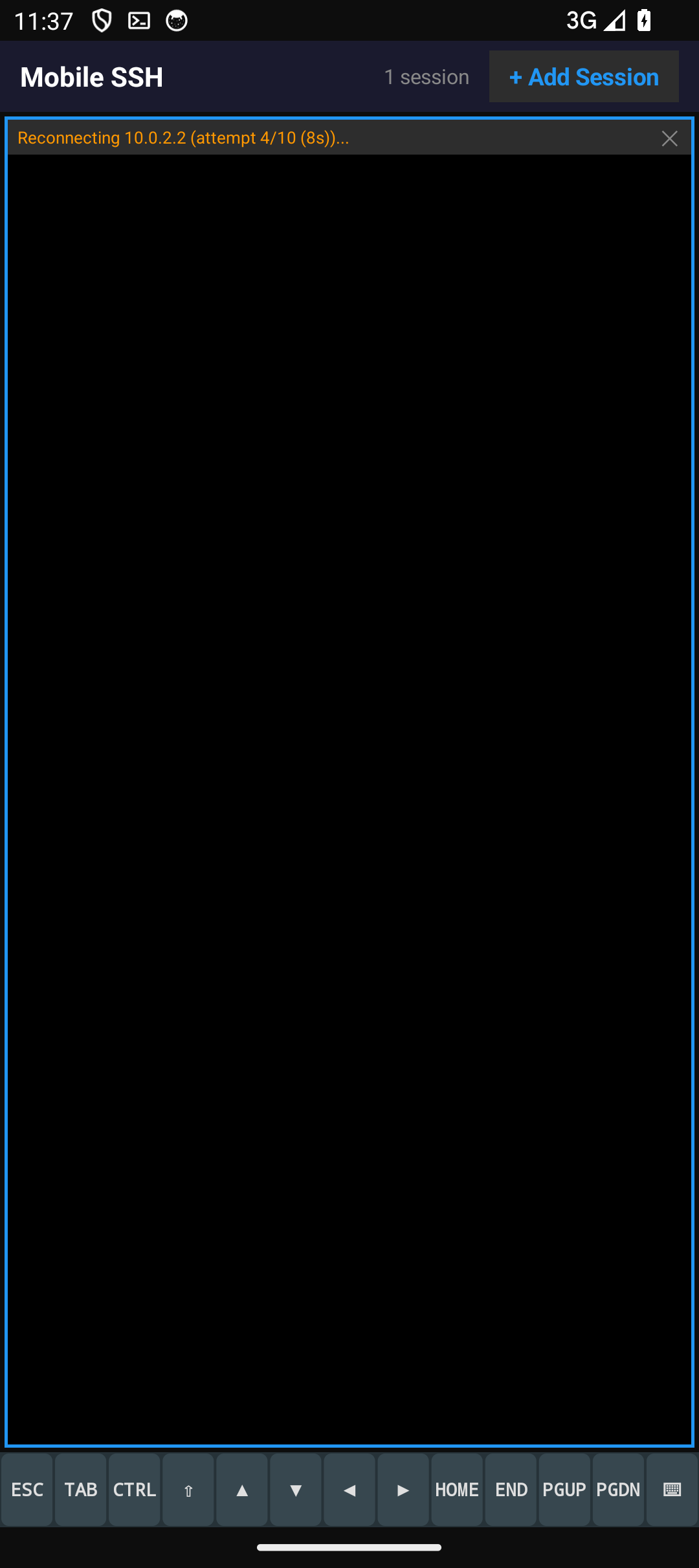
切换网络后会话会立刻重新连接,而不是干等一条已经失效的链路;处于退避等待中的会话,一旦出现可用网络就会被唤醒。在 iOS 上,如果服务器已经悄无声息地停止响应,应用会察觉并重新连接。
备份服务器、凭据和应用设置,可选密码加密并预览合并/替换结果。Android 包含 VPN 配置;当前两个平台共用备份格式,在受支持时保留平台专属设置。
通过 Eternal Terminal(ET)连接,会话可在网络中断、休眠和 IP 变化后存活——还可选择通过 SSH 自动部署 etserver。
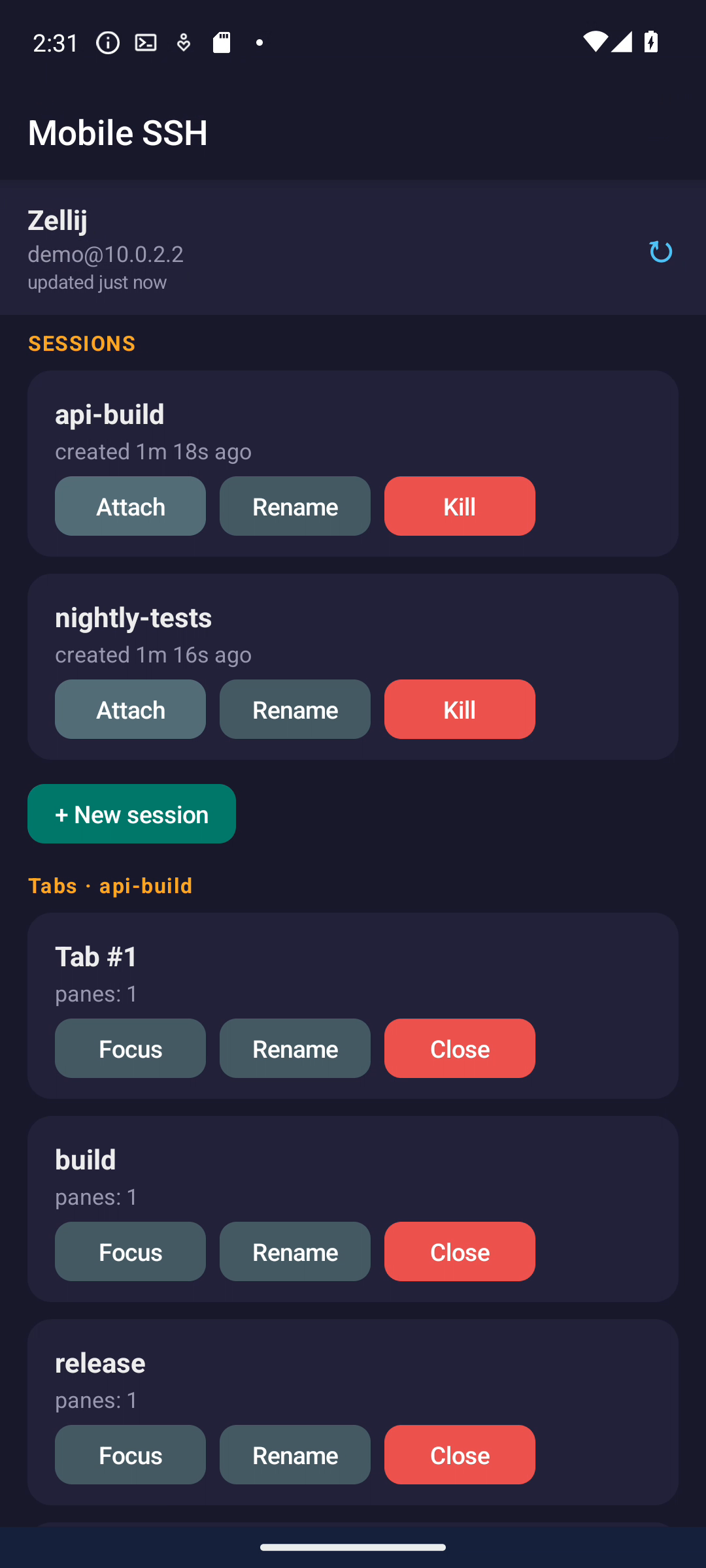
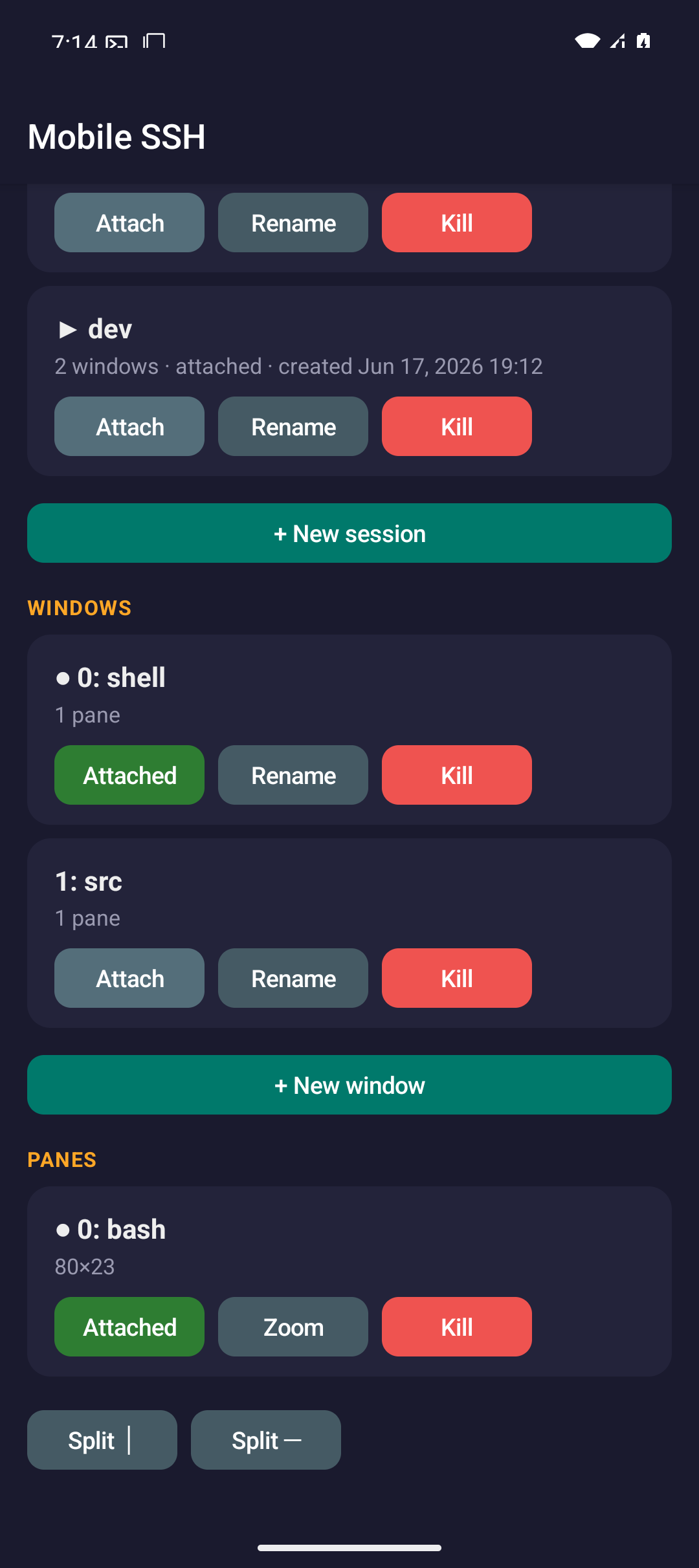
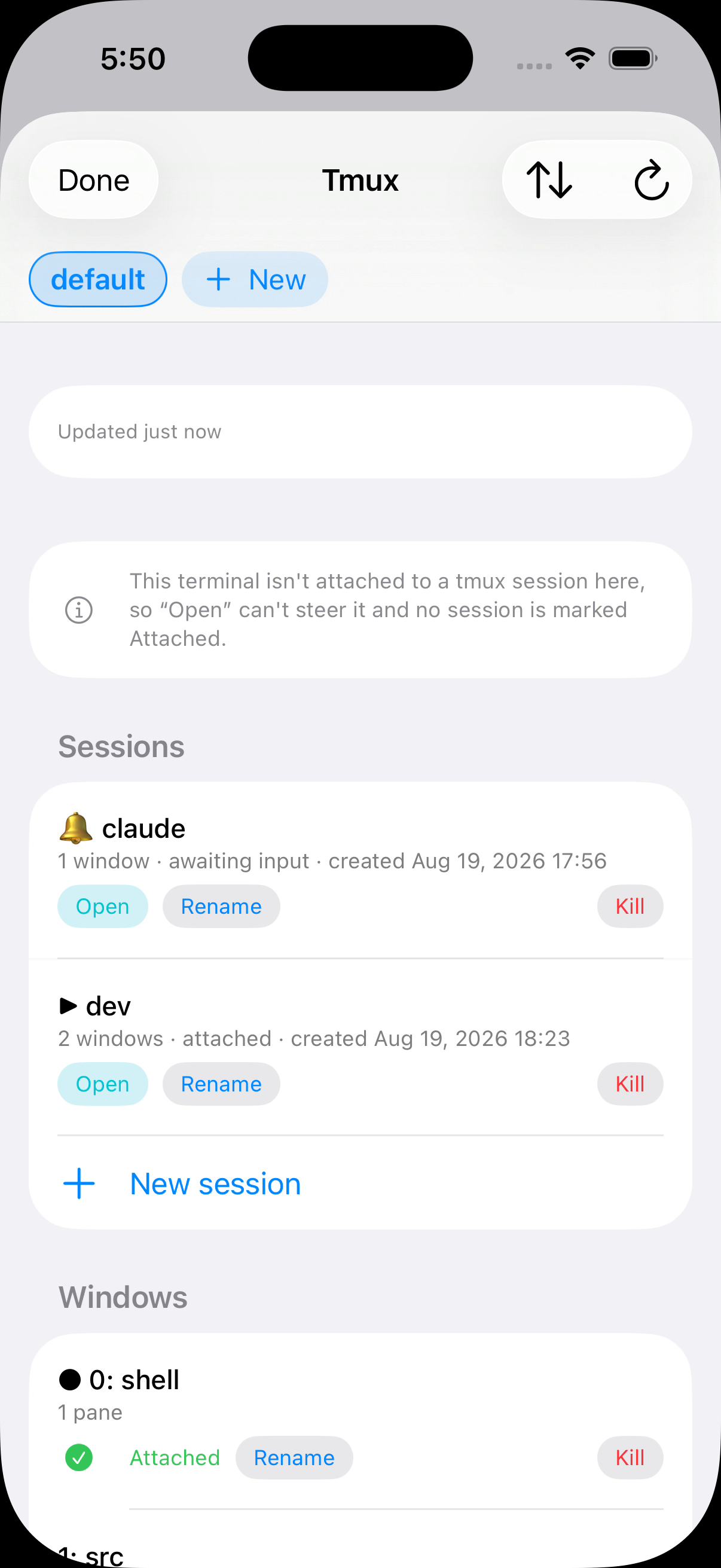
两个平台均可通过 tmux、herdr、Zellij 管理器附加、改名、创建、分割、缩放或结束会话。共用工具栏按钮打开可用管理器,保存服务器可指定连接时附加的程序。
按类别浏览、搜索和筛选插件,安装所需工作流程。下载经 SHA-256 验证后存入应用私有空间。
两个平台均可通过保存的堡垒机访问服务器。认证前检查主机密钥并阻止改变的密钥。Android 可自动固定新密钥或先询问;iOS 要求确认未知密钥。
Android 和 iOS 通过 SSH 打开 VNC 桌面,支持触摸、键盘、剪贴板,并在服务器支持时调整远程屏幕大小。
从主页管理 SSH VPN、本地 SOCKS5、WireGuard、Shadowsocks 和 OpenVPN。选择配置并开始路由,用 Mobile SSH VPN 快捷磁贴停止或恢复。
一屏多个活动 Shell
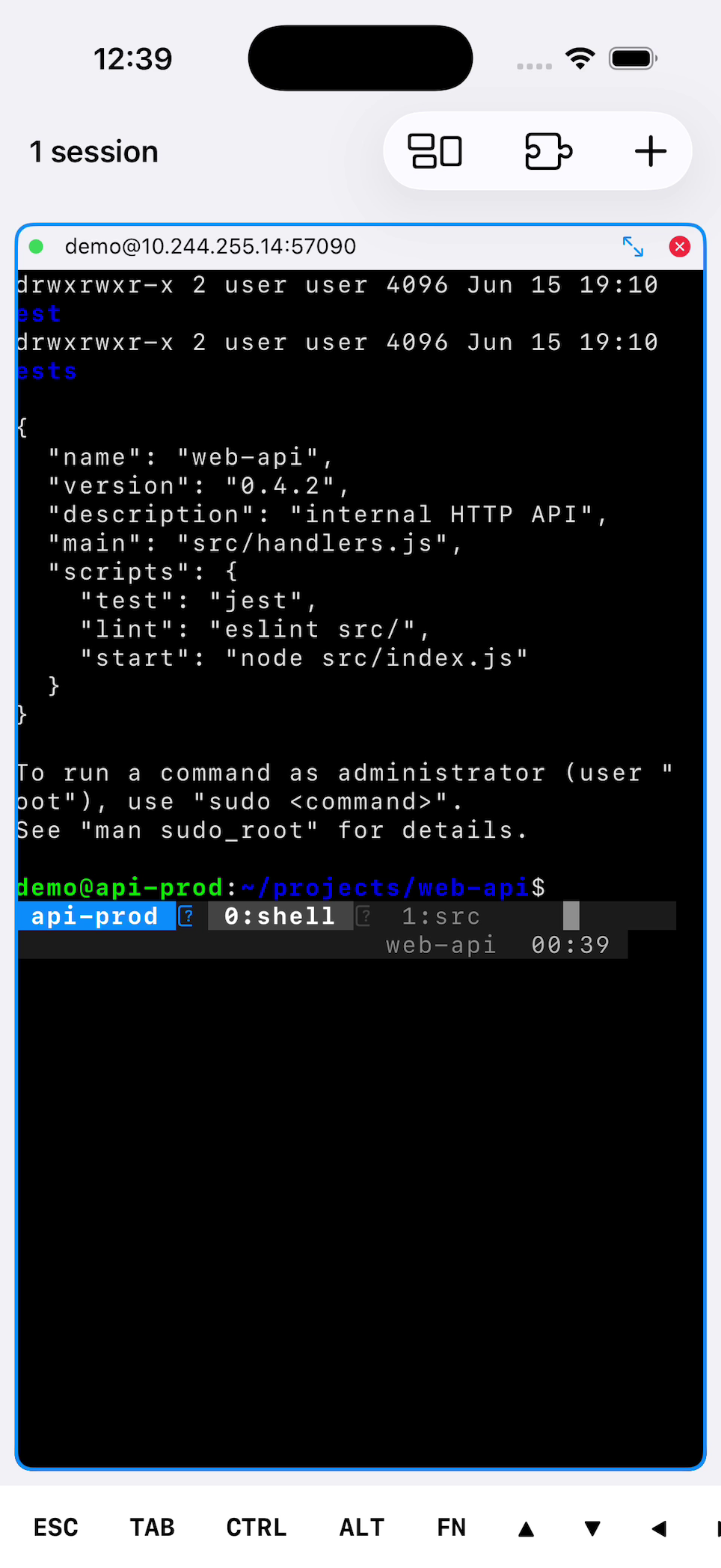
终端视图可在网格中容纳多个活动的 SSH 会话。点按窗格进行输入,使用扩展按键栏进行终端控制,捏合手势调整文字大小,双击窗格进入全屏聚焦。
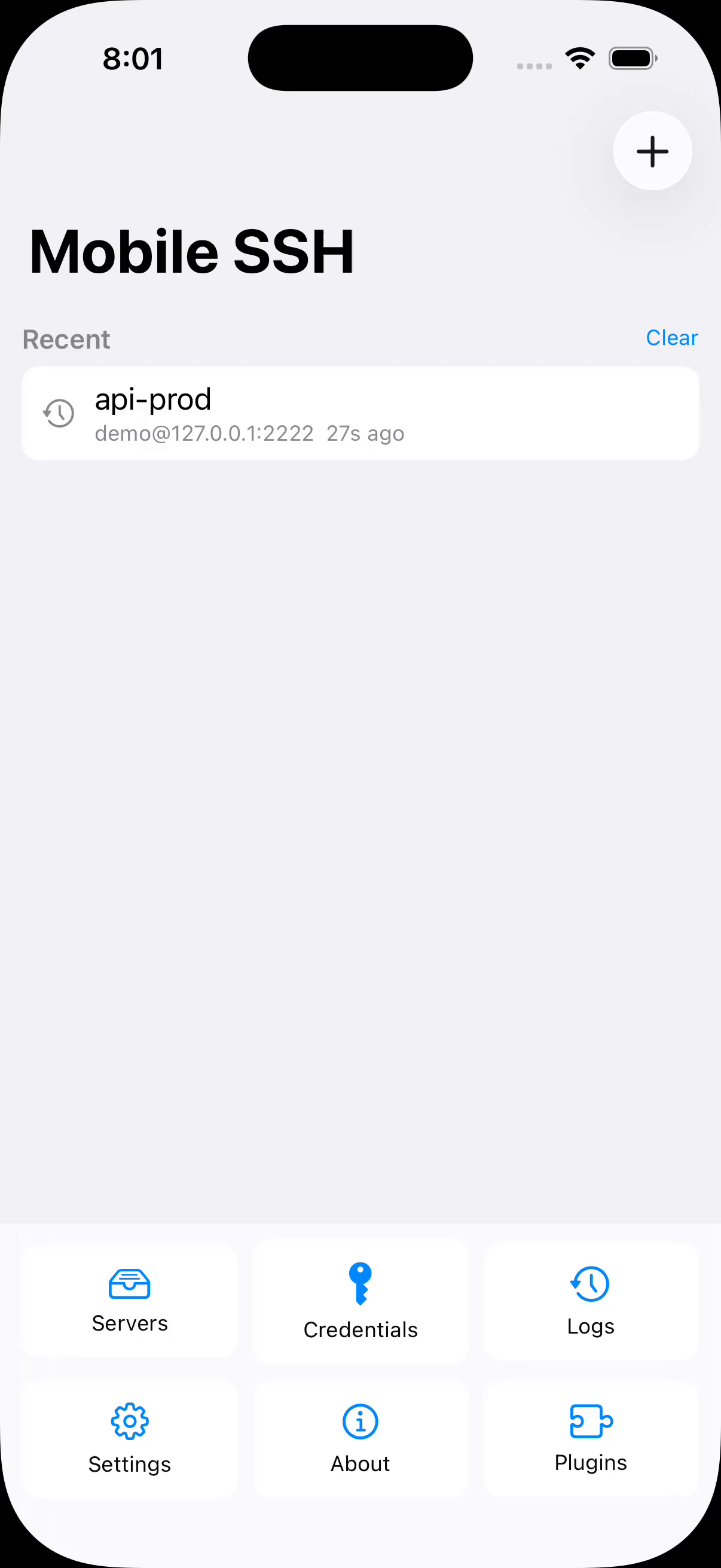
主界面回答的是「我可以回到哪里继续」——当前仍然活动的连接,以及在你保存的服务器上等待的 tmux 会话;后者由本地保存的快照重建,因此完全没有网络时也能列出来。
在真实设备上的实际效果
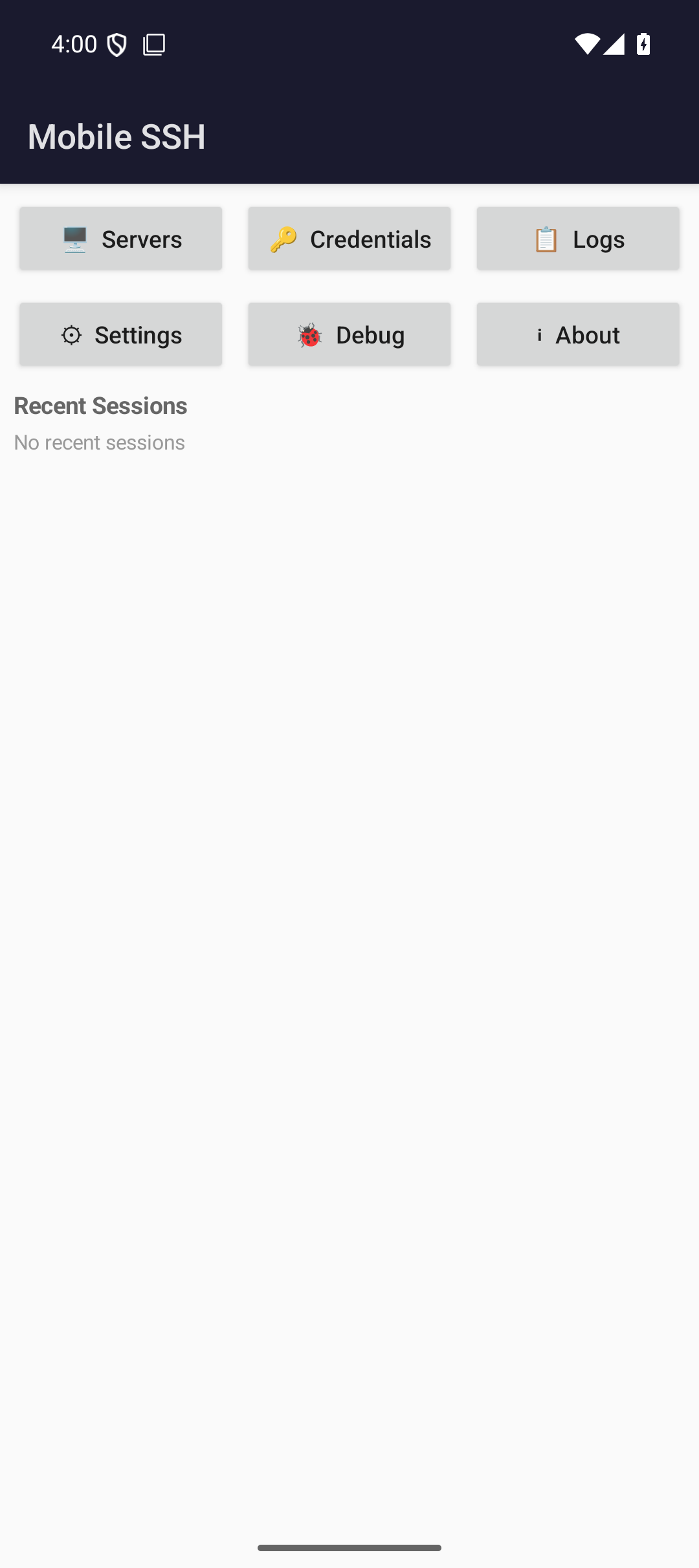
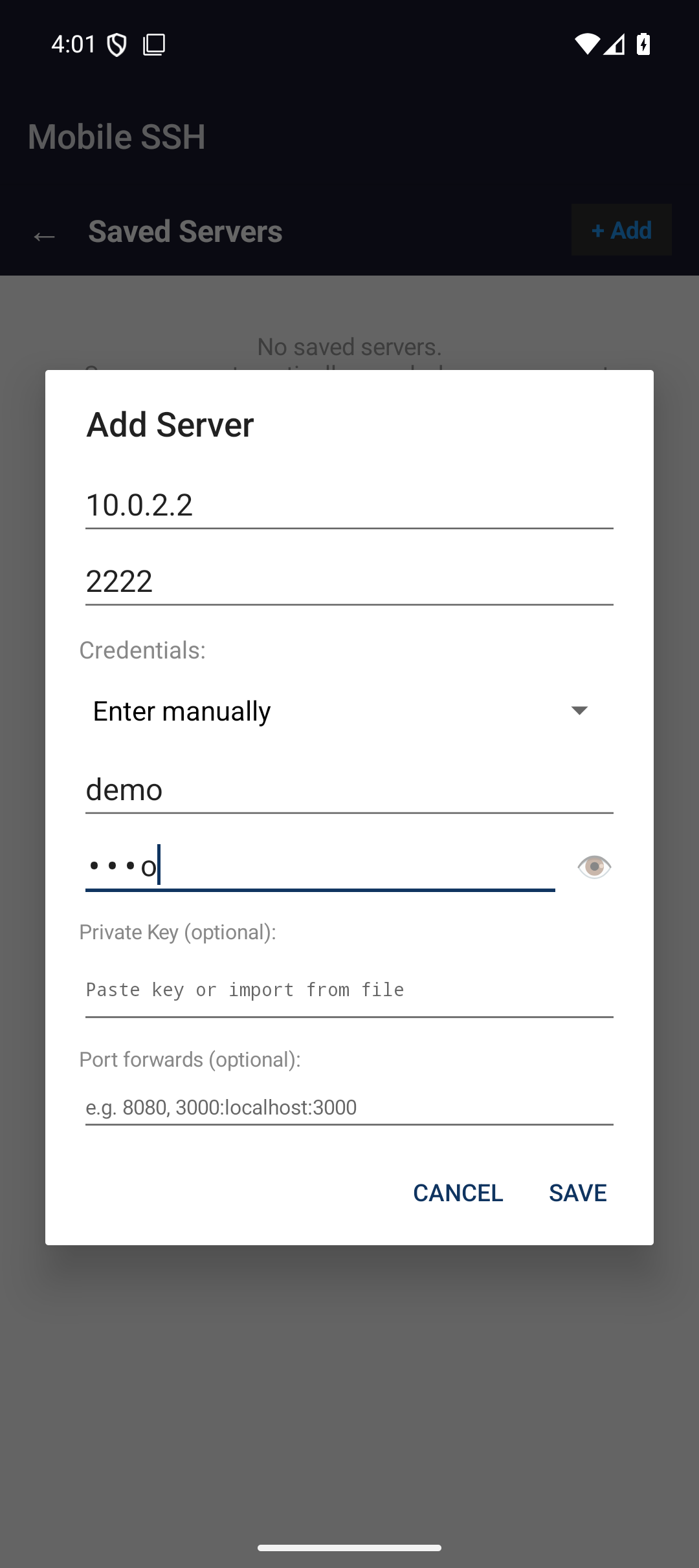
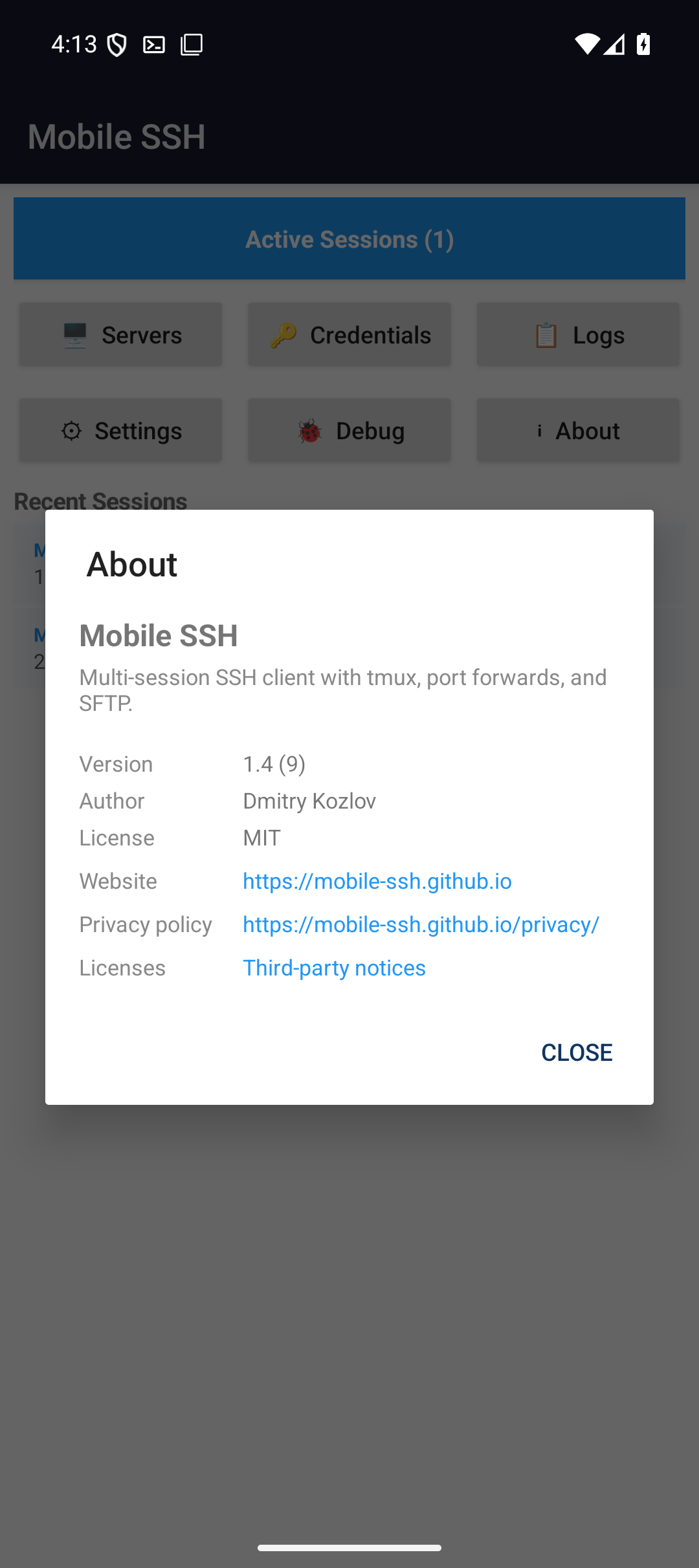
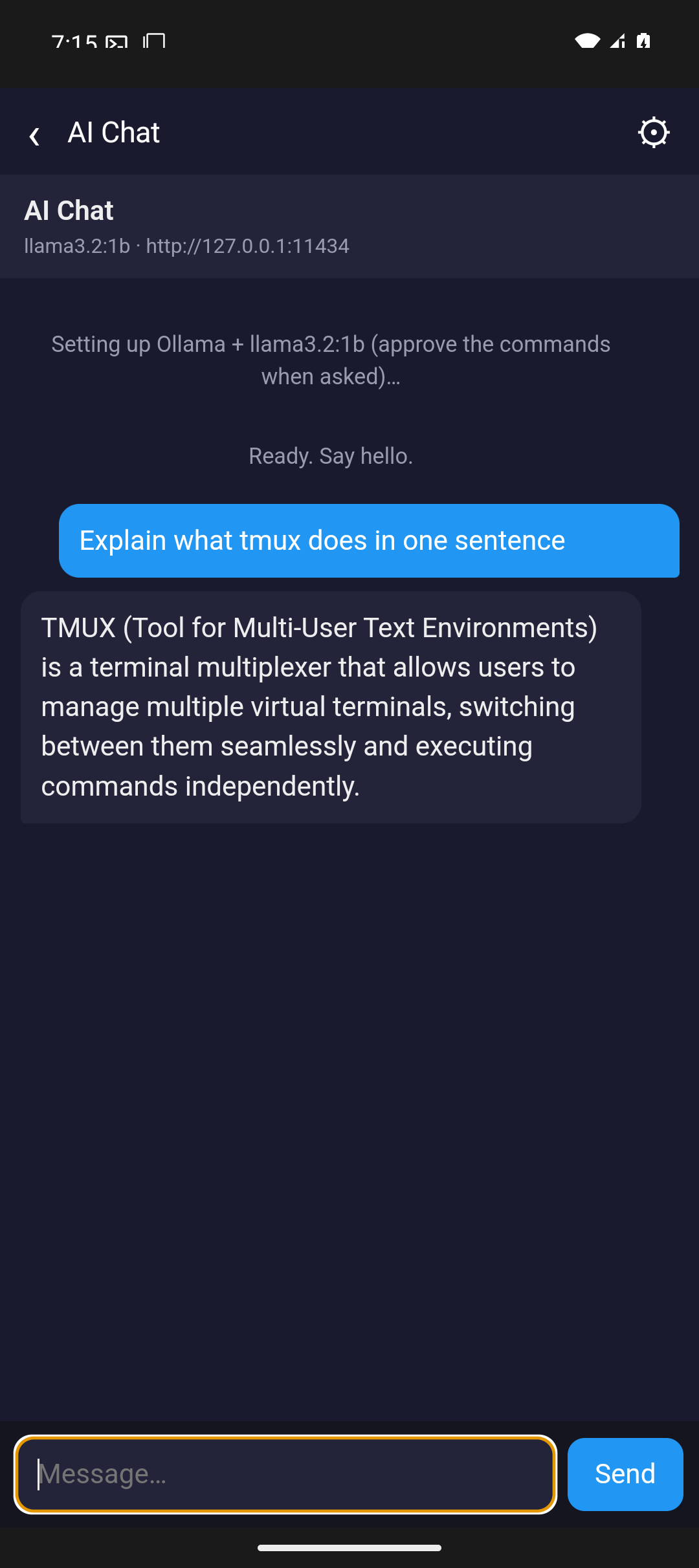
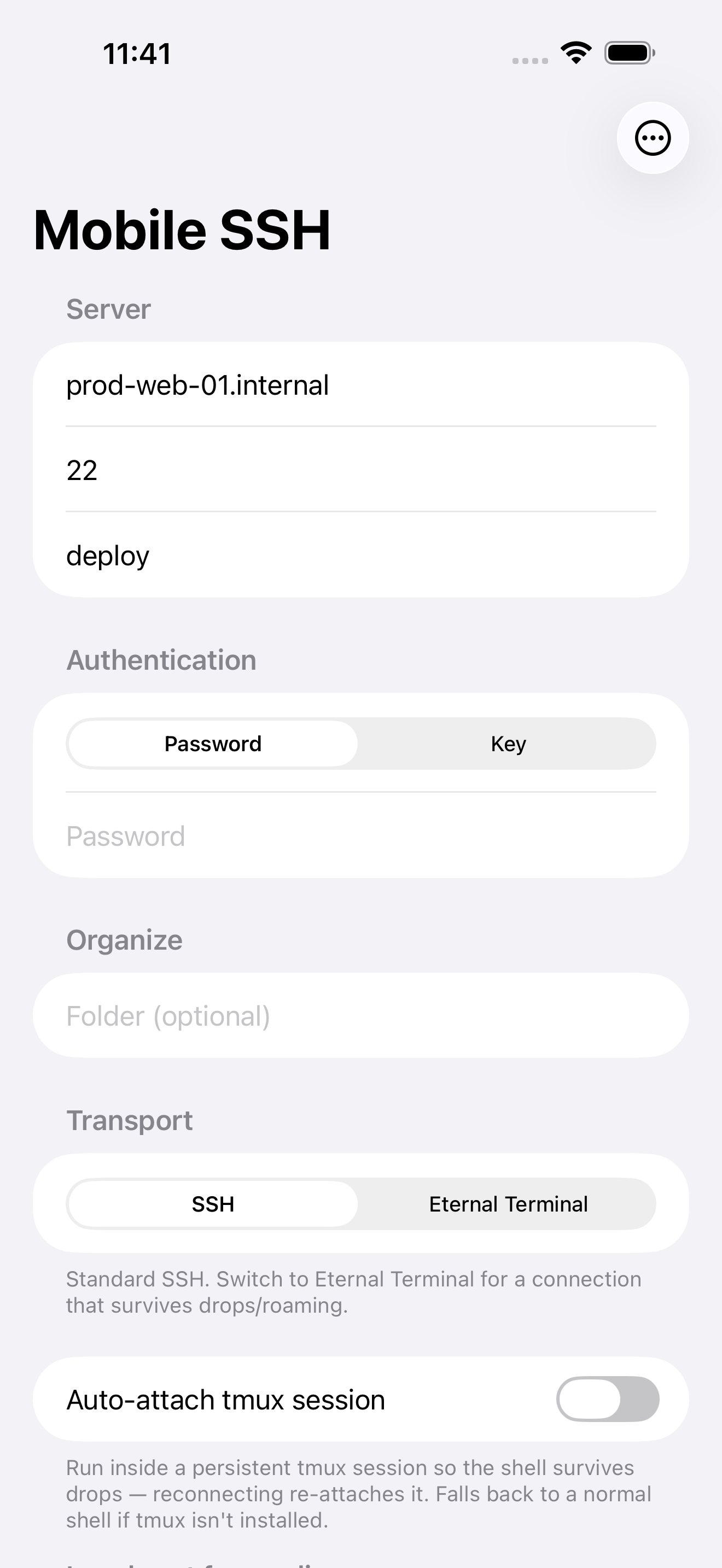
来自 Android 手机和 iPhone 的截图——你将用于添加服务器、在终端中工作、运行多个会话以及通过 SFTP 移动文件的相同界面。
Android
iOS — iPhone 和 iPad
观看实际效果
两个平台上的简短演示。Android:主界面直接告诉你可以回到哪些会话、会话工具栏只显示这台服务器实际支持的功能、把文件直接发送到提示符里,以及 tmux、herdr 与 Zellij 管理器。iOS:启动后直接进入实时终端,以及随后返回的主界面。
每个会话管理器一段视频
概览演示介绍 tmux、herdr 和 Zellij。较长录像展示两个平台连接真实服务器时的会话、窗口、标签页和窗格操作。
tmux
从主界面直达会话、窗口和窗格,其中一个会话带着铃铛,因为那里有东西在等人回应。附加一个窗口,正在运行的终端就跟过去;新建一个窗口并命名——全程不必敲任何前缀组合键。
herdr
工作区、标签页和窗格承载着真实的智能体状态——一个在工作,一个被阻塞、正等着人回答。预览被阻塞的那个,从手机上回复它,然后看着 herdr 把它重新标为工作中,再标为完成。
Zellij
带创建时长的会话,然后是标签页和窗格。不附加就能预览某个窗格的输出,添加一个命名标签页,把要紧的那个调到前面,然后附加——提示符上什么都不用敲。
还有三段,在 Android 上拍摄
这三段目前还没有 iOS 版本。和上面的演示用的是同一台真实服务器:一个离开应用后依然活着的会话、一把在手机上生成而不是敲进去的密钥,以及按你自己的思路分好组的服务器。
会话比应用活得更久
Android 用前台服务保持连接,常驻通知显示服务器并提供全部断开。离开日志流后再回来,会话仍在运行。iOS 仅允许短暂后台运行,随后通过重连并重新附加多路复用器恢复。
密钥在这里生成,而不是敲进来
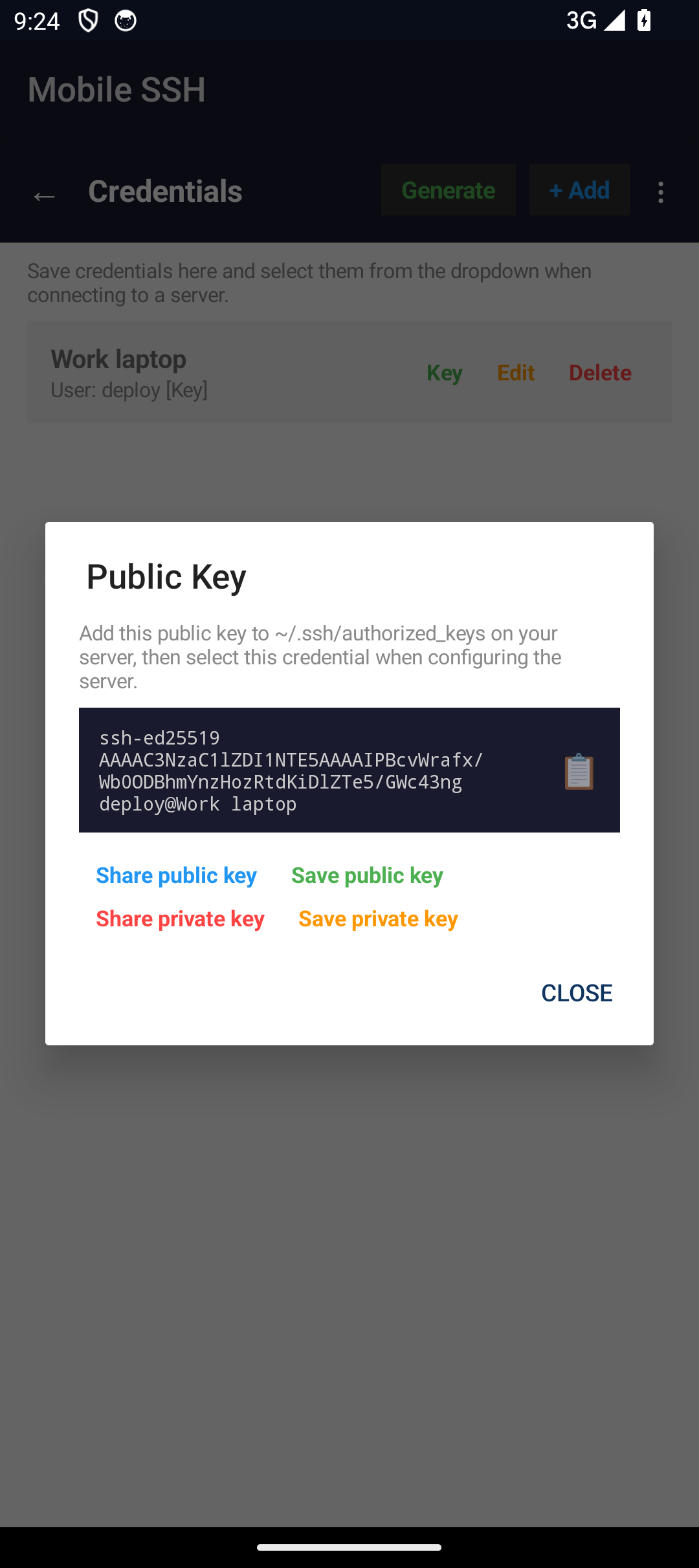
在手机上生成一把 Ed25519 密钥:一个标签、一个用户名、一个可选的口令。随后弹出的表单会显示公钥部分,供你添加到服务器的 authorized_keys;公钥和私钥都可以分享或保存。
服务器住在你自己命名的文件夹里
把保存的服务器分组放进文件夹,把当下用不到的折叠起来。同一段视频最后进到终端里:命令打印出的 URL 带着下划线、可以直接点,而不必用手去选。
终端里的动态图表
一段 36 帧的 GIF,通过 Kitty 图形协议流式传入,由应用按文件自身的帧时序解码——不是从外部一帧帧推的。接着是衡量一个终端的那些转义序列:OSC 8 把构建号和仪表盘名字变成可以点的东西,OSC 52 让远端写入手机的剪贴板,OSC 777 弹出一条真正的 Android 通知。
在 Termux 与 Termius 之外的定位
Mobile SSH 有意保持范围狭窄:它既不是完整的 Linux 环境,也不是跨平台的团队保险库。它是一款面向 Android 和 iOS 的本地 SSH/SFTP 工具,专注于移动用户最常用的会话操作。